
Dashboard
Actuellement, le tableau de bord ne contient que les tâches à effectuer. On accède au tableau de bord via la navigation du pied de page en appuyant sur le tableau de bord (1).
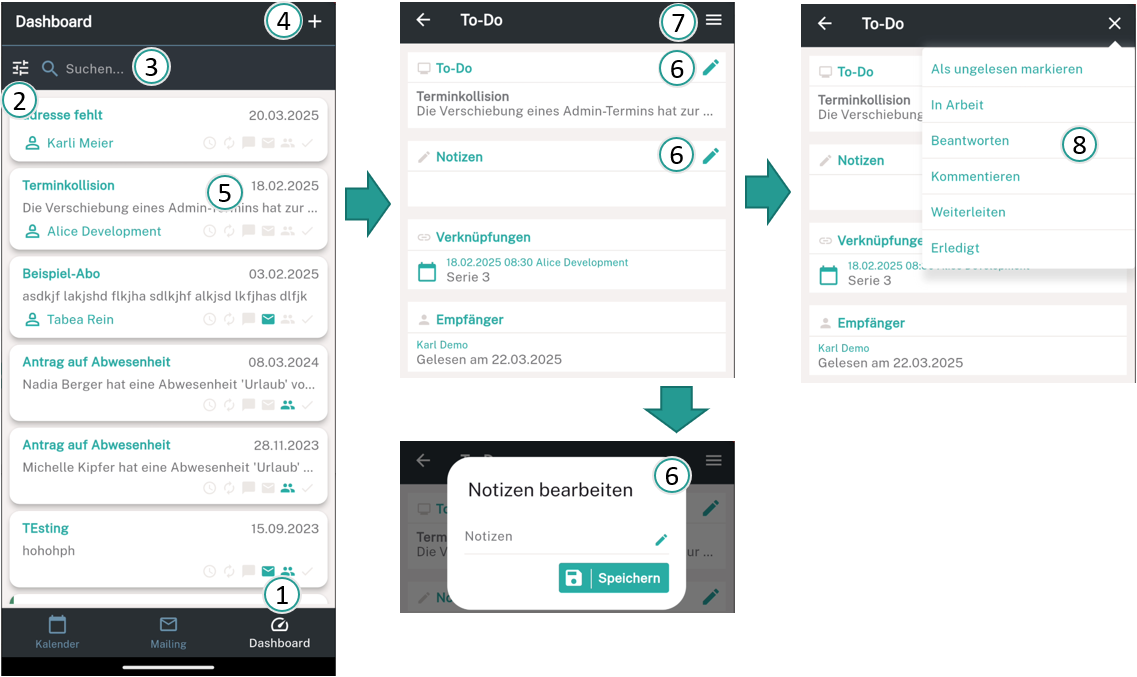
Dans la zone principale sont listées toutes les tâches à faire (5) qui correspondent aux paramètres de filtre sélectionnés (2). Il est en outre possible de rechercher des To-Dos de manière ciblée par une recherche de texte (3). Pour créer une nouvelle tâche à faire, il suffit de taper sur le bouton plus dans l'en-tête (4).
Détails d'un To-Do
Tapez sur la tâche souhaitée dans la liste pour charger les détails de cette tâche (5). Dans l'affichage des détails, vous avez la possibilité de gérer des notes personnelles ou de modifier le titre, la description et la date d'échéance. Pour ce faire, tapez sur le crayon dans la case correspondante (6). Une boîte de dialogue s'ouvre pour éditer les informations correspondantes (6).
Le menu d'action (7) permet d'effectuer différentes actions pour cette tâche à faire (8).
Statut d'un To-Do
Dans la liste d'aperçu, différentes informations sur la tâche à faire et sur son statut sont affichées pour chaque tâche à faire.
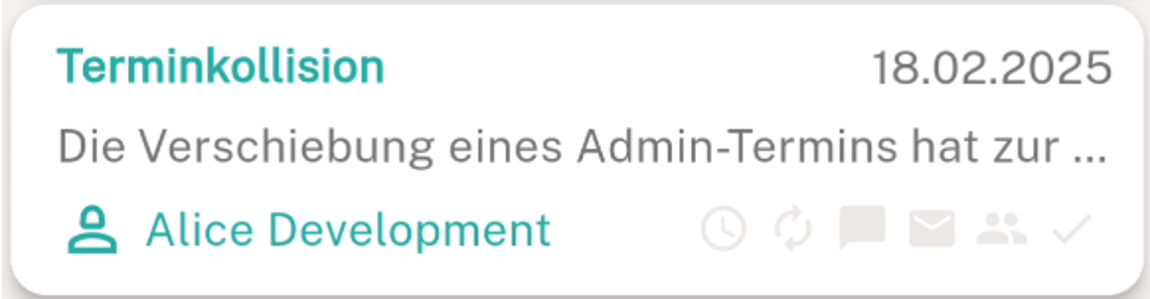
Ainsi, le titre et la description sont affichés, ainsi que la date de création. Si un patient est attribué, le nom du patient est également affiché.
Les icônes en bas à droite deviennent colorées dès que le statut sous-jacent est actif. Dans le cas contraire, ils restent gris. Les symboles ont la signification suivante (de gauche à droite).
- Horloge : la tâche à accomplir arrivera bientôt à échéance si le symbole devient jaune. Si le symbole est rouge, la tâche est en retard.
- Cercle de flèches : le travail a commencé.
- Bulle : il y a des commentaires sur le To-Do.
- Enveloppe : il y a des réponses au To-Do.
- Personnes : Il s'agit d'un To-Do de groupe.
- Crochet : le To-Do a été réalisé
Créer une tâche
Tapez sur le bouton plus en haut pour créer une nouvelle tâche à faire.
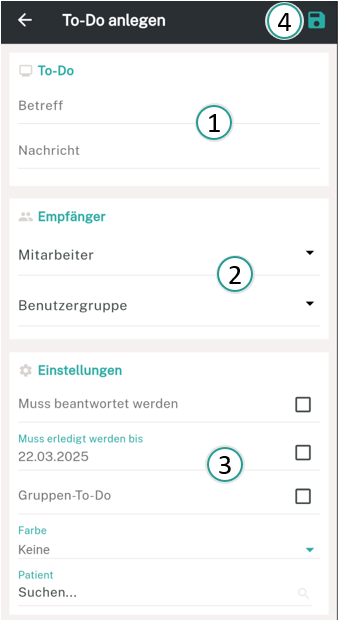
Dans la boîte de dialogue qui s'ouvre, il faut au moins indiquer l'objet (1) et sélectionner un collaborateur ou un groupe d'utilisateurs comme destinataire (2). En outre, il est possible de configurer les options connues de Cenplex (3). Vous pouvez sélectionner ici directement un patient auquel l'action à faire est alors attribuée en plus. Tapez sur la disquette en haut pour créer le To-Do (4).