
Mailing
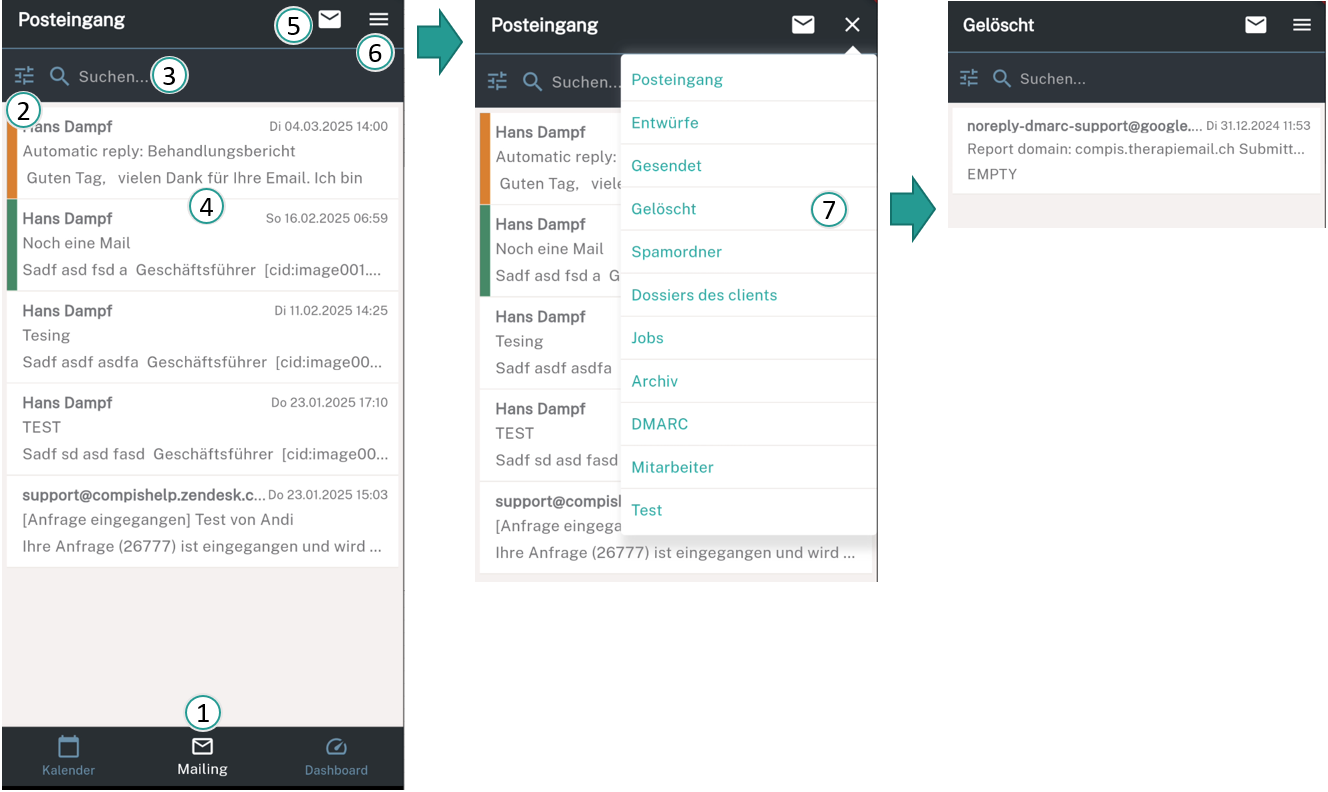
Le publipostage dans l'application reproduit de nombreuses fonctions du publipostage Cenplex. Le publipostage ne peut être utilisé qu'une fois qu'il a été activé pour vous dans Cenplex . Si ce n'est pas encore le cas, contactez support@cenplex.ch. L'assistance se fera un plaisir de vous aider à activer le publipostage. Vous trouverez toutes les informations sur les paramètres du publipostage dans l'aide Cenplex correspondante, sous "Paramètres", puis sous "E-Mail-Dienst". Le "footermenu" en bas de l'écran vous permet d'accéder au publipostage (1).
Filtre
Chaque dossier (Boîte de réception, Envoyé, Supprimé, etc.) peut être filtré individuellement. Pour cela, il existe un "filtre de sélection" (2) qui permet par exemple de limiter les adresses des destinataires, ainsi qu'une recherche textuelle (3).
E-mails
La liste des résultats affiche les e-mails du dossier actuellement sélectionné. Tapez sur un e-mail pour charger les détails de cet e-mail (4).
Écrire un e-mail
Tapez sur l'enveloppe en haut pour écrire un nouveau courriel (5). Vous trouverez plus d'informations à ce sujet ci-dessous.
Changer de dossier
Le menu d'action vous permet de passer d'un dossier ou d'un répertoire d'e-mails à l'autre (6). Il suffit de sélectionner le dossier souhaité (7).
Détails de l'e-mail
Appuyez sur un e-mail pour afficher tous les détails du message. Si le courriel contient des pièces jointes, celles-ci peuvent être ouvertes directement en appuyant dessus (1).
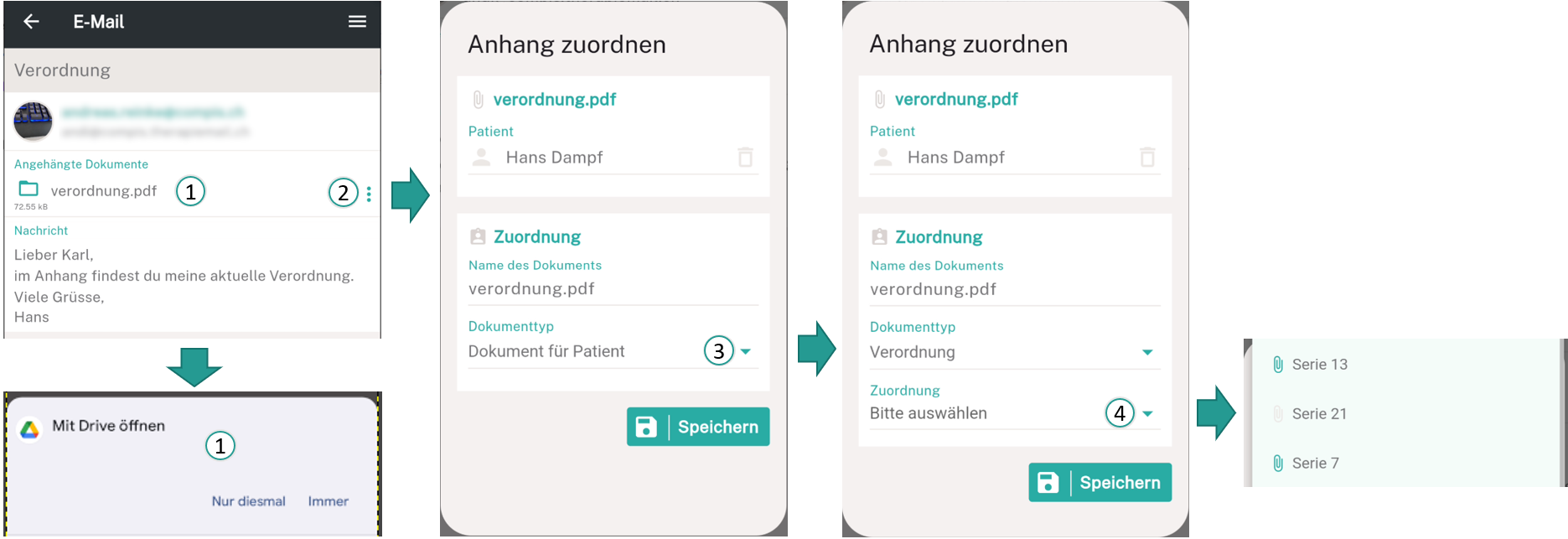
Mais les pièces jointes peuvent aussi être directement attribuées à un patient ou même à une série, un abonnement ou un résultat. Le menu d'action situé sur le bord droit de chaque pièce jointe est disponible à cet effet (2). Une boîte de dialogue s'ouvre avec la possibilité de sélectionner d'abord un patient. Si Cenplex a identifié automatiquement l'expéditeur, cette étape n'est pas nécessaire. Vous pouvez maintenant adapter le nom du document et choisir le type de document (3). Si vous ne souhaitez pas classer le document directement chez le patient, mais par exemple dans une série, vous devez également indiquer de quelle série il s'agit (4).
Tip: Lors de la sélection d'une série, le trombone vert ou gris indique si une ordonnance ou une garantie de paiement a déjà été attribuée à cette série. Dans l'exemple ci-dessus, la "série 21" n'a pas encore d'ordonnance.
Actions
Le menu Actions offre différentes possibilités de traitement de l'e-mail. Il est ainsi possible, entre autres, d'y répondre ou de le transmettre.
Envoyer un e-mail
Appuyez sur l'enveloppe pour rédiger et envoyer un nouveau courriel.
Vous pouvez choisir la langue pour le modèle de texte, un expéditeur, si disponible, un modèle Html individuel, bien sûr le modèle de texte, ainsi que, en option, un patient. En outre, il faut bien sûr indiquer au moins une adresse de destinataire (1).
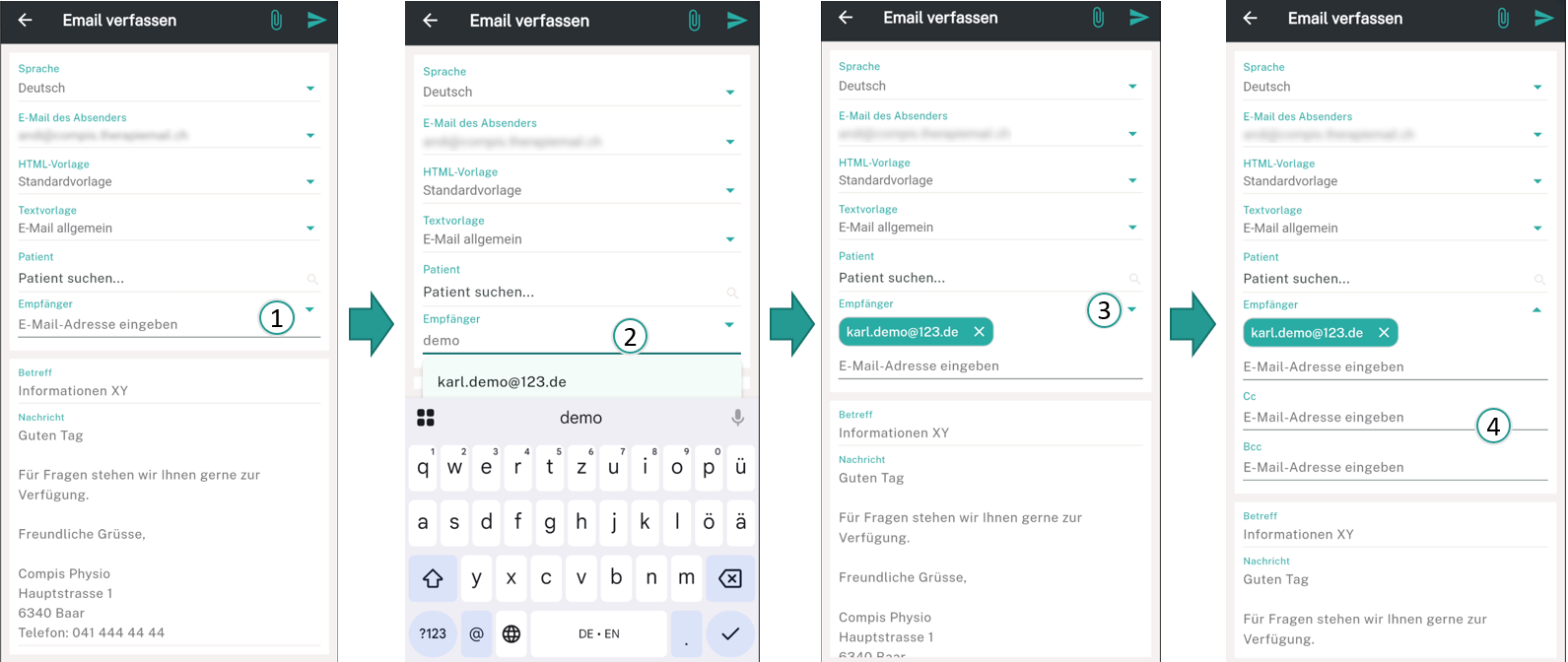
Le champ pour la saisie de l'adresse du destinataire se comporte exactement de la même manière que dans Cenplex. Vous pouvez donc rechercher l'adresse e-mail du destinataire ou son nom, comme d'habitude (2). Si l'adresse existe déjà dans Cenplex, des propositions apparaissent et peuvent être sélectionnées en appuyant dessus (2). Dans le cas où l'adresse n'existe pas encore, il suffit d'écrire l'adresse en entier et de la sélectionner ensuite. Il est important que l'adresse soit ensuite affichée dans une boîte verte (comme sur l'image 3)!
Si vous souhaitez ajouter des destinataires dans CC ou BCC, vous pouvez ouvrir le champ du destinataire en conséquence (3). Les options de saisie souhaitées apparaissent alors.
Attribuer un patient
Utilisez le champ avec l'inscription "Patient" pour attribuer un patient. Si un patient est sélectionné et qu'une adresse e-mail est enregistrée pour celui-ci, cette adresse est automatiquement ajoutée à la liste des destinataires. La sélection d'un patient a en outre des répercussions sur la sélection des pièces jointes possibles aux e-mails.
Ajouter une pièce jointe
Effleurer le trombone pour ajouter des pièces jointes à l'e-mail (1).
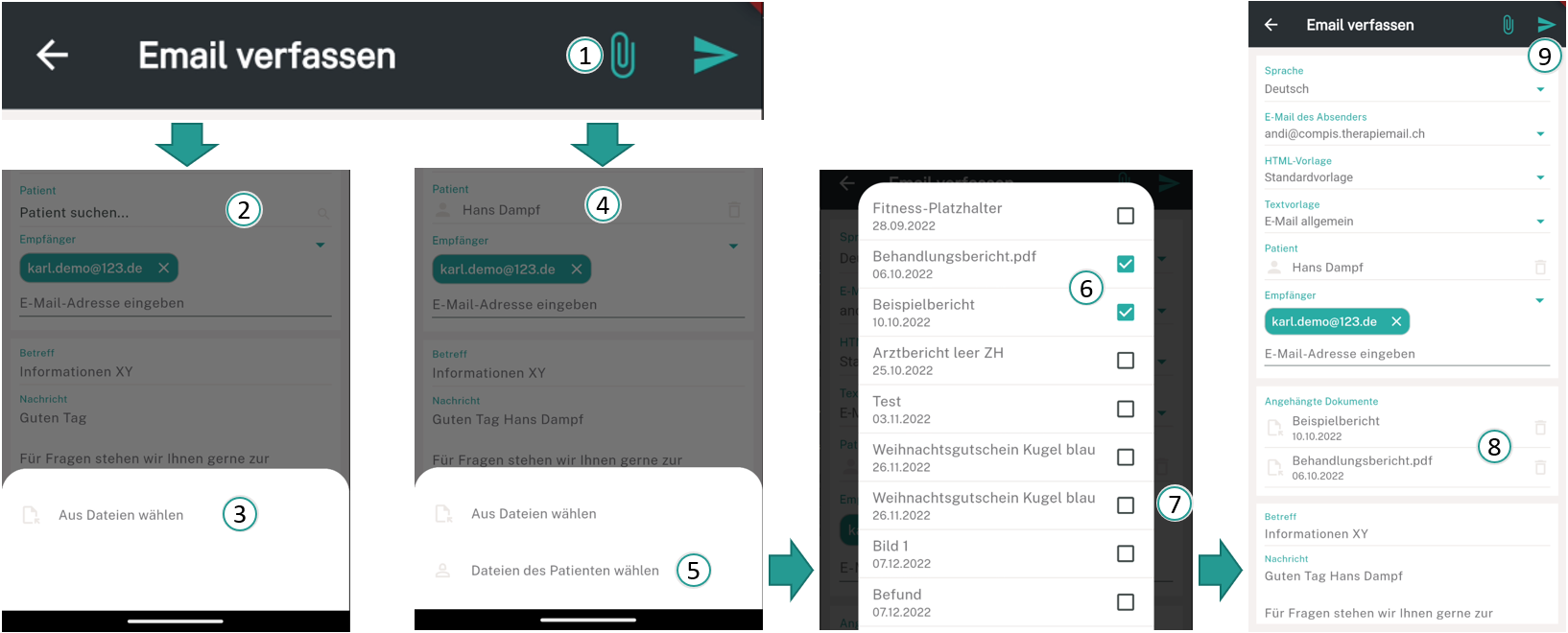
Cela fait une différence si un patient a été attribué auparavant ou non. Si aucun patient n'a été attribué (2), les pièces jointes peuvent être sélectionnées via le gestionnaire de fichiers de l'appareil mobile (3). Si un patient est attribué (4), il est également possible de choisir parmi les documents enregistrés pour le patient (5). Sélectionnez les pièces jointes souhaitées (6) et tapez ensuite dans la zone libre à côté du dialogue pour le fermer (7). Vous pouvez procéder de la même manière pour fermer le menu des annexes.
Après avoir sélectionné les pièces jointes, celles-ci apparaissent dans une boîte au-dessus du message (8). Les pièces jointes peuvent être supprimées en tapant sur la poubelle. Pour envoyer l'e-mail, il faut taper sur le bouton "Envoyer" dans l'en-tête (9).