
Installation
Pour installer Cenplex, il suffit de lancer Cenplex.Setup.exe et de cliquer sur « Démarrer l'installation ». Une fois l'installation terminée, Cenplex démarre automatiquement.
Vous avez reçu le lien de téléchargement par e-mail. Si vous ne retrouvez plus cet e-mail, n'hésitez pas à contacter notre support, qui vous renverra volontiers le lien de téléchargement.
Nouvelle installation
Cenplex vérifie à chaque démarrage si une nouvelle version est disponible et la télécharge automatiquement - vous êtes donc toujours à jour.
Si vous souhaitez effectuer une nouvelle installation complète, vous pouvez à tout moment relancer le programme d'installation habituel. Une nouvelle installation prend un peu plus de temps, car Cenplex est d'abord désinstallé puis réinstallé.
Configurer l'imprimante
En principe, Cenplex prend en charge toutes les imprimantes reconnues par Windows et pouvant être utilisées dans Windows. Il existe des imprimantes spéciales pour l'impression des fiches de rendez-vous. Avec ces imprimantes, des messages d'erreur peuvent apparaître dans Cenplex si l'imprimante n'a pas été configurée correctement. Vous trouverez donc ici des instructions précises sur les réglages à effectuer pour que l'impression des cartes de rendez-vous dans Cenplex fonctionne sans problème.
Brother QL820NWB
Après l'installation des pilotes d'imprimante, qui peuvent être téléchargés sur la page d'accueil du fabricant, par exemple (ici, l'imprimante doit encore être correctement configurée. Pour cela, il faut d'abord ouvrir l'aperçu "Imprimantes et scanners" dans Windows. Pour ce faire, il suffit d'appuyer sur la touche Windows et d'écrire "Imprimantes" (1). Windows propose alors directement l'option "Imprimantes et scanners" (2).
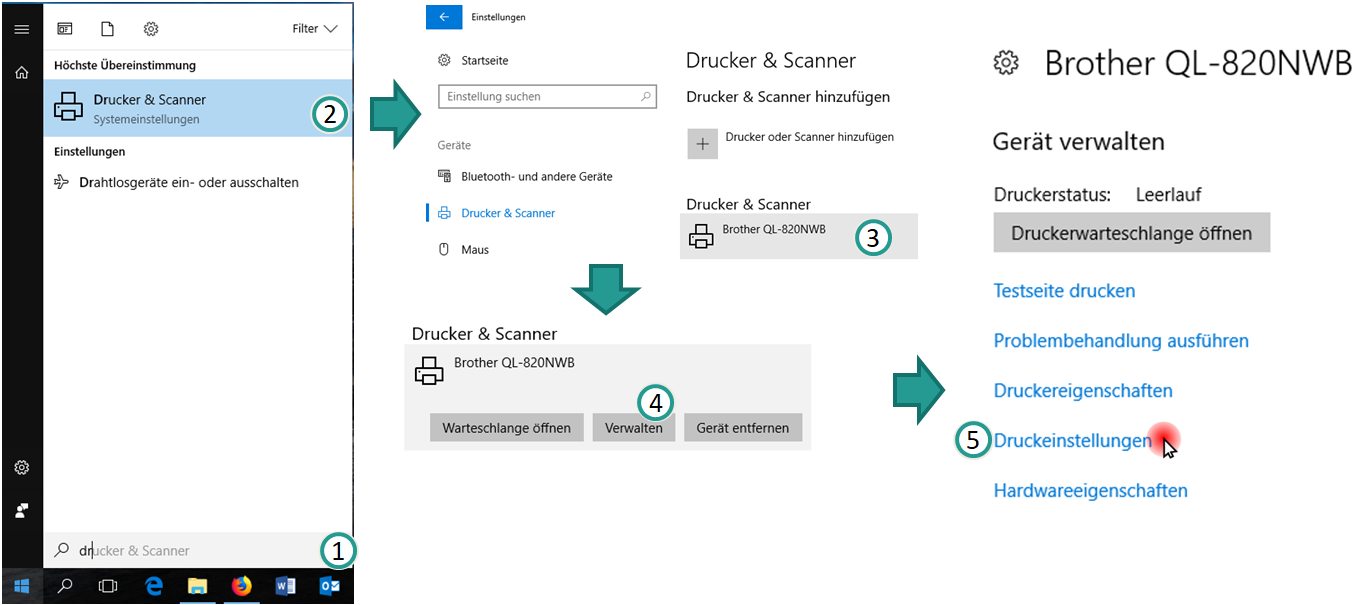
Il suffit de cliquer sur celle-ci et de sélectionner l'imprimante "Brother QL-820NWB" dans la fenêtre qui s'ouvre (3). Le champ s'élargit et on peut maintenant sélectionner l'option "Gérer" (4). L'aperçu de l'imprimante s'ouvre alors. Cliquez d'abord sur "Paramètres d'impression" (5).
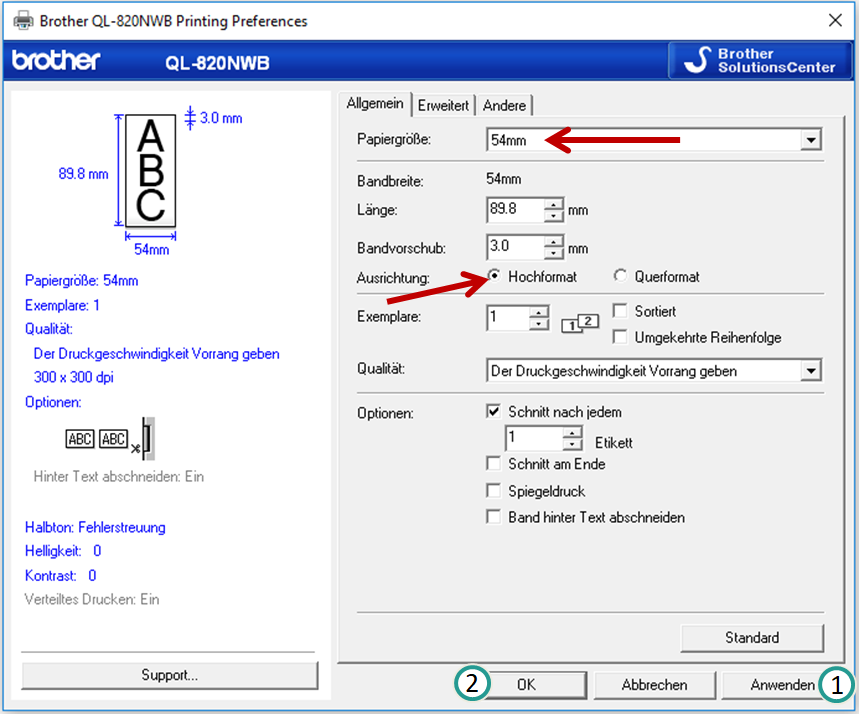
Dans la fenêtre qui s'ouvre, les paramètres spécifiques de l'imprimante Brother sont affichés. Adapter ici les paramètres mis en évidence par les flèches rouges dans l'image ci-dessus et cliquer ensuite sur "Appliquer" (1). Cliquer ensuite sur "OK" (2) pour fermer la fenêtre.
Il faut maintenant encore vérifier si les valeurs par défaut de l'imprimante ont été correctement définies. Nous nous trouvons toujours dans l'aperçu de l'imprimante Brother. Si ce n'est pas le cas, il faut d'abord l'ouvrir à nouveau, comme décrit ci-dessus.
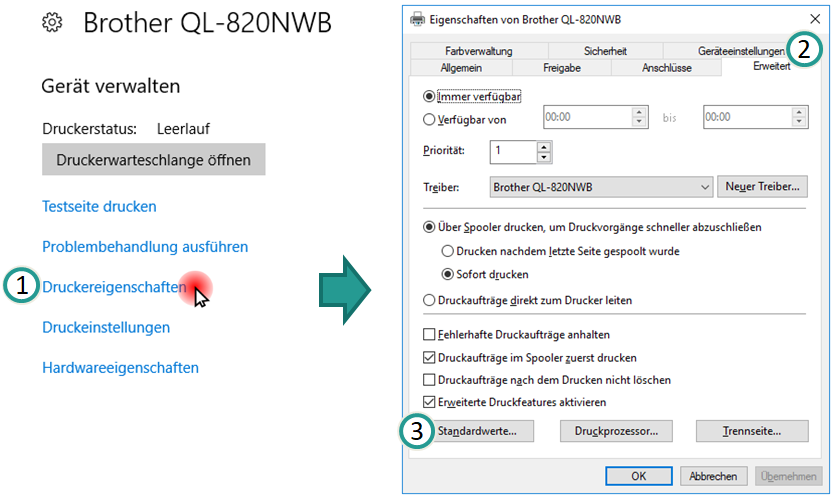
Cliquer maintenant sur "Propriétés de l'imprimante" (1). Dans la fenêtre qui s'ouvre, sélectionner d'abord l'onglet "Avancé" (2), puis cliquer en bas à gauche sur "Valeurs par défaut..." (3). La fenêtre de configuration de l'imprimante Brother s'ouvre à nouveau. Vérifier à nouveau si les valeurs décrites ci-dessus sont correctes. Si ce n'est pas le cas, les adapter en conséquence et cliquer sur "Appliquer" et "OK".
Pour terminer, redémarrer Cenplex une fois pour que les paramètres de l'imprimante soient correctement chargés.