
Patient
Saisir un nouveau patient
Vous ne pouvez ajouter un nouveau patient qu'en créant un rendez-vous pour celui-ci (mais vous pouvez toujours décider de ne pas créer le rendez-vous).
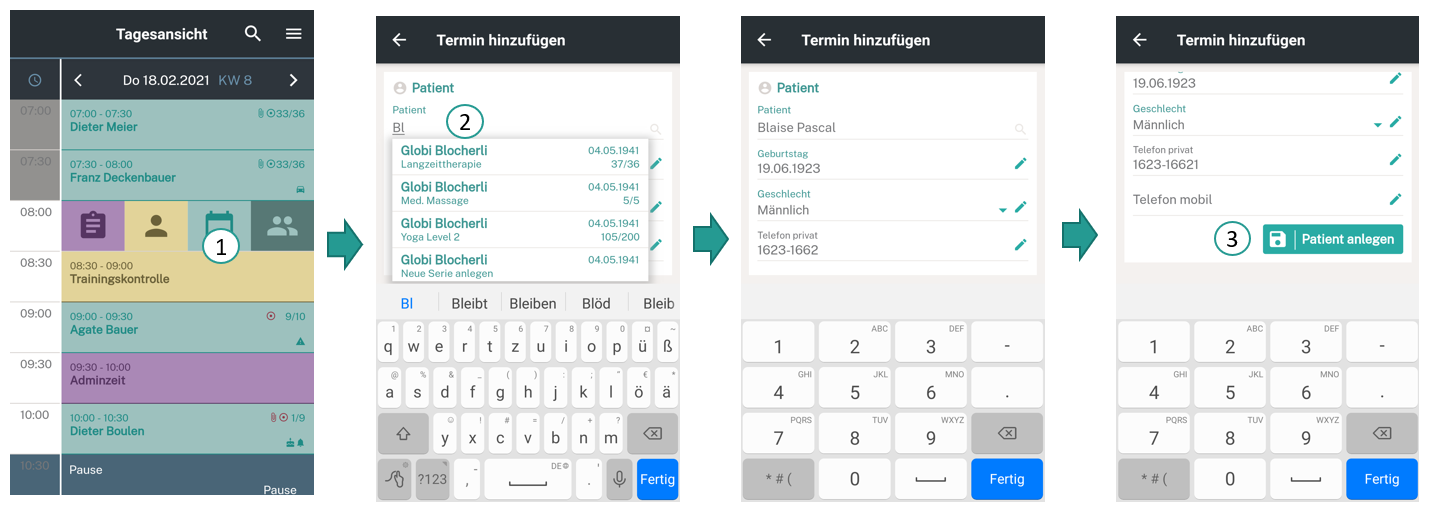
Dans la vue du jour de l'agenda, cliquez sur une période libre et choisissez de créer un rendez-vous de la série (1). Pour le patient, saisissez d'abord le prénom, puis le nom. La liste déroulante (2) disparaît dès que vous avez suffisamment écrit et qui ne correspond à aucun patient existant. Remplissez maintenant les informations sur le patient et créez-le (3). Pour savoir comment remplir les champs. Pour en savoir plus comment remplir les champs, allez sous Rendez-vous de la série sans série existante Lire.
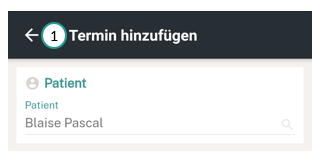
Créez maintenant une nouvelle série pour le patient comme décrit dans le lien ci-dessus ou quittez le menu en cliquant sur la flèche (1).
Modifier les données du patient
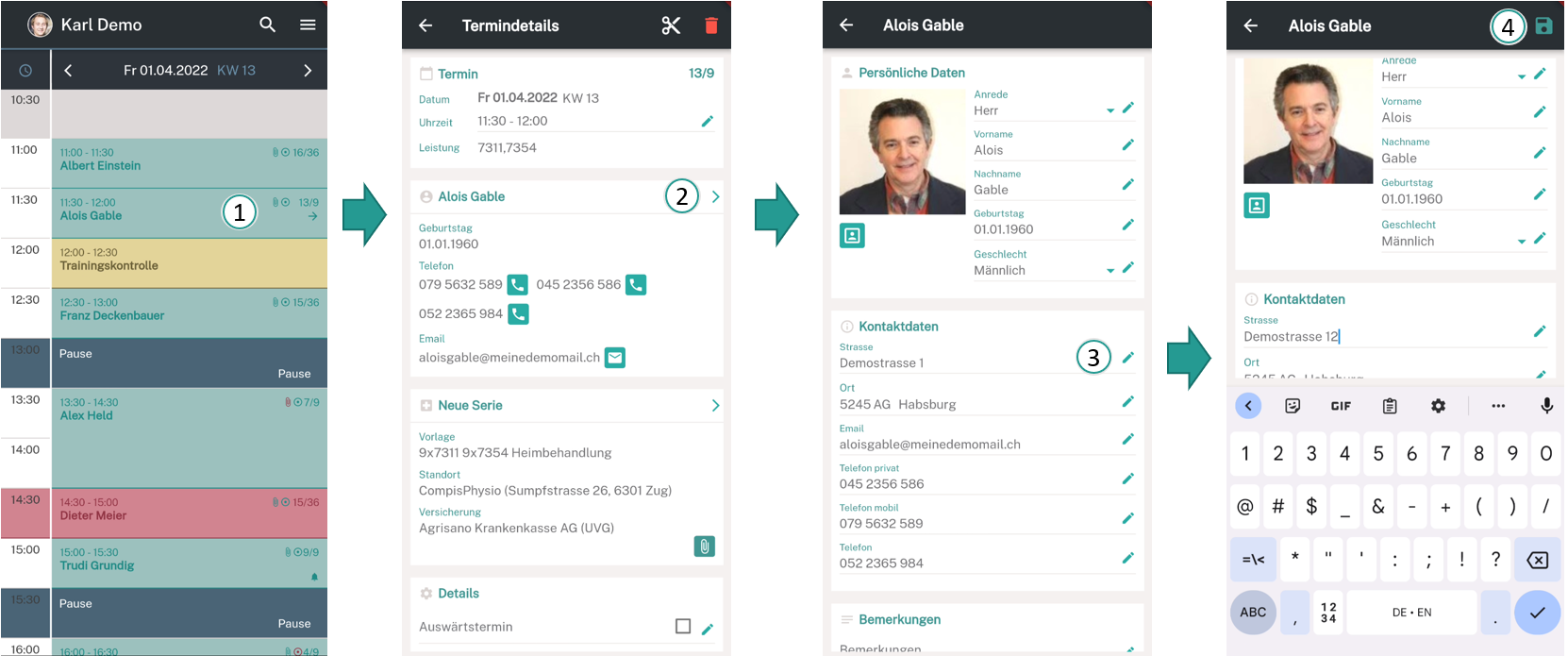
Pour adapter ou saisir les informations d'un patient, allez d'abord dans l'agenda sur un de ses rendez-vous (1). Cliquez sur la ligne où se trouve le nom du patient (2) et ensuite sur la ligne à adapter (3). Dès que vous avez effectué des modifications, une disquette apparaît en haut à droite, vous permettant d'enregistrer les adaptations effectuées (4) avant de quitter le menu en cliquant sur la flèche (5).
Modifier la photo du profil
Vous pouvez personnaliser le profil du patient en ajoutant une photo de celui-ci. Grâce à l'application, il est possible de prendre directement une photo du patient et de l'enregistrer.
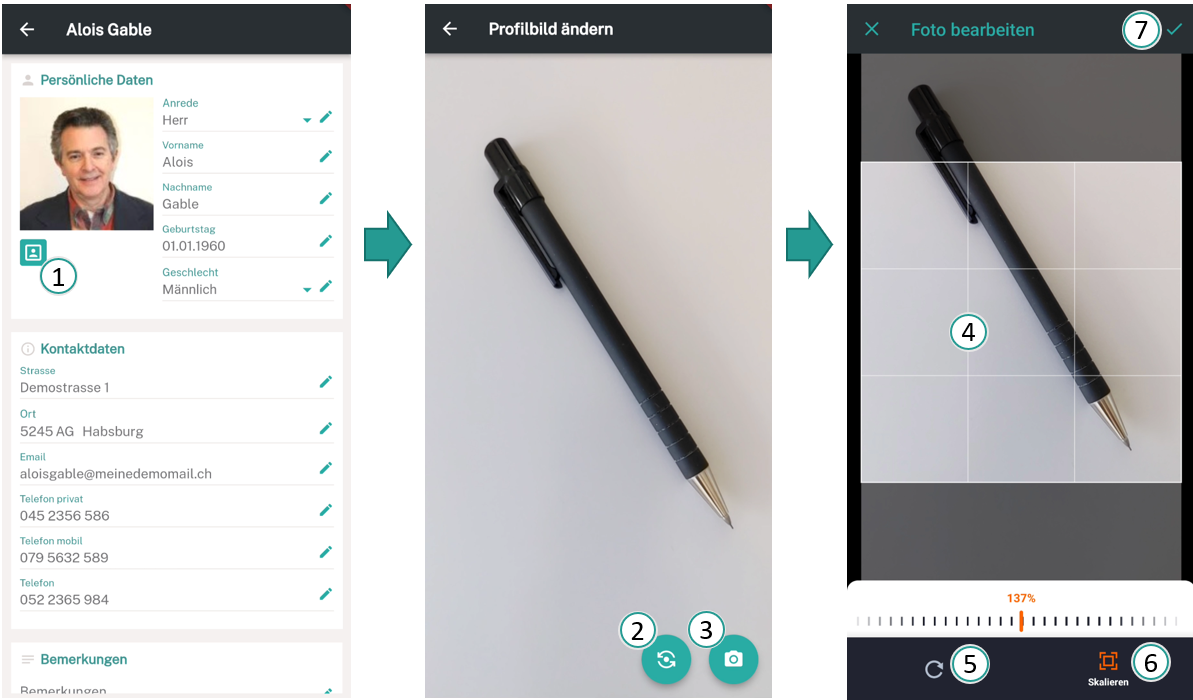
Appuyez sur le bouton photo pour passer en mode caméra (1). Dans l'aperçu de l'appareil photo, vous pouvez, si possible, changer d'appareil photo (2) et prendre la photo (3). Comme les photos de profil doivent toujours être carrées dans Cenplex, il faut encore définir la partie de l'image souhaitée (4). Pour cela, il est possible de faire pivoter l'image (5) ou de la redimensionner (6). Une fois qu'un cadrage approprié a été défini, acceptez-le en cliquant sur la coche en haut à droite (7).
Contacter le patient
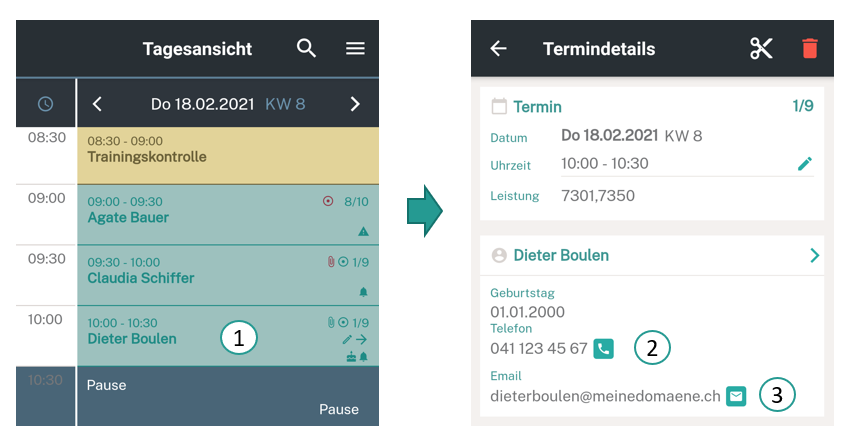
Si vous souhaitez contacter un patient, vous pouvez également le faire à partir de n’importe lequel de ses rendez-vous dans la vue journalière (1). Dans les détails du rendez-vous, appuyez sur le numéro de téléphone (2) pour appeler le patient. L’application Téléphone de votre smartphone s’ouvre alors avec le numéro sélectionné. Si vous souhaitez envoyer un message, appuyez sur l’adresse e-mail (3) pour ouvrir votre logiciel de messagerie.
Pour savoir comment envoyer des rendez-vous à votre patient, cliquez ici.
Ouvrir l’adresse dans Maps
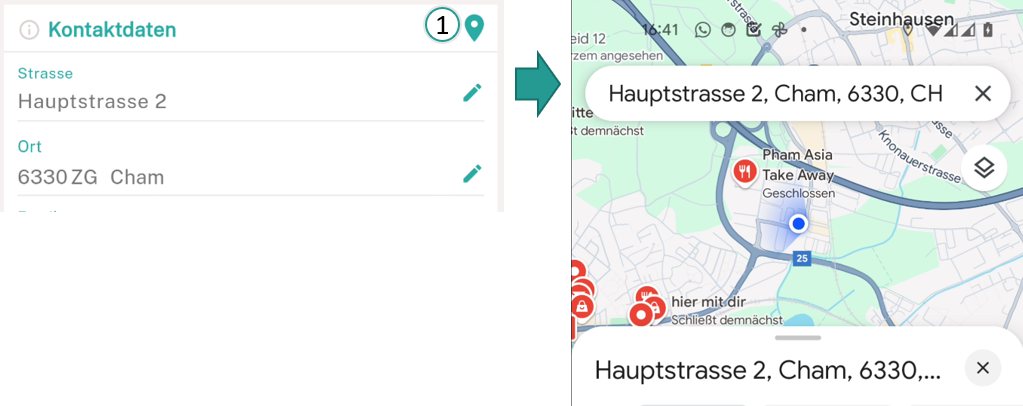
Si l'adresse du patient est correctement gérée, elle peut être ouverte directement dans l'application Maps sur l'appareil mobile. Pour cela, il suffit d'appuyer sur le bouton de localisation dans l'en-tête de la boîte d'adresse (1).
Aperçu des séries
La boîte "Séries" offre une liste de toutes les séries de traitement existantes du patient. En appuyant sur le bouton "plus" dans l'en-tête de la boîte, il est possible de créer une nouvelle série (1).
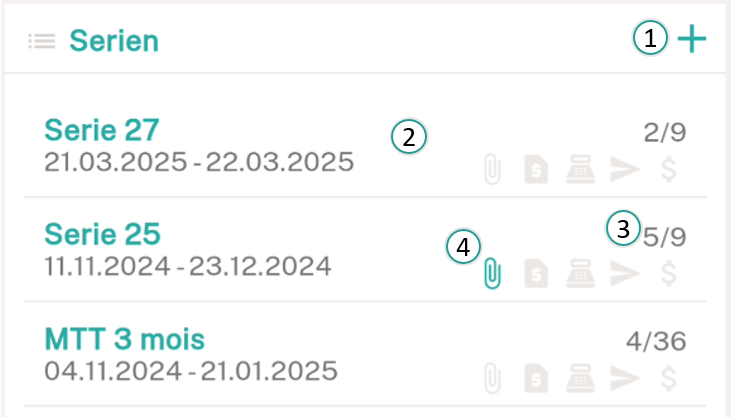
Pour afficher les détails d'une série existante, il faut taper sur l'entrée correspondante dans la liste (2). Pour chaque ligne, le titre de la série ainsi que la date du premier et du dernier rendez-vous sont affichés dans la zone de gauche. La zone de droite affiche le nombre de rendez-vous déjà planifiés (3) et une barre avec des symboles qui visualisent le statut de la série (4). La signification des symboles de gauche à droite :
- Trombone = la prescription ou la garantie de prise en charge des coûts a été liée.
- Papier = la garantie de paiement a été demandée
- Caisse = la série a été décomptée
- Aviateur = le décompte a été transmis au payeur
- Dollar = le décompte a été payé
Intégration PhysioTec
Si PhysioTec a été activé dans Cenplex, il est possible d'ouvrir des plans d'entraînement ou d'en créer de nouveaux directement à partir du patient. Pour cela, il faut impérativement que PhysioTec soit d'abord activé dans Cenplex. Vous trouverez toutes les informations sur la manière dont cela fonctionne dans l'aide des "Paramètres" et sous "PhysioTec aktivieren".
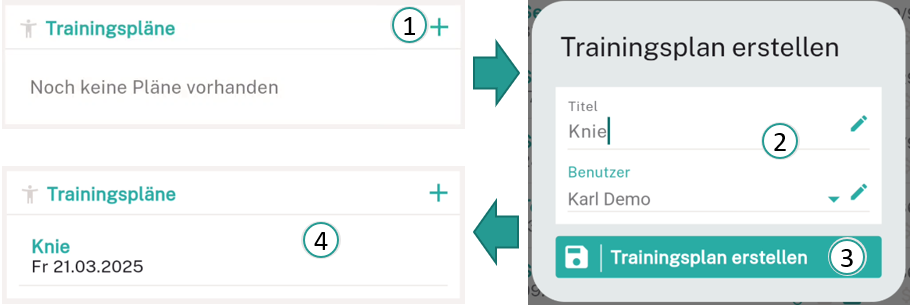
Si PhysioTec est activé, il est possible d'ajouter un nouveau plan en appuyant sur le bouton plus dans l'en-tête de la boîte des plans d'entraînement (1) : une petite boîte de dialogue s'ouvre alors, dans laquelle il faut indiquer le titre du plan d'entraînement (2). Il est en outre possible de sélectionner un utilisateur PhysioTec. Dès que le "plan d'entraînement est créé" (3), le site Web PhysioTec s'ouvre et le plan peut être rempli. Dans l'application, le plan est ensuite ajouté à la liste dans la boîte correspondante (4).
Documents
Le bloc Documents répertorie tous les documents enregistrés directement dans le dossier du patient. Contrairement à Cenplex, les documents provenant de séries de rendez-vous ou de bilans n’y sont pas affichés.
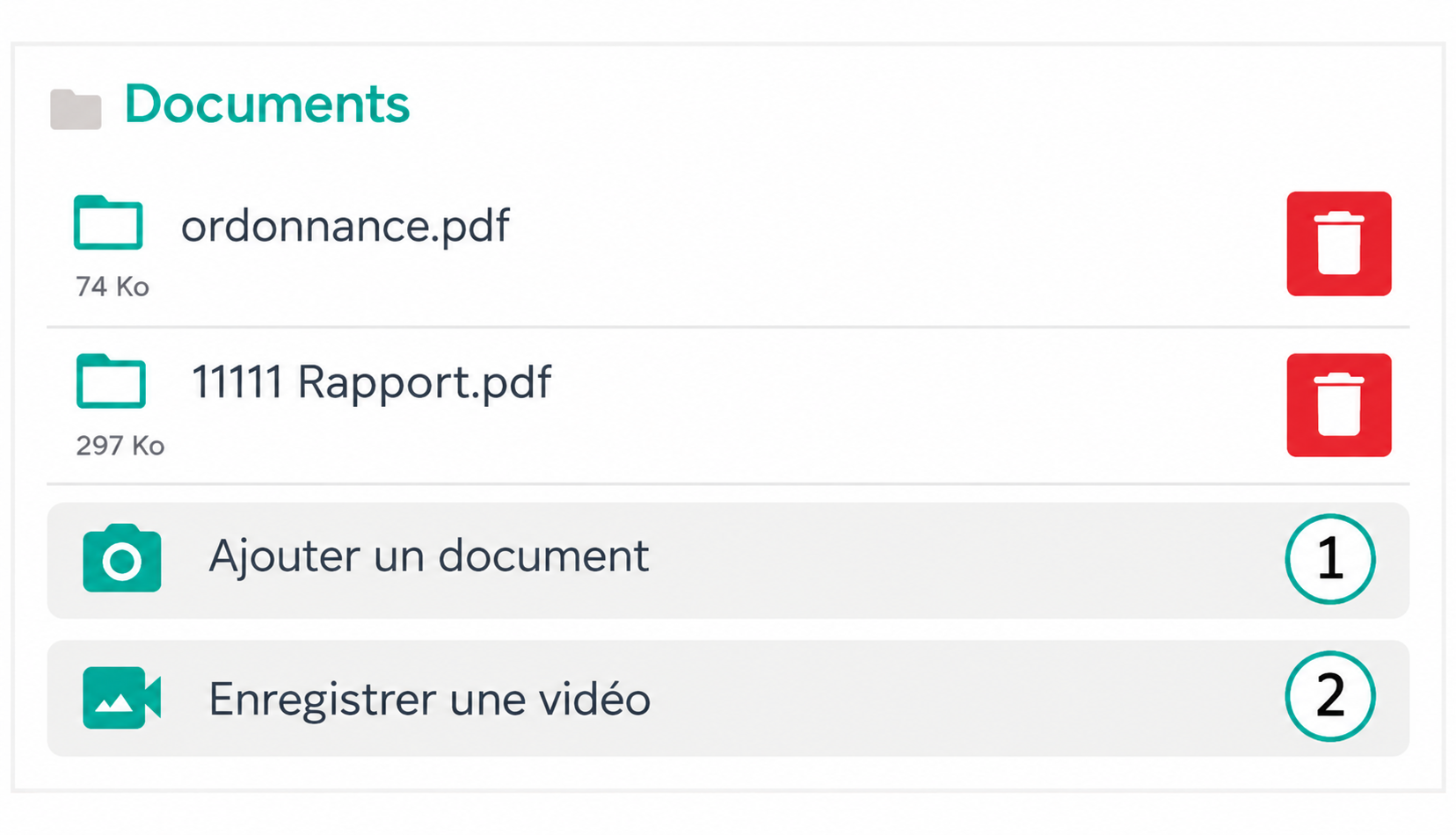
Vous pouvez ouvrir les documents existants en appuyant dessus ou les supprimer à l’aide de l’icône de la corbeille. Vous pouvez également ajouter de nouveaux documents (1) ou enregistrer des vidéos (2). La possibilité d’ajouter des vidéos est disponible uniquement à partir de la licence « Cenplex Business ».
Actions
Le menu d'action du rendez-vous permet d'exécuter les fonctions suivantes.
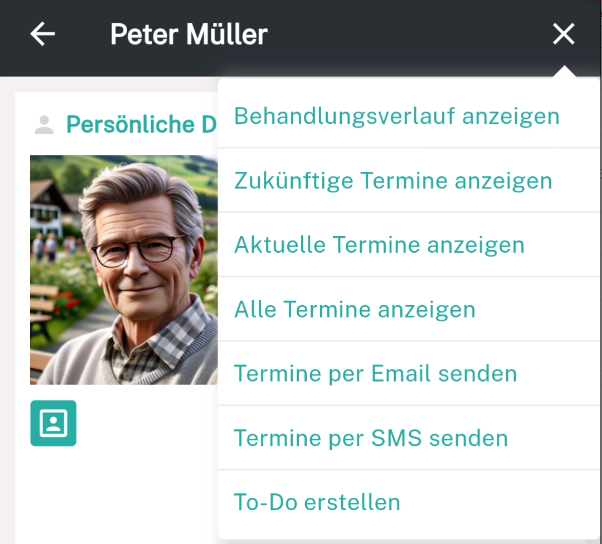
Afficher l'historique des traitements
L'historique du traitement offre la possibilité d'afficher tous les déroulements individuels des séries du patient sous forme de liste claire et de les éditer directement. Lors de l'ouverture de l'affichage, la série la plus récente est toujours présélectionnée.
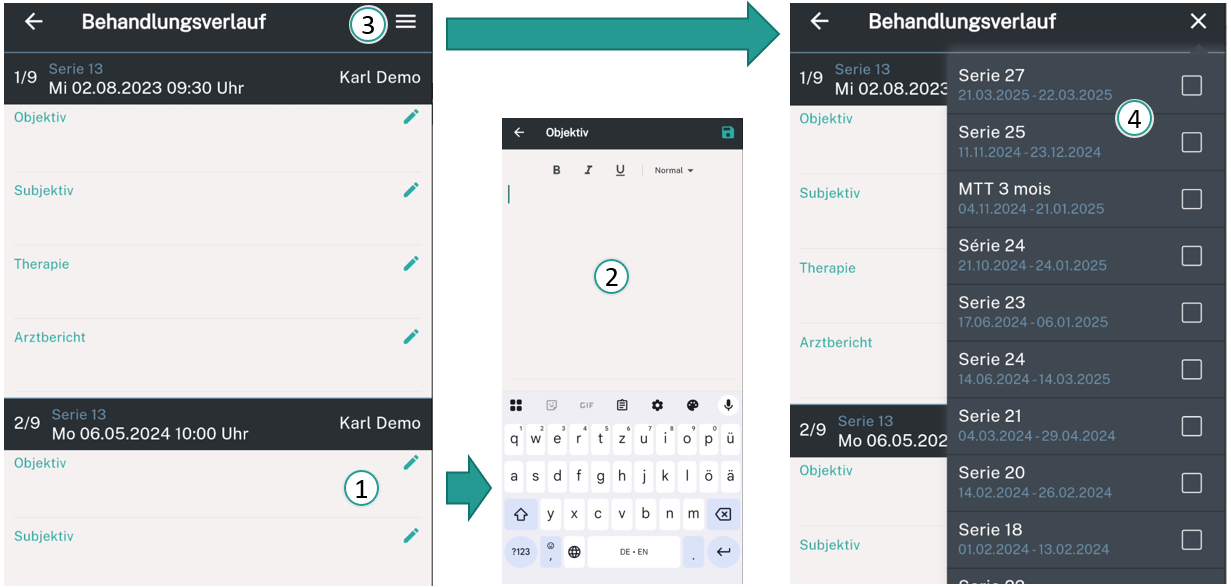
Si vous souhaitez saisir ou modifier une entrée, il vous suffit d'appuyer sur l'entrée souhaitée (1). L'éditeur de texte s'ouvre alors (2). Enregistrez vos modifications via la disquette en haut à droite.
Il est en outre possible d'afficher l'historique d'autres séries. Pour ce faire, ouvrez le menu d'action (3) et sélectionnez les séries souhaitées (4).
Afficher les rendez-vous futurs
Affiche tous les rendez-vous de traitement futurs du patient actuel, toutes séries confondues.
Afficher les rendez-vous actuels
Affiche tous les rendez-vous de traitement à venir, ainsi que les rendez-vous des 14 derniers jours du patient actuel, toutes séries confondues.
Afficher tous les rendez-vous
Affiche tous les rendez-vous de traitement passés et futurs du patient actuel, toutes séries confondues.
Envoyer par e-mail
Permet d'envoyer les rendez-vous par e-mail.
Créer un To-Do
Offre la possibilité de créer un To-Do lié à ce patient.