
Mailing
Cenplex comprend un service d'e-mails complet. Le service d'e-mails devrait avoir été activé lors de votre Onboarding. Si ce n'est pas le cas, il est préférable de contacter directement le support pour y remédier. Il existe de nombreuses possibilités de réglages pour le Mailing. Vous trouverez toutes les informations sur les réglages et les possibilités sous Aide pour les réglages du service E-mails.
Structure du Mailing
Le Mailing dans Cenplex comprend non seulement l’envoi, mais aussi la réception des e-mails, qui peuvent être consultés directement par le menu principal (1).
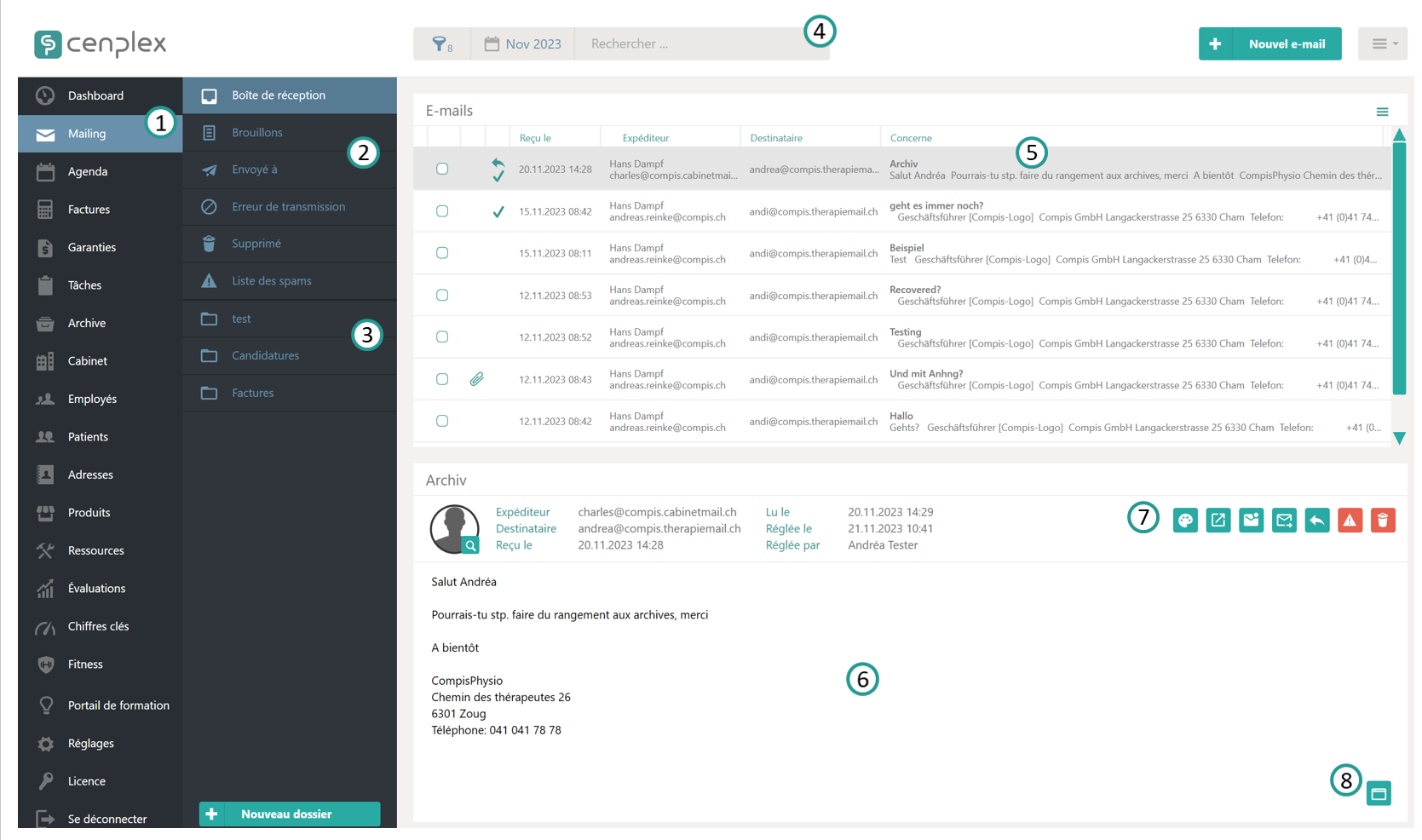
La vue du Mailing contient deux colonnes. La colonne de gauche offre un accès rapide à différentes listes d’e-mails reçus et envoyés. Outre la boîte de réception, on y trouve entre autres des brouillons, des e-mails envoyés ou supprimés, la liste des spams (2) et une liste personnalisable de dossiers d'entrée (3).
Le domaine principal est toujours structuré de la même manière malgré les différentes possibilités d'affichage. Il y a un en-tête avec une fonction de recherche (4), la liste des e-mails correspondants (5) dans la zone supérieure et les détails de l’e-mail sélectionné (6) dans la zone inférieure. En fonction de l'endroit où l'on se trouve, il y a différentes actions par e-mail qui peuvent être déclenchées directement (7) et la possibilité d'ouvrir l'e-mail dans le navigateur (8).
Boîte de réception
Lorsqu'un nouvel e-mail est reçu, il arrive d'abord dans la boîte de réception. L'e-mail reste dans la boîte de réception jusqu'à ce qu'il soit déplacé dans un autre dossier ou supprimé. La boîte de réception se présente d'abord de la même manière pour tous les utilisateurs. Pour les grands cabinets ou dans les scénarios avec plusieurs adresses e-mail, il est fortement recommandé de configurer le filtre de manière à ce que seuls les e-mails pertinents pour l'utilisateur connecté soient affichés. Les réglages du filtre sont enregistrés par utilisateur.
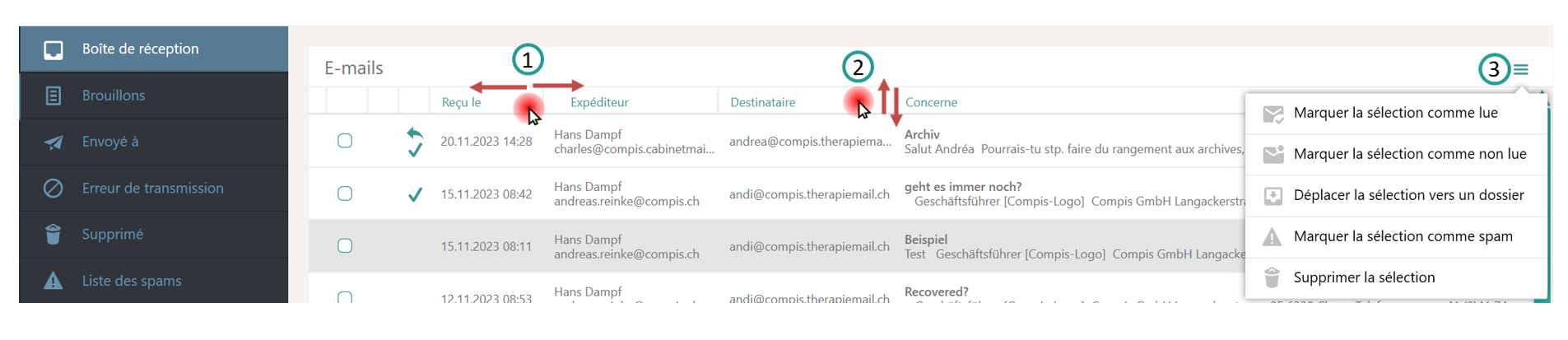
Les largeurs de colonne peuvent être adaptées par glisser-déposer (1) et sont également enregistrées par utilisateur et par vue. En cliquant sur un titre de la colonne, le contenu de la liste est trié alternativement par ordre alphabétique croissant ou décroissant en fonction de la colonne sélectionnée.
La colonne de gauche offre la possibilité de sélectionner plusieurs e-mails en cochant la case correspondante et d'éffectuer des actions pour tous les e-mails sélectionnés (3). Les actions peuvent être déclenchées via le menu d'action de la boîte de réception de l'e-mail. (3).
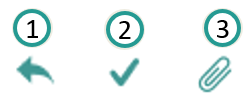
Deux autres colonnes dans la partie gauche affichent des informations sur le statut sous forme de symboles. On peut ainsi voir si un e-mail a déjà reçu une réponse (1), s'il a été marqué comme réglé (2) ou s'il dispose d'une pièce jointe (3).
Nouvel e-mail disponible
Pour signaler la réception de nouveaux e-mails, l'entrée du menu principal et le symbole du programme Cenplex sont tous deux mis en évidence dans la barre des tâches.
Un symbole d'enveloppe est affiché jusqu'à ce que l'utilisateur ait navigué une fois dans le mailing. En raison d'innombrables réglages de filtres possibles par utilisateur, ce "Highlight" n'est affiché que si de nouveaux e-mails ont été reçus pendant la session d'utilisateur en cours. Cela signifie qu'il peut très bien y avoir des e-mails non lus et que le Highlight ne sera pas affiché!
Détails de l'e-mail
Si un e-mail est sélectionné par un simple clic avec le bouton gauche de la souris, les détails de l'e-mail apparaissent dans la zone d'affichage inférieure. En double-cliquant, l'e-mail, il s'ouvre directement dans une boîte de dialogue.
Attribuer des pièces jointes
Les pièces jointes sont représentées en couleur de deux manières différentes.
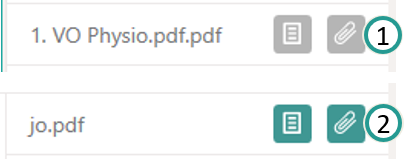
Si le bouton d'agrafe est vert, cela signifie que cette annexe a déjà été attribuée à un patient, une série, un bilan ou un abonnement (1).
Si le bouton d'agrafe est gris, cela signifie que la piéce jointe n'a pas encore été attribuée à un élément dans Cenplex.
Les annexes peuvent être associées aux éléments suivants dans Cenplex :
- patient
- Série (comme ordonnance ou garantie de paiement)
- bilans
- Abonnement
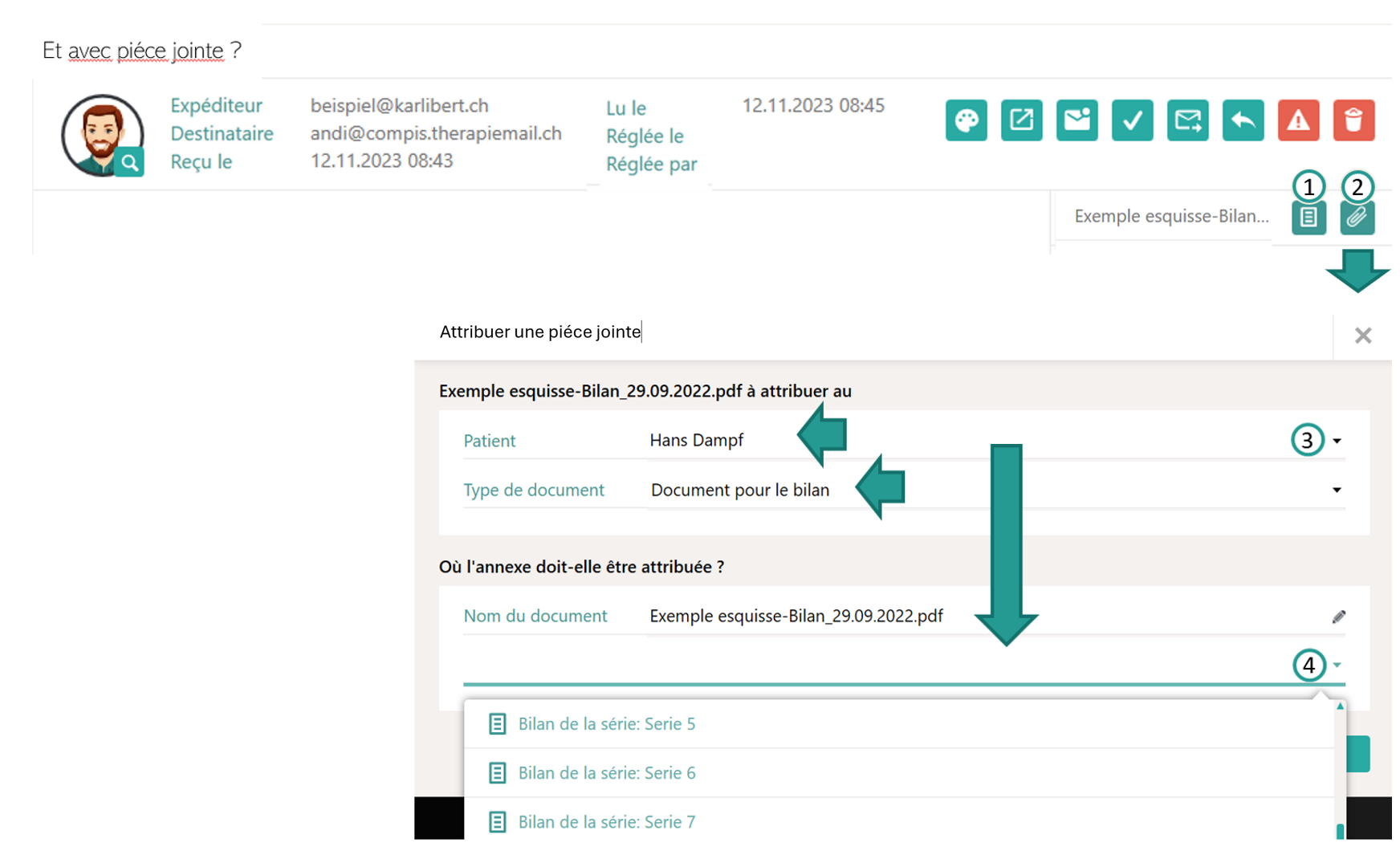
La piéce jointe peut être ouverte directement en cliquant sur le bouton-fichier (1). Pour attribuer la piéce jointe souhaitée à un élément ci-dessus, il suffit de cliquer sur le bouton "Agrafe" (2).
La boîte de dialogue ci-dessus s'ouvre. Assurez-vous que le patient correct est sélectionné (3) ou choisissez le patient approprié. Déterminez ensuite de quel type de document il s'agit. Dans la partie inférieure, vous avez la possibilité d'indiquer un autre nom pour le document et de sélectionner l'élément dans lequel le document doit être classé. Le choix disponible ici dépend directement du patient sélectionné et du type de document.
Actions
Les fonctions suivantes sont disponibles pour chaque e-mail reçu.
Attribuer une couleur
Des couleurs peuvent être utilisées pour la mise en évidence visuelle et être attribuées aux e-mails sélectionnés. C'est vous qui décidez de la signification des couleurs.

Ouvrir dans une nouvelle fenêtre
Les e-mails peuvent être ouverts dans de nouvelles fenêtres afin de permettre l'affichage d'autres sections dans Cenplex.
Marquer comme non lu/lu
Cela permet d'adapter à volonté le "statut lu". Les e-mails non lus sont affichés en gras (2).

Marquer comme réglé
Ce statut peut être utilisé à des fins de filtrage.
Transmettre
Offre la possibilité de transmettre un e-mail reçu, y compris les pièces jointes, à un autre destinataire. Une boîte de dialogue correspondante s'ouvre.
Répondre
Offre la possibilité de répondre à un e-mail reçu. Une boîte de dialogue correspondante s'ouvre.
Marquer comme spam
Un marquage direct en tant que spam envoie uniquement l'e-mail sélectionné dans le dossier-spam. Si vous souhaitez bloquer une adresse d'expéditeur ou un domaine d'expéditeur, vous pouvez utiliser la fonction de la liste des spams. Vous trouverez plus d'informations à ce sujet ci-dessous.
Supprimer
Supprime l'e-mail sélectionné dans le sens où il est déplacé dans la corbeille.
La liste des spams
Cenplex offre la possibilité de gérer sa propre liste de spams. Vous accédez à la liste des spams par le menu d'action dans la boîte de réception (1).
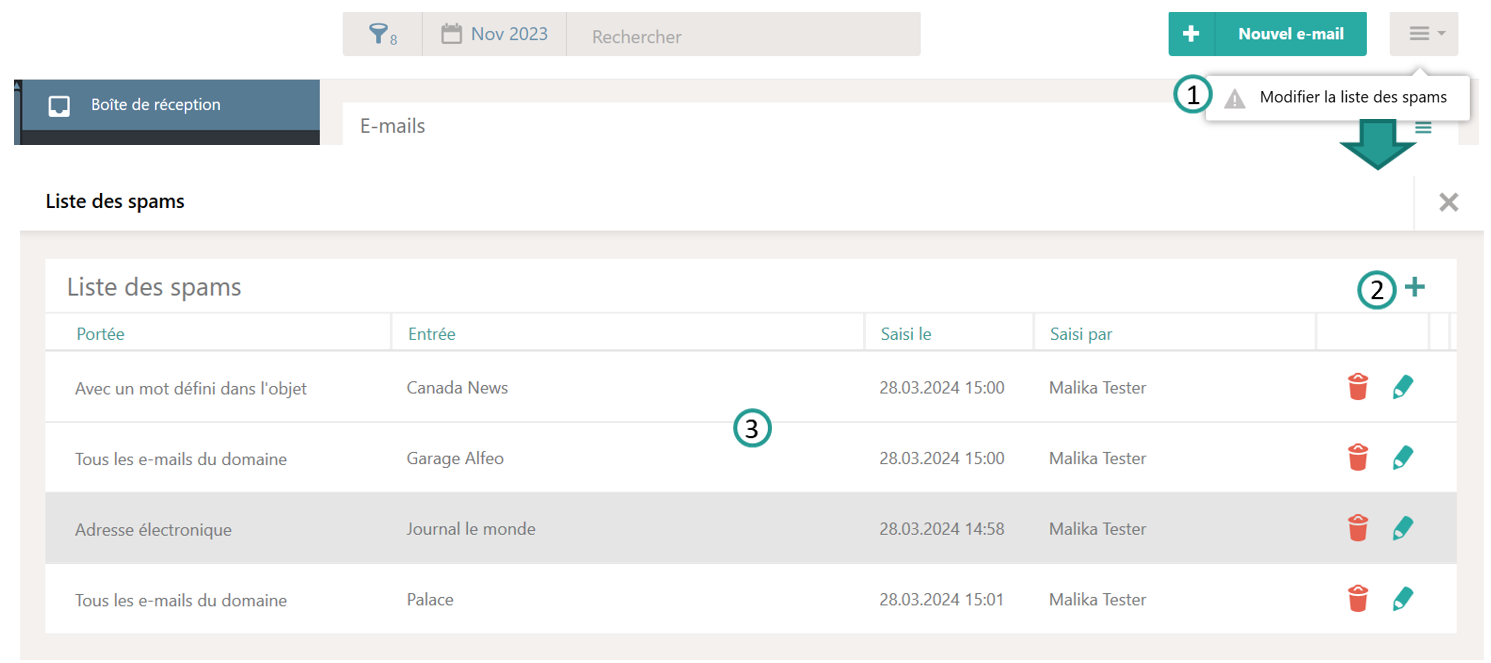
La liste des spams offre la possibilité de définir, à l'aide des règles simples, quels e-mails doivent être placés dans le "Dossier pour la liste des spams". Vous pouvez définir de nouvelles règles en cliquant sur le bouton plus (2). Toutes les entrées existantes sont visibles dans la liste affichée (3).
Il existe en principe trois types de règles de spam qui peuvent être définies.
Sur la base de l'adresse e-mail
Vous pouvez placer une adresse e-mail concrète sur la liste des spams. Les e-mails envoyés à l'avenir à partir de cette adresse atterrissent directement dans le fichier des spam.
Sur la base du domaine d'e-mail
La possibilité de bloquer un domaine d'expéditeur complet est nettement plus puissante. Ainsi, tous les e-mails envoyés depuis le domaine indiqué atterrissent directement dans le fichier des spams.
En utilisant un mot dans l’objet
Enfin, il est possible de placer les e-mails directement dans le fichier des spams sur la base de certains mots dans l'objet.
Expéditeurs et domaines autorisés
La liste blanche permet d’autoriser des adresses e-mail ou des domaines entiers afin que leurs e-mails ne soient jamais considérés comme du spam.
Vous accédez à la liste blanche via le menu d’actions de la boîte de réception (1).
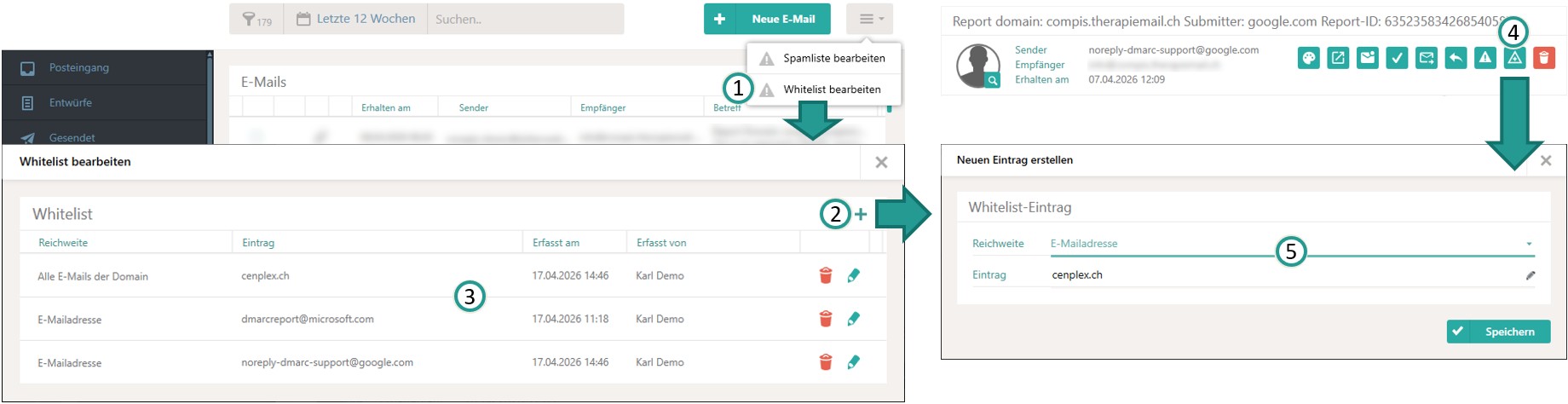
La liste blanche permet de définir, à l’aide de règles simples, quels e-mails ne doivent jamais être placés dans le dossier « Spam ». Vous pouvez créer une nouvelle règle en cliquant sur le bouton « Plus » (2). Toutes les règles existantes sont affichées dans la liste (3).
Il existe deux types de règles.
À partir d’une adresse e-mail
Vous pouvez ajouter une adresse e-mail spécifique à la liste blanche. Les e-mails envoyés depuis cette adresse ne seront alors jamais placés dans le dossier « Spam ».
À partir d’un domaine de messagerie
Il est encore plus puissant d’autoriser un domaine d’expéditeur entier. Ainsi, les e-mails envoyés depuis le domaine indiqué ne seront jamais considérés comme du spam.
Brouillons
De nombreux types d'e-mails peuvent être enregistrés comme brouillon. Tous les brouillons de l'utilisateur connecté se trouvent ici.
Envoyé
Affiche tous les e-mails envoyés et propose des fonctions de filtrage adaptées. Il est fortement recommandé d'utiliser la fonction de filtrage. La représentation est ici, de manière analogue à l'affichage dans la boîte de réception, dotée des mêmes fonctions de tri. La colonne de droite "Statut" indique dans quel statut se trouve un e-mail. Il existe en tout trois statuts différents :
- E-mail envoyé : L'e-mail a été envoyé, mais Cenplex n'a pas encore reçu de confirmation de transmission.
- E-mail délivré : L'e-mail a été envoyé et Cenplex a reçu une confirmation de transmission. La date à laquelle la confirmation est arrivée à Cenplex est indiquée ici.
- E-mail ouvert : L'e-mail a été envoyé et le destinataire a ouvert l'e-mail. La date de réception de l'accusé de réception par Cenplex est indiquée ici.
Remarque: Tous les programmes d'e-mails n'autorisent pas le retour d'information sur l'ouverture d'un e-mail, il est donc tout à fait possible que l'e-mail ait été ouvert par le destinataire, même si le statut n'est pas affiché ainsi dans Cenplex.
En plus du statut de transmission, il est indiqué si un e-mail contient des notes (1), a été marqué comme terminé (2) ou contient une pièce jointe (3).
Détails d'un e-mail envoyé
Les détails de l'e-mail sélectionné sont affichés dans la partie inférieure. Les pièces jointes transmises sont également listées ici (1). Toutefois, seules les pièces jointes qui ne proviennent pas d'un modèle d'impression dans Cenplex peuvent être ouvertes ici. En outre, il est possible d'enregistrer des notes par e-mail envoyé, qui sont affichées dans les détails (2). Si des notes sont présentes, cela est déjà visible sous forme d'un symbole dans la liste en haut.
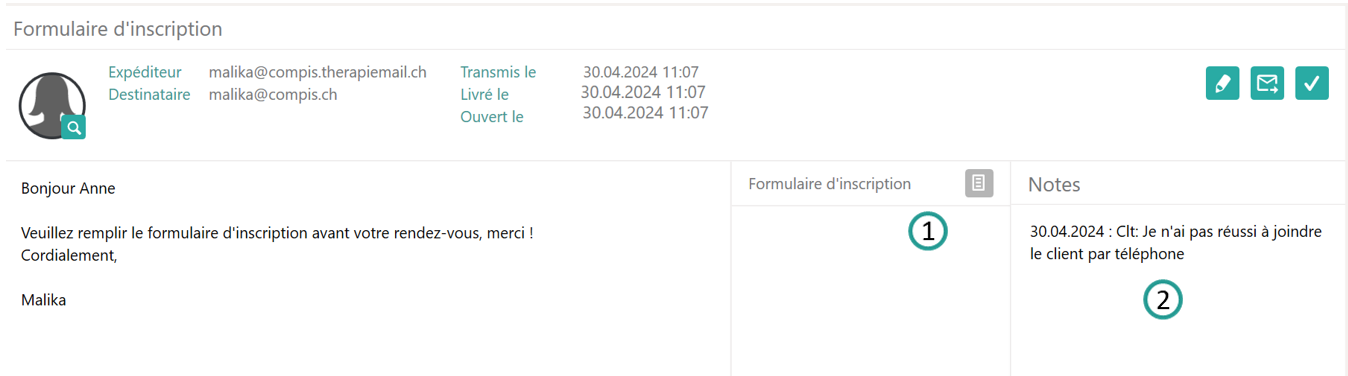
Il y a ici jusqu'à trois actions possibles qui peuvent être traitées.
- modifier les notes : Permet par ex. d'enregistrer une note pour les cas où un e-mail n'a pas pu être transmis.
- transférer un e-mail : Les e-mails envoyés peuvent également être transférés. Veuillez noter que les pièces jointes des modèles d'impression qui étaient contenues dans l'e-mail d'origine ne peuvent pas être jointes.
- marquer l'e-mail comme réglé : Offre la possibilité d'utiliser ce statut à des fins de filtrage supplémentaires.
Adresses bloquées
La fonction du Mailing de Cenplex essaie de manière proactive d'éviter les spams. Certains programmes d'e-mail offrent la possibilité de signaler un e-mail reçu comme spam. Ce message parvient au service d'e-mail de Cenplex en tant que réponse correspondante et a pour conséquence que les e-mails envoyés à cette adresse ne sont plus transmis. **Important : les e-mails envoyés à de telles adresses peuvent tout de même être envoyés avec succès depuis Cenplex. Le service d'e-mail de Cenplex bloque alors l'envoi.
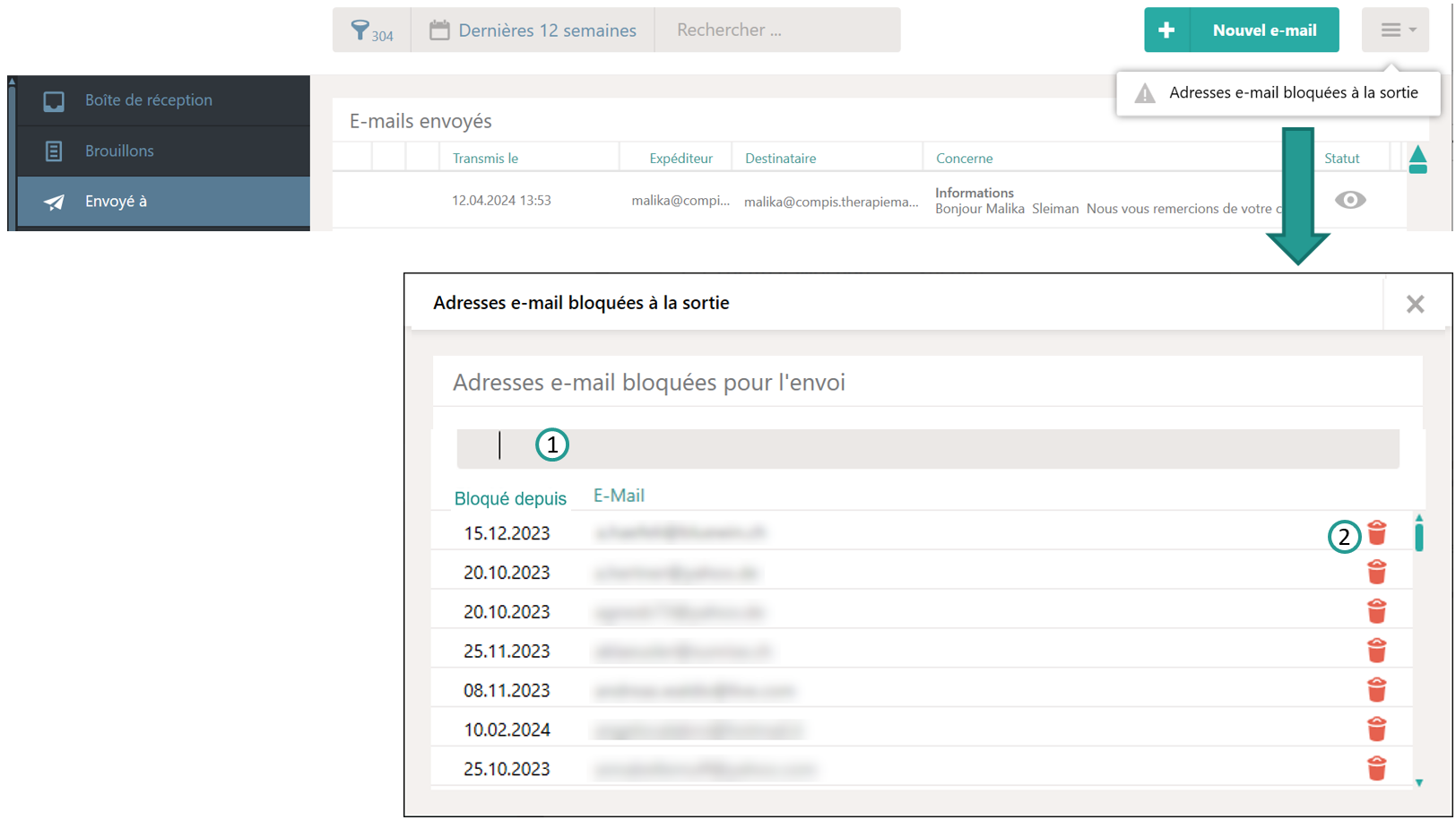
Si un patient se manifeste et indique ne plus recevoir des e-mails de votre part, vous pouvez ouvrir la liste des adresses e-mail bloquées via le menu d'action dans le fichier "Envoyés" et supprimer des e-mails de cette liste. Recherchez l'adresse e-mail du patient par une recherche textuelle et supprimez-la de la liste si nécessaire.
Erreur de transmission
Les e-mails qui ont été refusés par le système récepteur (bounced) sont considérés comme des erreurs de transmission. Ce dossier répertorie tous les cas dans lesquels un e-mail n'a pas pu être livré.
Supprimé et liste de spams
Les e-mails supprimés se trouvent dans le dossier "Supprimé" et les e-mails marqués comme spam se trouvent dans le fichier "Liste des spams".
Mes Dossiers
Il est possible de définir autant de dossiers que l'on veut. Les dossiers servent à classer les e-mails reçus de manière structurée. **Important : les dossiers personnels ne sont pas spécifiques à un utilisateur mais sont valables pour tous les utilisateurs d'un client, c-à-d que les dossiers sont visibles par tous les utilisateurs.
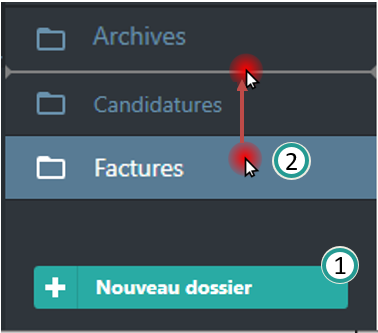
Pour utiliser ses propres dossiers, il faut d'abord créer au moins un dossier (1). L'étape suivante consiste à utiliser ce dossier, par ex. dans la boîte de réception, pour y déplacer des e-mails. L'ordre des dossiers personnels peut d'ailleurs être modifié très facilement par glisser-déposer.
Envoyer un e-mail
La boîte de dialogue d'envoi d'e-mails a toujours la même structure dans Cenplex. Nous allons donc expliquer ici les principales fonctions.
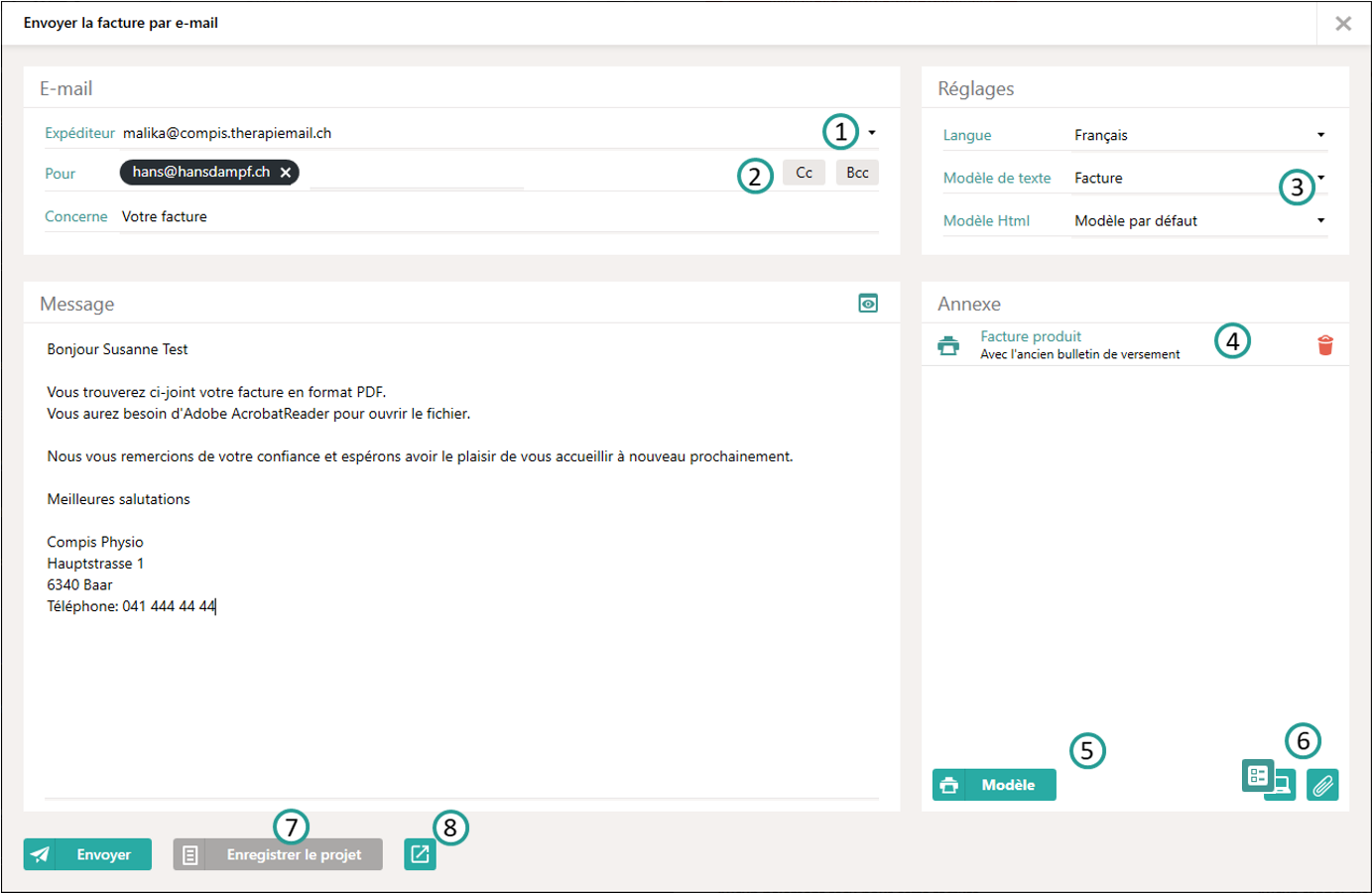
Le dialogue se compose de 4 boîtes. En haut à gauche, l'adresse de l'expéditeur est définie (1), les destinataires sont spécifiés (2) et l'objet est saisi. En bas à gauche, le message peut être saisi. Cette boîte offre la possibilité d'afficher un aperçu de l'e-mail dans le navigateur (cliquer sur le bouton navigateur dans l'en-tête de la boîte).
En haut à droite, il est possible de définir la langue du texte de l'e-mail et de sélectionner un modèle de texte et un modèle HTML (si disponible).
Attention : la modification du modèle de texte remplacera le texte actuel de l'e-mail.
Les pièces jointes sont listées en bas à droite, ou créées (4). Pour ce faire, il est possible dans certains cas, de choisir des modèles d'impression (5) ou des questionnaires, des fichiers du patient attribué ou des fichiers directement attachés (6).
De nombreux e-mails peuvent être enregistrés en tant que brouillon (7). Il existe cependant des boîtes de dialogue d'e-mail qui n'offrent pas cette possibilité, car elles contiennent trop d'informations contextuelles. Chaque e-mail peut être ouvert dans une nouvelle fenêtre indépendante (8).
Saisir le destinataire
La saisie des adresses électroniques fonctionne de manière très similaire à celle de Google-Mailing, c-à-d que dès que l'on commence à saisir une adresse électronique, Cenplex recherche les adresses électroniques possibles dans toute la base de données des patients, des contacts et des assurances. La boîte de saisie trouve également les adresses à l'aide du prénom, du nom ou de la date de naissance.

La recherche démarre avec un léger retard dès que les premières lettres ont été saisies (1). S'il y a des résultats, une liste de résultats s'ouvre directement en dessous de la zone de saisie. Si l'adresse souhaitée s'y trouve, sélectionnez-la en cliquant avec le bouton gauche de la souris ou en utilisant les touches fléchées et la touche Enter du clavier (2). Les adresses e-mail valables sont affichées dans une boîte noire (3).
Si l'adresse souhaitée n'y figure pas, il suffit de terminer l'écriture de l'adresse et d'accepter l'entrée en appuyant sur la touche Entrée ou en cliquant avec le bouton gauche de la souris sur l'adresse dans la liste.
Important : seules les adresses affichées avec un cadre noir sont considérées comme des adresses e-mail valides.
CC et BCC
Pour ajouter des adresses dans CC ou BCC, il faut d'abord créer l'entrée nécessaire à cet effet.
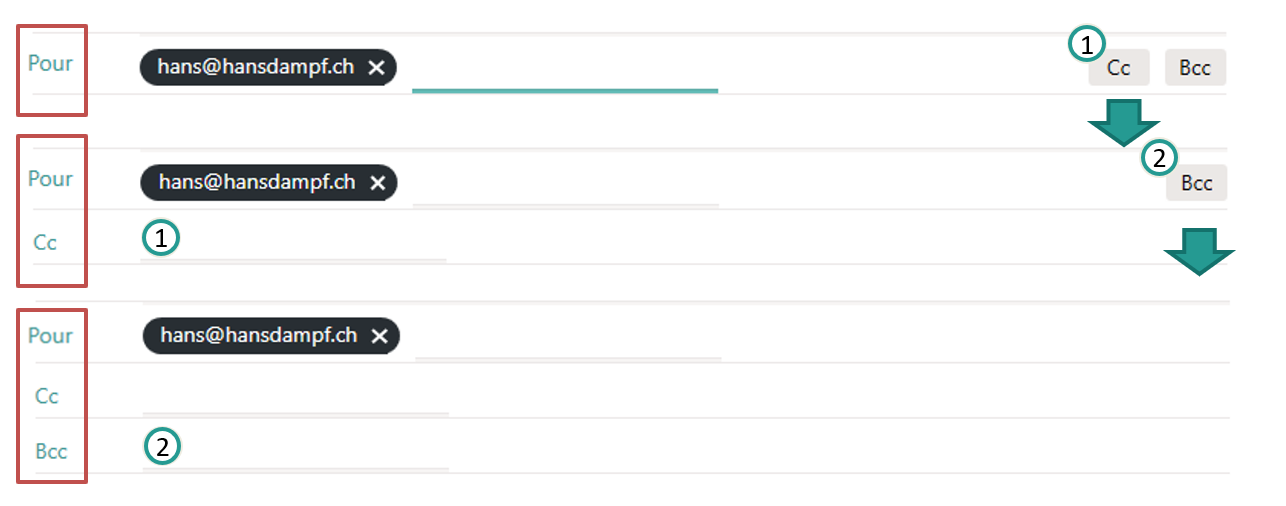
Si vous souhaitez par ex. ajouter une adresse dans CC, cliquez d'abord sur le bouton CC (1). Une nouvelle ligne de saisie pour CC apparaît alors (1). Il en va de même pour les entrées BCC (2).
Ouvrir dans une nouvelle fenêtre
La possibilité d'écrire des e-mails dans une nouvelle fenêtre supplémentaire est l'une des rares exceptions où Cenplex permet de travailler dans des fenêtres supplémentaires. La raison en est qu'il est souvent nécessaire de consulter des informations supplémentaires sur l'e-mail. Cela permet de rester dans le contexte de l'e-mail tout en recherchant des informations supplémentaires dans Cenplex.
Enregistrer comme brouillon
Il est possible d'enregistrer de nombreux types d'e-mails en tant que brouillon et de les terminer plus tard. Cependant, dans certains cas, cela n'est pas possible car il y a trop d'informations en plus de l'e-mail proprement dit. Par ex., il n'est pas possible d'enregistrer un brouillon pour un e-mail de rendez-vous, car il y a une large sélection de rendez-vous dans la partie gauche.
Les brouillons enregistrés sont accessibles via l'entrée du menu principal "Mailing" et là sont trouvables sous"Brouillons". Les brouillons sont enregistrés exclusivement pour l'utilisateur connecté.
Fonctionnalités IA
Depuis la mise à jour d'avril 2026, Cenplex propose des fonctionnalités utilisant l'intelligence artificielle (IA). L'utilisation de l'IA est uniquement disponible à partir du nouveau modèle de licence "Cenplex Business". Toutes les informations relatives au nouveau modèle de licence se trouvent sur notre page "Prix"
Filtre anti-spam IA
Il suffit d'une simple coche pour que les e-mails indésirables appartiennent au passé. Cenplex offre désormais la possibilité d’analyser automatiquement chaque e-mail reçu à l’aide de l’intelligence artificielle afin de détecter les spams. Si un e-mail est identifié comme spam, il est directement déplacé dans le dossier correspondant. Le filtre anti-spam basé sur l’IA est activé par défaut. Il peut toutefois être désactivé ou réactivé à tout moment dans les réglages des fonctionnalités IA. Vous trouverez toutes les informations relatives aux réglages IA
ici.
Identification de demandes de rendez-vous
Si un e-mail n'est pas identifié comme spam, il peut être automatiquement analysé afin de déterminer s'il s'agit d'une demande liée à un rendez-vous. L'analyse recherche explicitement les cas suivants:
Annulation de rendez-vous
Si un e-mail reçu concerne une demande d'annulation de rendez-vous, l'IA est capable d'identifier précisément les rendez-vous concernés.
Déplacement de rende-vous
Si un e-mail reçu concerne une demande de déplacement de rendez-vous, l'IA peut identifier les rendez-vous concernés ainsi que les nouvelles dates proposées..
Demande de rendez-vous
Si un e-mail reçu concerne une demande de nouveau rendez-vous, l'IA est en mesure d'identifier les créneaux proposés.
Dans ces trois cas, Cenplex marque l'e-mail concerné afin que les actions liées aux rendez-vous puissent être effectuées directement depuis l'e-mail. Si le symbole IA apparaît à côté d'un e-mail dans la boîte de réception, cela signifie que des fonctions IA sont disponibles (1). Si le symbole est vert, certaines actions peuvent être exécutées. Si le symbole apparaît en gris (2), les actions proposés ont déjà été effectuées.

Traiter les demandes de rendez-vous
Les e-mails identifiés par l’IA peuvent être ouverts directement en cliquant sur l’icône IA ou en double-cliquant sur l’e-mail.
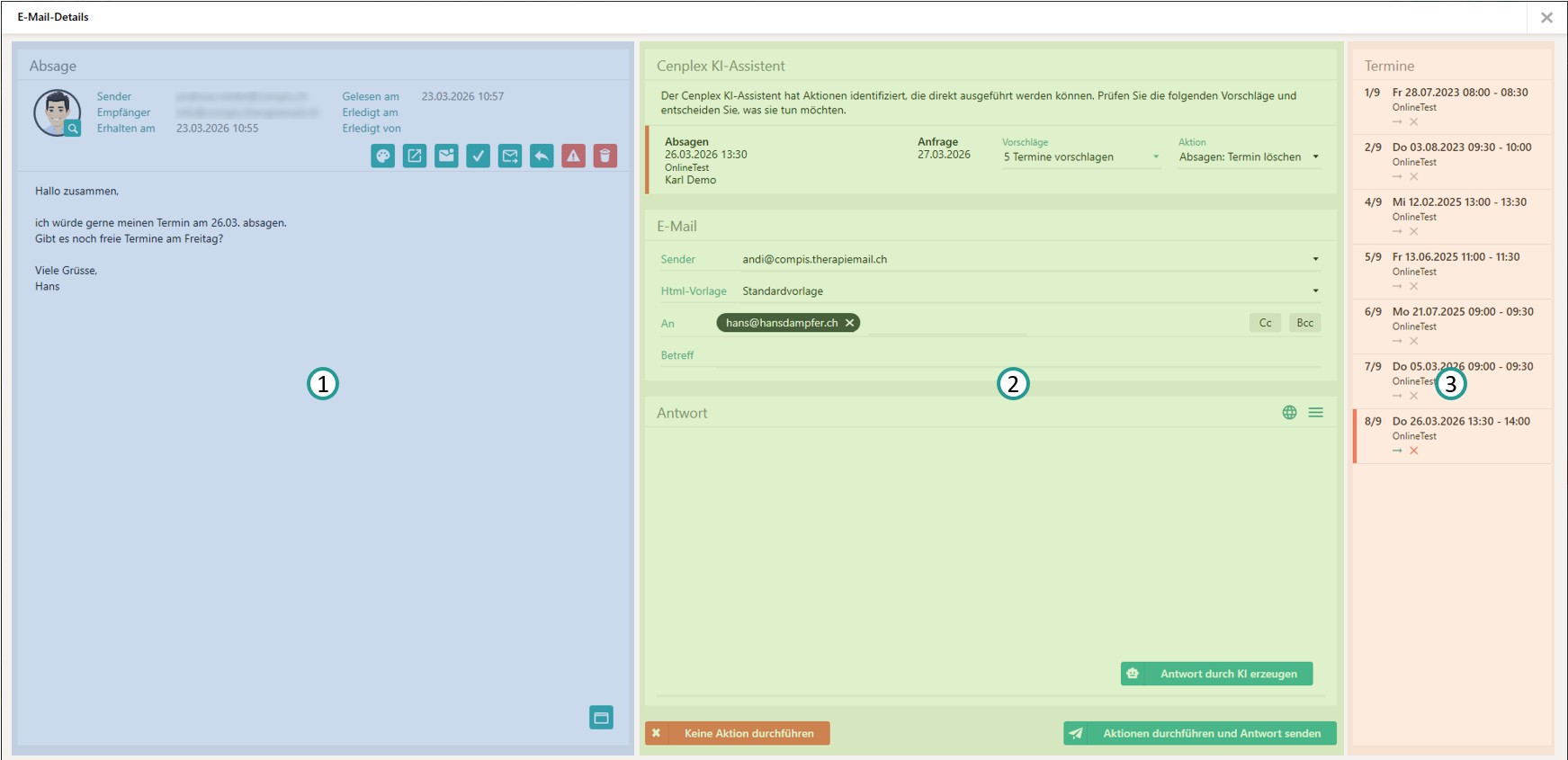
La fenêtre de dialogue ci-dessus s’ouvre. Elle est divisée en trois colonnes. La première colonne (1) affiche toutes les informations relatives à l’e-mail reçu. La deuxième colonne présente les actions possibles (2). En complément, tous les rendez-vous des séries concernées identifiées par l’IA sont répertoriés (3). Les rendez-vous concernés sont mis en évidence à l’aide de couleurs (barre colorée sur le bord gauche) et d’icônes colorées. Dans cet exemple, il s’agit du dernier rendez-vous de la liste, signalé par une barre rouge et des icônes colorées.
Actions
L’objectif du dialogue IA est de permettre de traiter directement les demandes relatives aux rendez-vous, sans devoir accéder au dossier du patient, à l’agenda ou à la série de rendez-vous. Les actions suivantes peuvent être effectuées.
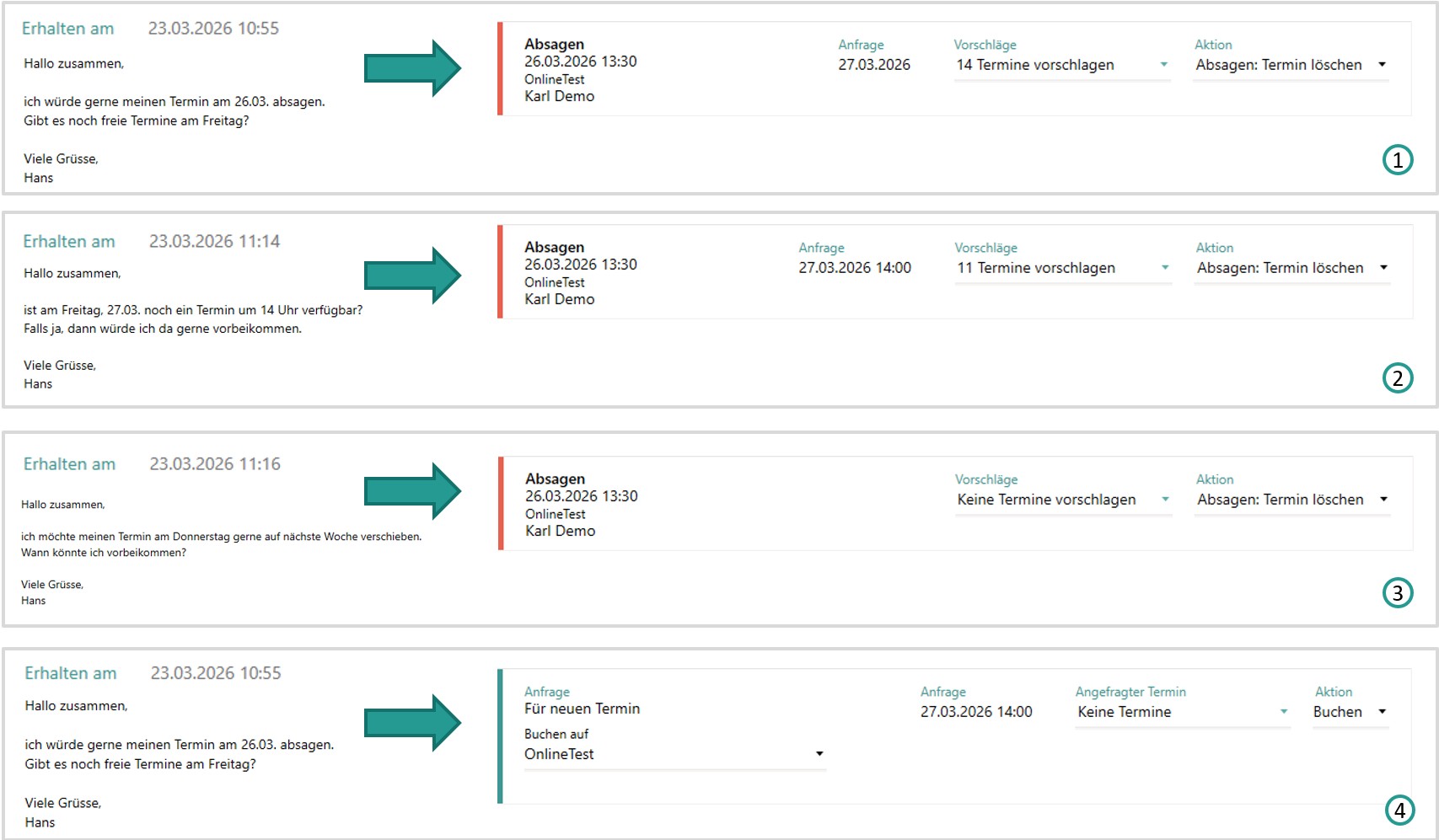
Annulation d’un rendez-vous avec propositions générales (1)
Lorsqu’un patient annule un rendez-vous et demande de manière générale un nouveau rendez-vous, l’IA recherche directement des créneaux disponibles adaptés, en tenant compte du thérapeute concerné, du site et de toutes les autres contraintes éventuelles. La structure de chaque ligne est en principe toujours la même.

Colonne 1
Chaque ligne peut comporter jusqu’à quatre colonnes. La première, tout à gauche, indique le type de demande (1). Elle distingue les trois cas mentionnés précédemment : annulation, déplacement ou demande de rendez-vous. En dessous figurent, lorsqu’elles sont disponibles, les informations relatives au rendez-vous concerné, le titre de la série de traitements correspondante et le thérapeute responsable.
Colonne 2
Si un nouveau rendez-vous a été demandé ou si un autre créneau a été souhaité dans le cadre d’un déplacement de rendez-vous, cette information est affichée dans la deuxième colonne.
Colonne 3
Dans tous les cas, Cenplex recherche des créneaux précis et adaptés, qu’il s’agisse de nouvelles propositions ou de solutions alternatives. Il s’agit de créneaux réellement disponibles dans l’agenda du thérapeute, qui peuvent être directement réservés ou proposés au patient. Dans la plupart des cas, cette section sert à envoyer au patient des propositions concrètes de rendez-vous.
Colonne 4
Cette colonne permet de définir l’action à effectuer pour la demande concernée. En cas d’annulation d’un rendez-vous, toutes les options également disponibles dans l’agenda Cenplex sont proposées. Ici aussi, Cenplex tente de présélectionner l’option la plus appropriée.
Annulation d’un rendez-vous avec propositions précises (2)
Lorsqu’un patient annule un rendez-vous et demande un nouveau rendez-vous à une date et une heure précises, l’IA recherche directement des créneaux adaptés, en tenant compte du thérapeute concerné, du site et de toutes les autres contraintes éventuelles. Si le créneau demandé est encore disponible, il est automatiquement présélectionné dans la liste des propositions de la colonne 3.
Annulation d’un rendez-vous (3)
Lorsqu’un patient annule simplement un rendez-vous, l’IA recherche malgré tout des créneaux adaptés, en tenant compte du thérapeute concerné, du site et de toutes les autres contraintes éventuelles. Les propositions peuvent ensuite être sélectionnées manuellement et envoyées au patient.
Demande de rendez-vous (4)
Lorsqu’un nouveau rendez-vous est demandé, Cenplex vérifie d’abord si le créneau souhaité est encore disponible aux conditions demandées. Si c’est le cas, il est directement présélectionné dans la colonne 3. Dans ce cas, la première colonne permet également de définir dans quelle série le rendez-vous doit être réservé.
Sous « Action », dans la quatrième colonne, vous pouvez choisir de réserver directement le créneau sélectionné ou d’envoyer simplement au patient une liste de propositions alternatives précises.
Générer une réponse
Une fois les actions définies (1), l’IA peut générer une réponse par e-mail adaptée.
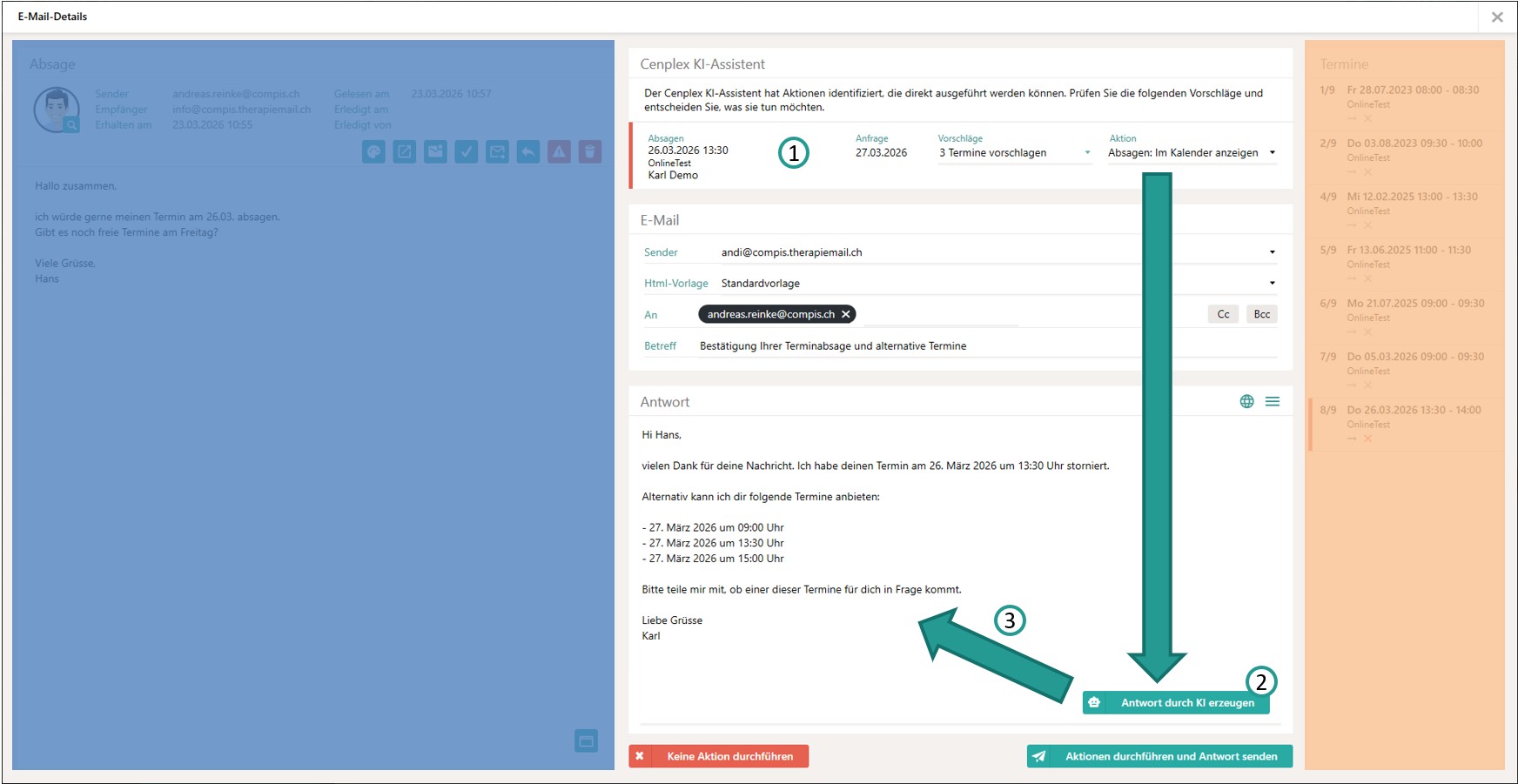
Vous pouvez rédiger manuellement votre réponse dans le champ situé en bas de la fenêtre ou, solution que nous recommandons, laisser l’IA générer automatiquement une réponse appropriée. Pour cela, cliquez sur le bouton « Générer une réponse avec l’IA » (2). Après un court temps de chargement, le texte de la réponse apparaît dans le champ et peut encore être modifié manuellement si nécessaire.
Exécuter les actions
En cliquant sur le bouton « Exécuter les actions et envoyer la réponse », les actions sélectionnées sont effectuées : les rendez-vous concernés sont, le cas échéant, annulés ou déplacés, et la réponse rédigée est envoyée au patient.
Outils de texte IA
Lors de l’envoi d’e-mails, plusieurs outils IA sont disponibles pour reformuler ou traduire rapidement un texte.
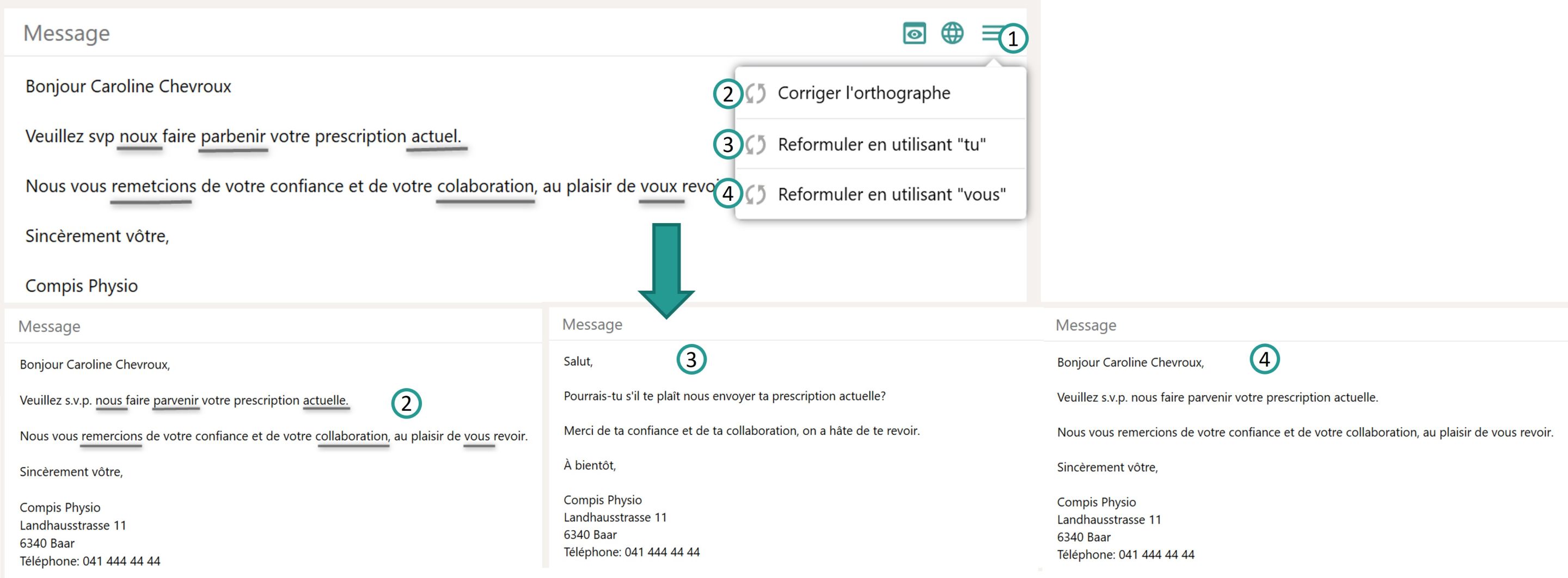
Via le menu d'action (1), il est possible de corriger l'orthographe et la grammaire, de reformuler le texte avec une adresse informelle (tutoiement) (3) ou formelle (vouvoiement) (4).
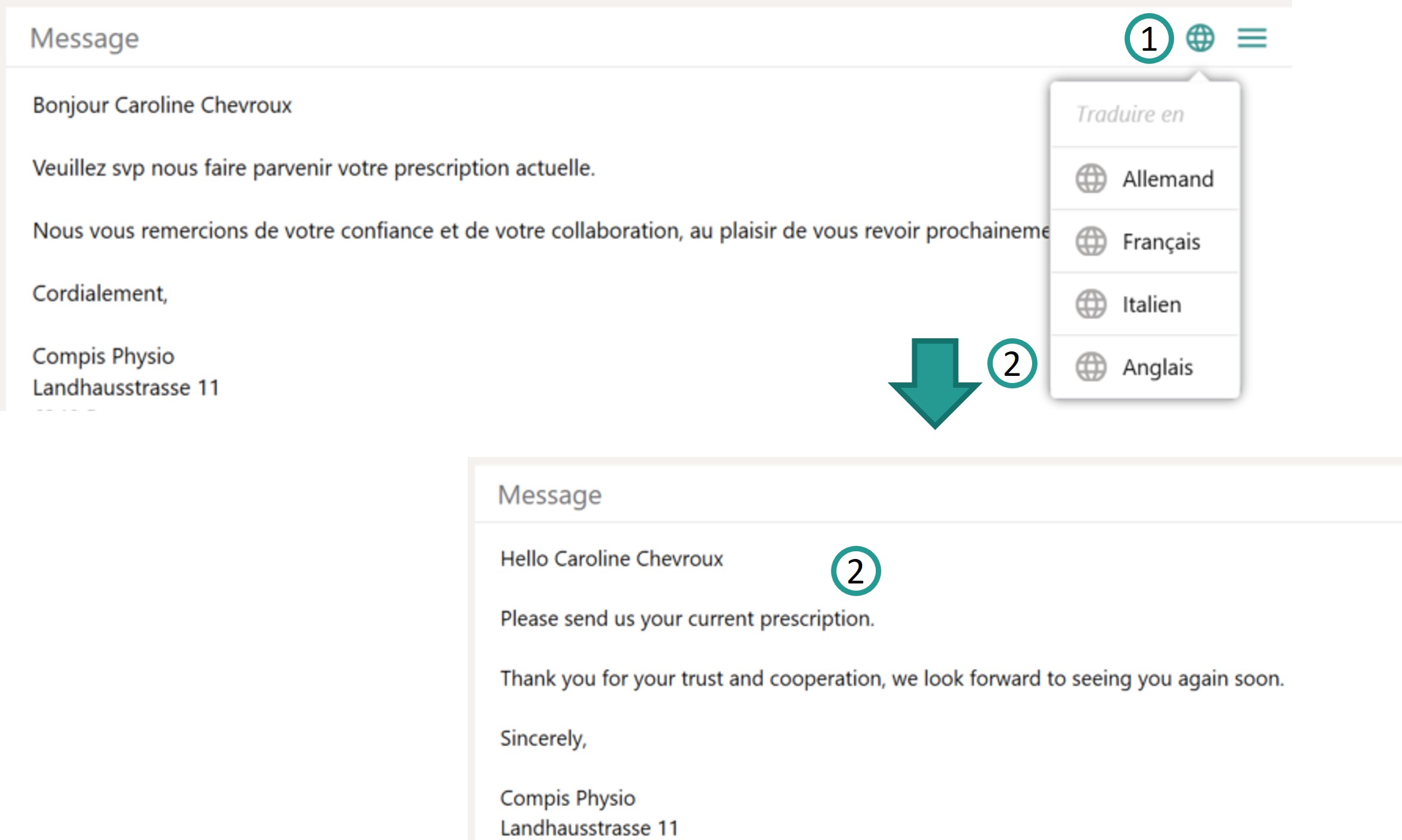
Le menu "globe" (1) permet de traduire le texte de l’e-mail dans la langue sélectionnée (2).