
Cabinet
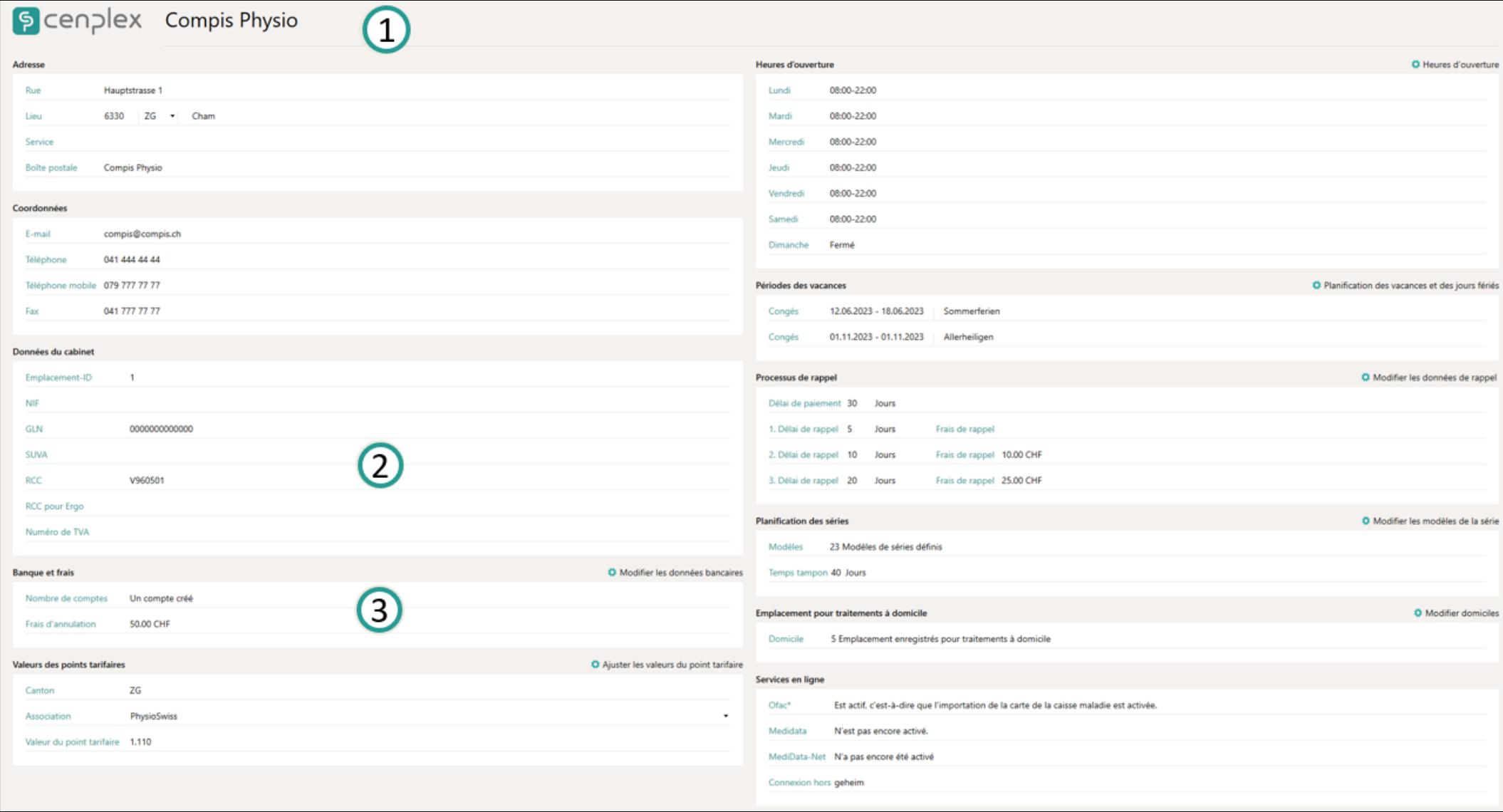
Toutes les informations relatives au cabinet, nécessaires à la planification des rendez-vous et à la facturation, peuvent être gérées ici. La vue est divisée en deux colonnes, la colonne de gauche contenant des informations qui peuvent être modifiées directement dans cette vue. Il s'agit ici des données de base du cabinet. Les données ne peuvent être modifiées que si l'on passe explicitement en mode de modification. La colonne de droite fournit des récapitulatifs des heures d'ouverture du cabinet, des vacances et des jours fériés du cabinet, des modèles de planification des séries, des comptes bancaires et des points de taxe.
Données de base (colonne de gauche)
La ligne supérieure, qui s'étend sur plusieurs colonnes, contient le nom et le logo de votre cabinet (1). Gérez vos données d'adresse dans les blocs "Adresse" et "Coordonnées". En mode de modification, vous pouvez également adapter le logo ; tout simplement en cliquant sur le logo. Dans le bloc "Données du cabinet", vous avez la possibilité de gérer les numéros d'enregistrement importants pour la facturation (2).
NIF
Tous les fournisseurs des prestations reconnus par l'AI reçoivent, en plus du GLN, un numéro d'identification NIF (numéro d'identification du fournisseur, comparable au numéro RCC de santésuisse) au plus tard lors de la première facturation pour l'AI. Les informations relatives aux adresses de paiement sont enregistrées sous ce numéro. Il est conseillé de prendre contact avec la Centrale de compensation CdC avant la première facturation (e-mail à sachleistungen@zas.admin.ch) et d'indiquer le GLN du fournisseur de prestations (ainsi que, provisoirement, l'IBAN). Cela permet d'établir un nouveau NIF. A défaut, il est également possible d'indiquer le NIF "0" (zéro) lors de la première facturation.
GLN (ancien EAN)
Pour l'échange électronique des données, chaque participant a besoin d'un GLN (Global Location Number, auparavant appelé EAN pour European Article Number) pour s'identifier. Les fournisseurs de prestations qui ne disposent pas encore d'un GLN peuvent en faire la demande gratuitement (pour autant qu'ils soient actifs dans le domaine de la santé au sens large) à l'adresse suivante :
e-mediat SA
Untermattweg 8
3027 Berne
Phone : +41 58 851 26 00
E-mail : hotline@e-mediat.net
www.e-mediat.ch
RCC
Le numéro de registre des codes-créanciers RCC ( « ancien numéro de concordat ») est utilisé par les assureurs-maladie suisses pour enregistrer, payer et traiter les factures des fournisseurs de prestations. Cela signifie que vous devez mentionner votre numéro RCC sur chaque facture afin que vos patients puissent être remboursés de leurs prestations le cas échéant.
Frais

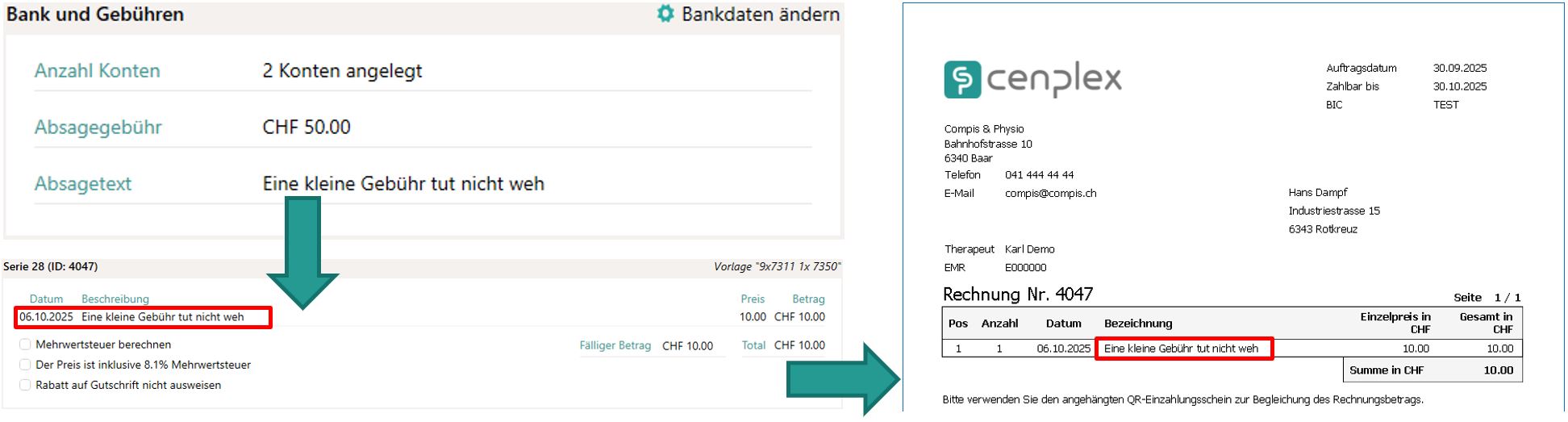
Dans le bloc "Frais", il est possible de définir un forfait pour les rendez-vous manqués. Si aucun forfait n'est saisi ici pour les rendez-vous manqués, le rendez-vous concerné sera facturé de manière régulière avec la valeur du point tarifaire correspondante.
Il est également possible de définir un texte général pour les positions de facturation liées aux rendez-vous manqués facturés au privé. Si aucun texte n’est saisi à cet endroit, Cenplex utilise automatiquement l’intitulé « Forfait pour rendez-vous annulé ». Le texte saisi ici remplace donc cette désignation par défaut.
Note d’annulation
Sur les cartes de rendez-vous imprimées depuis Cenplex, un texte de mention apparaît en bas pour les rendez-vous manqués à court terme qui n’ont pas été annulés à temps. Ce texte peut être adapté ici. Le texte standard dans Cenplex est le suivant (1) :
Les rendez-vous qui ne sont pas annulés 24 heures à l’avance sont facturés à titre privé.
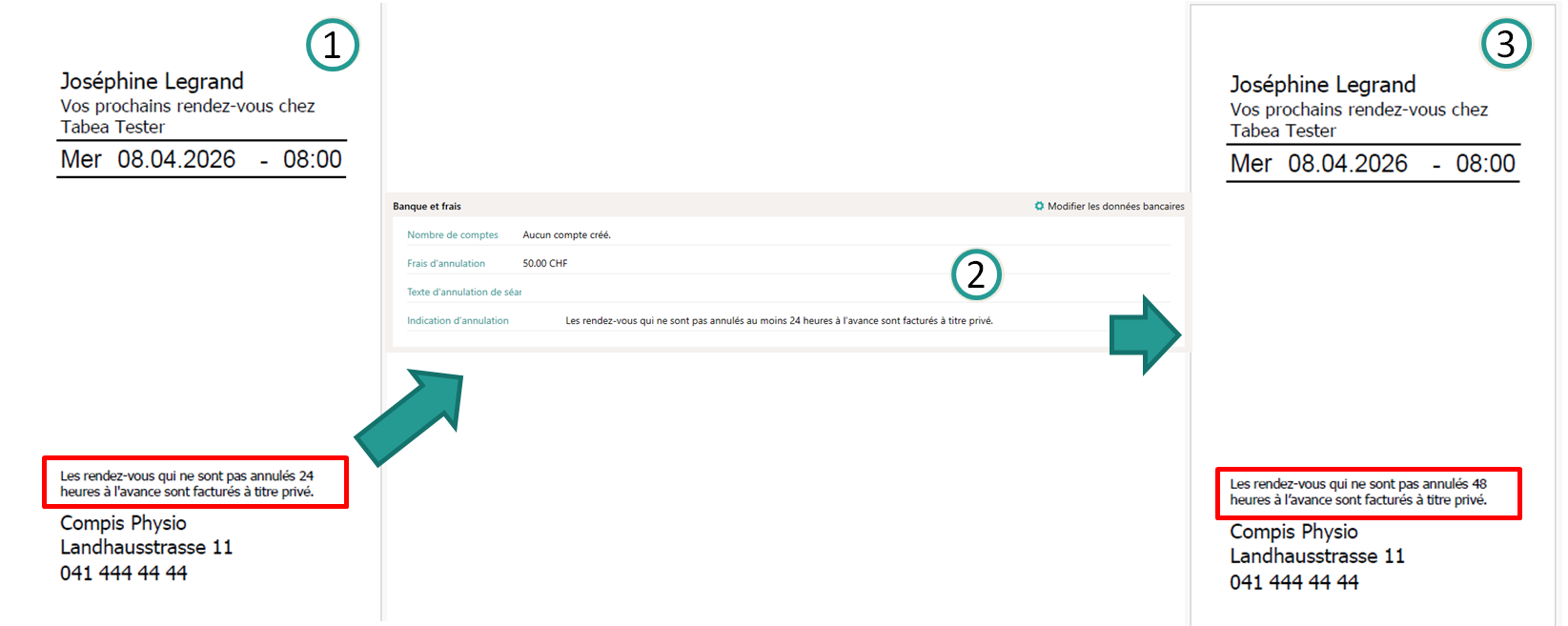
Le texte standard dans Cenplex est automatiquement traduit en allemand, français et italien, en fonction de la langue d’affichage définie dans Cenplex. Si le texte est modifié au niveau du cabinet (2), il sera toujours affiché dans la langue saisie ici. Après une modification, le texte correspondant apparaît ensuite sur la carte de rendez-vous (3).
Important à savoir : Le texte peut être adapté individuellement pour chaque site.
Modifier les données bancaires
En cliquant sur "Modifier les données bancaires", vous accédez à une vue dans laquelle vous pouvez gérer les comptes bancaires de votre cabinet. Dans la partie gauche, vous voyez les comptes créés jusqu'à présent. Pour sélectionner un compte existant, il vous suffit de cliquer sur la ligne correspondante. Dans la zone de droite apparaissent les détails du compte bancaire sélectionné. Les modifications peuvent être effectuées directement ici. Si vous souhaitez ajouter un nouveau compte, il vous suffit de cliquer sur "Ajouter un compte" dans l'en-tête. Les détails d'un compte sont divisés en deux boîtes. La boîte supérieure contient toutes les données nécessaires du compte (1). Les informations sur la banque auprès de laquelle le compte est enregistré sont affichées dans la boîte inférieure (3).
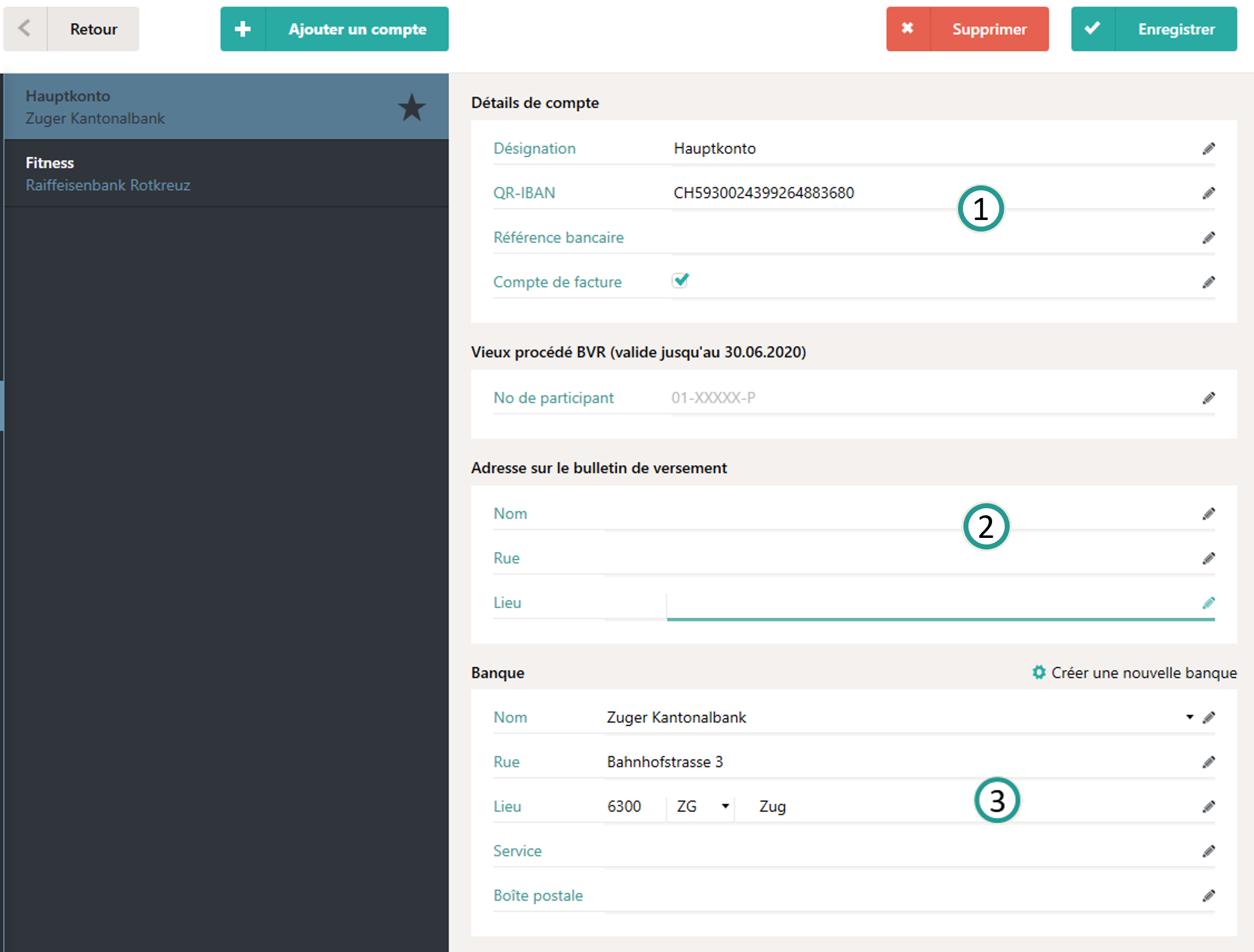
Vous avez en outre la possibilité de définir l'adresse qui doit être affichée sur le bulletin de versement QR si elle diffère de l'adresse enregistrée pour cet emplacement sous "cabinet" (2).
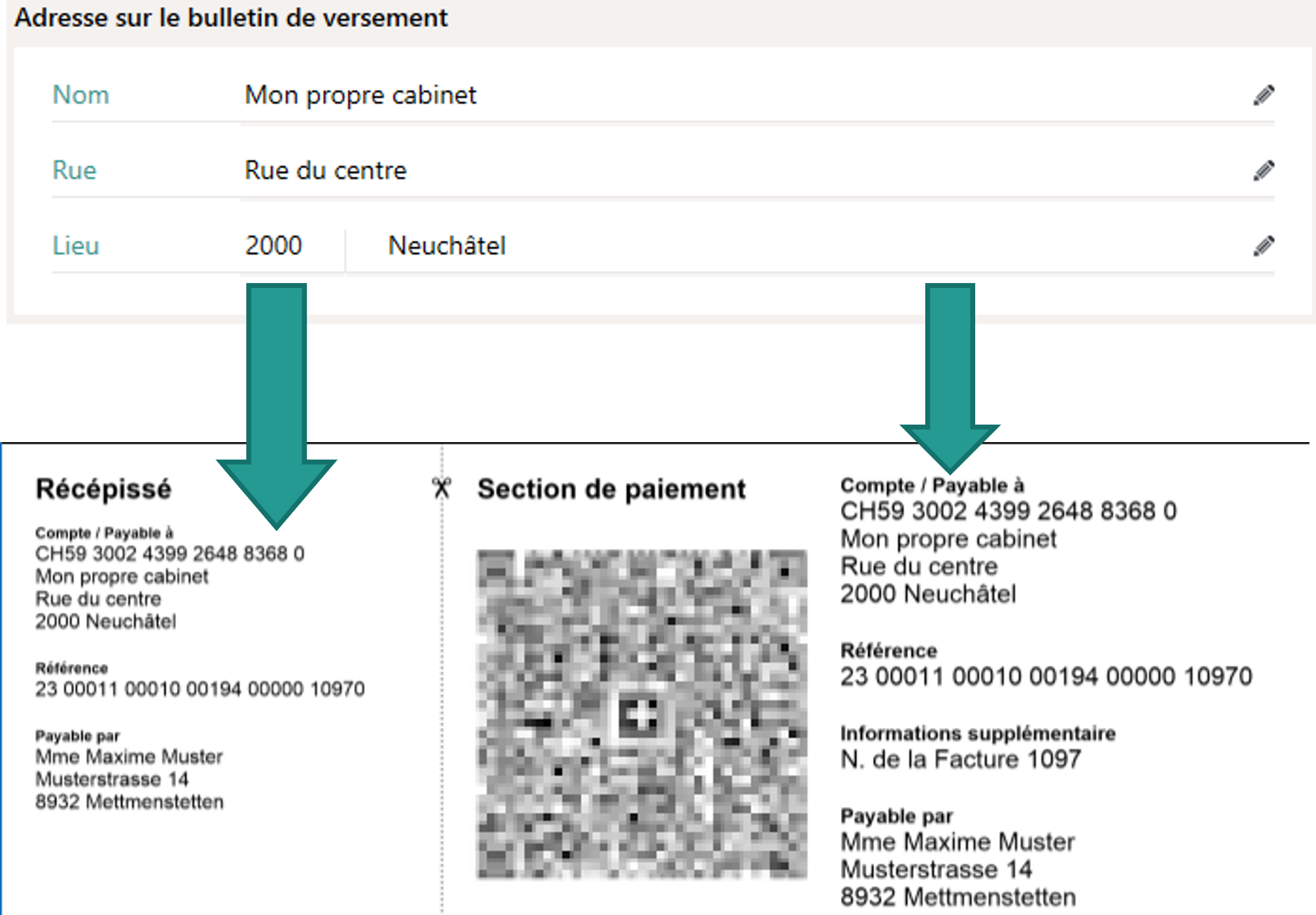
Détails du compte
Le champ Désignation sert à l'identification interne. La désignation indiquée ici permet de retrouver facilement le compte dans d'autres domaines de Cenplex (par ex. dans une facture).
Dans le champ QR-IBAN, vous devez indiquer le QR-IBAN reçu de votre banque. Le QR-IBAN n'est (généralement) pas le même que votre IBAN habituel. Le cas échéant, demandez à votre banque de vérifier que vous indiquez ici le numéro correct. Le format du QR-IBAN est soumis à un schéma spécifique. Ce schéma est vérifié lors de la saisie. Si le schéma n'est pas correct, la ligne est soulignée en rouge.
Certaines banques utilisent la première partie du numéro de référence sur les bulletins de versement pour vous identifier en tant que client. Vous pouvez saisir cette information dans la ligne Référence bancaire.
Le Type de compte doit correspondre au type de compte défini par votre banque. Dans la plupart des cas, il devrait s'agir de "BVR 9".
En cochant la case Compte de facturation, vous marquez le compte sélectionné comme compte par défaut, c-à-d que ce compte est automatiquement sélectionné lorsque vous créez une facture ou même lorsque Cenplex crée automatiquement des factures. Vous pouvez modifier le compte attribué à chaque facture individuellement plus tard.
Banque
Associez votre compte à une banque existante ou créez un nouveau contact bancaire en cliquant sur "Créer une nouvelle banque". Les informations saisies ici sont enregistrées comme adresses et peuvent également être trouvées sous le point de menu "Adresses".
Valeurs du point tarifaire

Vous pouvez sélectionner ici l’association de physiothérapie à laquelle appartient votre cabinet. Le choix de l’association a une influence directe sur les montants facturés pour vos séries de traitements, car la valeur du point tarifaire peut varier selon l’association et le canton.
Cenplex met à disposition le tableau actuel des positions tarifaires et des points tarifaires, ainsi que les prestations facturables et toutes les valeurs actuelles du point tarifaire. Cela comprend toutes les positions tarifaires des tarifs 311 et 312, ainsi que toutes les positions tarifaires du tarif 590. Si les données fournies par Cenplex devaient ne pas être correctes, vous pouvez modifier votre valeur du point tarifaire individuellement en cliquant sur « Ajuster les valeurs du point tarifaire ».
Ajuster les valeurs du point tarifaire
Les valeurs du point tarifaire que Cenplex fournit directement pour tous les tarifs pris en charge, et qui sont donc toujours à jour, peuvent être remplacées manuellement.
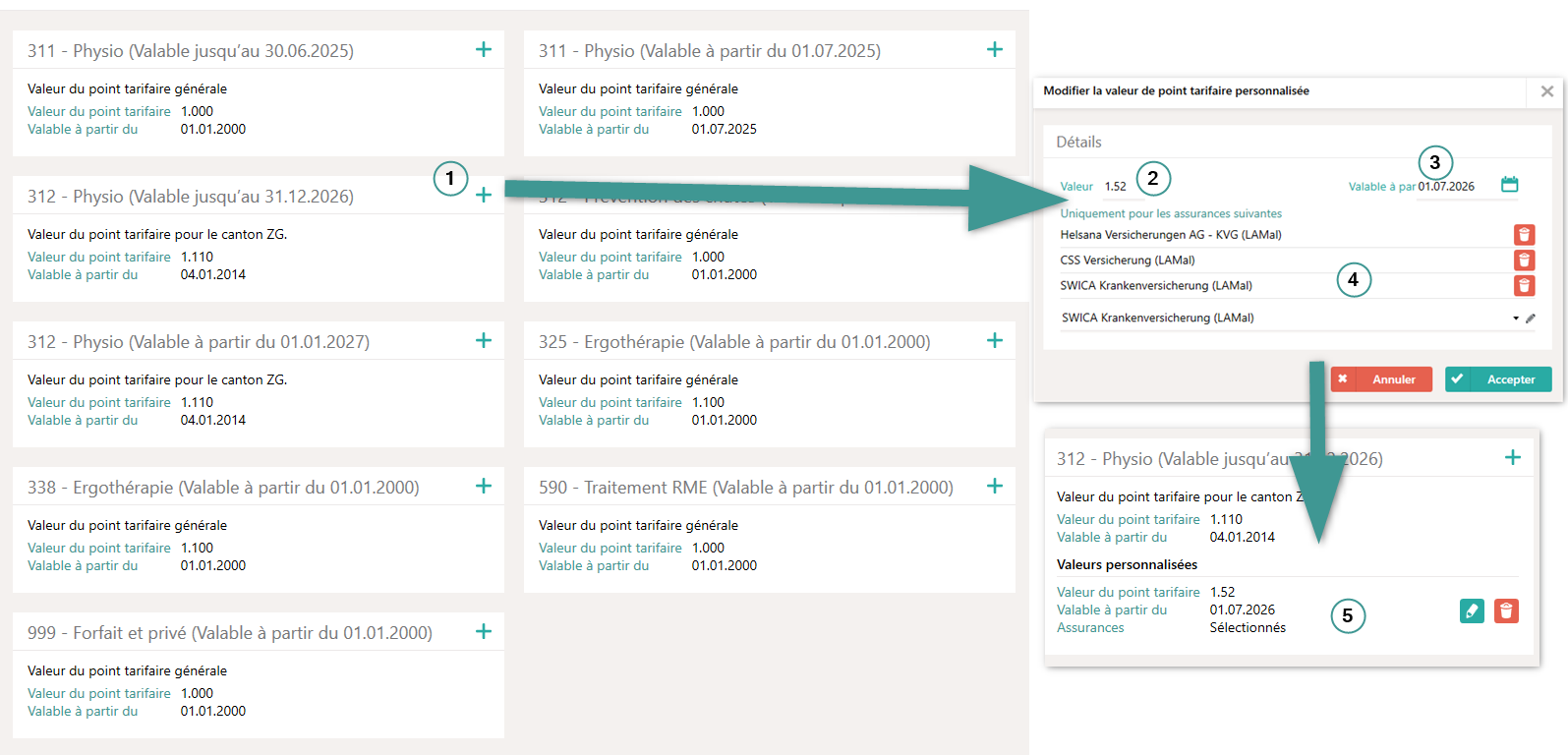
Dans certaines situations, il peut être nécessaire d’ajuster la valeur du point tarifaire pour un tarif spécifique. C’est le cas, par exemple, dans un contexte hospitalier, lorsque les valeurs du point tarifaire sont négociées individuellement pour chaque hôpital. Pour attribuer une valeur du point tarifaire propre à un tarif, cliquez d’abord sur le bouton Plus dans l’encadré du tarif souhaité (1). Une fenêtre s’ouvre alors pour définir une nouvelle valeur (2) ainsi que la date à partir de laquelle cette valeur du point tarifaire est valable (3). Il est également possible d’indiquer, en option, les assurances auxquelles cette valeur du point tarifaire s’applique (4).
Si des assurances sont indiquées ici, cela signifie que la valeur habituelle du point tarifaire s’applique à toutes les autres assurances.
Les valeurs du point tarifaire personnalisées sont ensuite listées dans l’encadré du tarif correspondant et peuvent être modifiées ou supprimées (5). Vous pouvez définir autant de valeurs du point tarifaire personnalisées que nécessaire. L’exemple suivant montre l’effet des valeurs du point tarifaire individuelles.
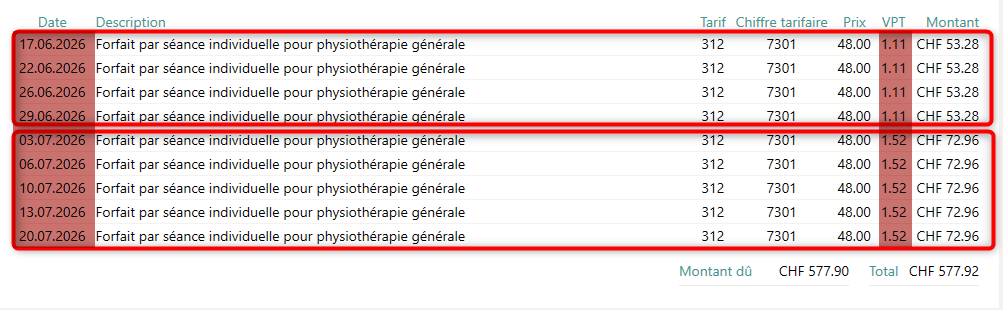
Aperçu (colonne de droite)
Les informations affichées ici ne peuvent pas être modifiées directement dans la vue du cabinet, mais servent uniquement de résumé ou d'aperçu des données sous-jacentes.
Heures d'ouverture
Les heures d'ouverture du cabinet définissent le cadre absolu de la planification des rendez-vous et ont une influence directe sur l'affichage dans l'agenda. Le début et la fin des heures d'ouverture du cabinet se reflètent directement dans l'affichage de l'heure dans l'agenda. Les rendez-vous en dehors des heures d'ouverture du cabinet ne peuvent pas être planifiés sans exception. Cela signifie que les heures d'ouverture saisies ici ne doivent pas nécessairement correspondre aux heures d'ouverture officielles de votre cabinet, si vous travaillez occasionnellement en dehors de ces heures d'ouverture "officielles". Un clic sur "Modifier les heures d'ouverture" ouvre la vue de modification.
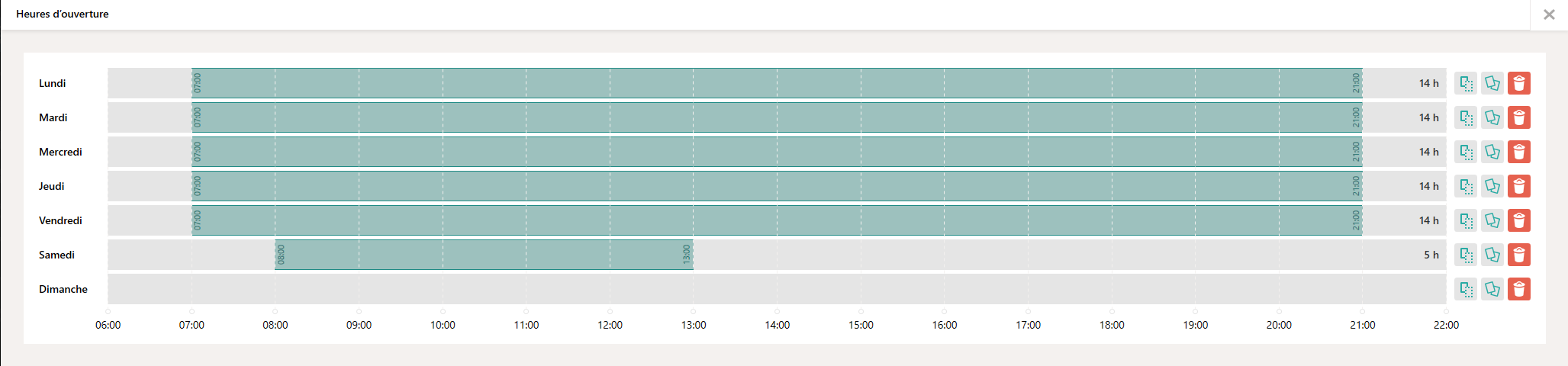
Les barres vertes peuvent être déplacées dans l'une ou l'autre direction ou ouvrir par un clic et les heures d'ouverture souhaitées peuvent être modifiées en les faisant glisser (1). Il est également possible de saisir les heures manuellement (2).
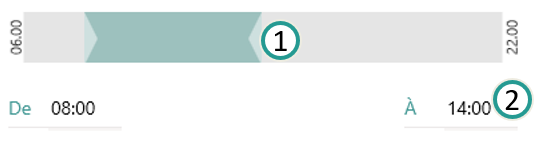
Les plages horaires existantes peuvent être répétées par copier-coller. Sélectionnez le jour que vous souhaitez copier à l'aide du bouton Copier (1) et cliquez sur le bouton Coller (2) pour le jour où ces horaires doivent être insérés. Le symbole de la poubelle permet de supprimer l'heure planifiée du jour.

En outre, vous pouvez définir si vous êtes ouvert ou non certains jours. Si vous sélectionnez une plage horaire quelconque, une petite fenêtre d'aperçu s'ouvre. Sous "Type", vous pouvez alors choisir si vous êtes disponible ou non.
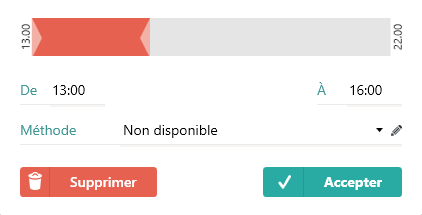
Les modifications dans ce popup sont automatiquement enregistrées lorsqu'on le ferme.
Périodes des vacances
Les périodes de vacances comprennent en principe tous les jours où le cabinet est fermé, mais où il serait normalement ouvert selon les horaires d'ouverture. Si, par exemple, aucune heure d'ouverture n'a été planifiée pour le dimanche, il n'est pas nécessaire de saisir les vacances ou les jours fériés pour le dimanche, puisque le cabinet n'est de toute façon pas ouvert ces jours-là.
En cliquant sur "Planification des vacances et des jours fériés", il est possible de planifier les futures vacances et jours fériés. Pour tous les jours planifiés ici, la planification automatique ne génère pas de rendez-vous et ne fait pas non plus de propositions de rendez-vous. Il suffit de cliquer sur le bouton "+" (1) pour planifier de nouvelles vacances ou jours fériés.

Par défaut, seuls les jours fériés futurs ou annuels sont affichés dans la liste de la colonne de gauche (2). La fonction de filtre peut être utilisée ici pour afficher à nouveau, entre autres, les jours fériés passés (3).
La colonne de droite affiche les détails du jour férié sélectionné. Pour indiquer un jour férié, il convient d'indiquer la même date pour "Du" et "Au" (4). Déterminez si le jour férié se répète exactement chaque année en termes de date. Un tel jour férié ne doit être saisi qu'une seule fois et la case "Annuel" doit être cochée. Les jours fériés annuels sont affichés dans la liste sans année et sont mis en évidence par un symbole "globe terrestre" sur le bord droit.
Si vous disposez de plusieurs emplacements, vous pouvez décider si le jour férié est valable pour tous les emplacements en cochant la case "Tous les emplacements" ou définir les emplacements auxquels le jour férié est valable (5) en cochant les emplacements souhaités.
Comptes bancaires
Cette boîte affiche des informations spécifiques à la banque et aux rappels. Les deux valeurs pour le délai de paiement et le texte de rappel peuvent être modifiées directement ici, après être passé en mode de modification (en cliquant sur "Modifier" dans l'en-tête). Le délai de paiement définit le nombre de jours dont dispose le destinataire pour payer sa facture. Si le délai fixé ici est dépassé, la facture concernée est mise en évidence dans l'affichage de la facture comme "à rappeler". La valeur par défaut est de 30 jours. S'il est nécessaire de rappeler une facture de produit non réglée d'un patient, il est possible d'enregistrer ici un texte standard qui sera également édité sur le rappel correspondant. Le texte de rappel ne s'applique pas aux factures transmises électroniquement aux assureurs, c-à-d qu'il n'est pertinent que pour les factures de produits imprimées.
Cenplex prend en charge la lecture et le traitement automatique des fichiers "VESR". Ces fichiers contiennent des informations de versement sur votre compte. Pour cela, il faut un compte sur lequel des versements peuvent être effectués par bulletin de versement. Vous pouvez gérer autant de ces comptes que vous le souhaitez dans Cenplex et les utiliser ultérieurement pour les factures.
Planification de la série
La planification de séries des rendez-vous se fait toujours selon certaines règles. Vous pouvez définir autant de règles que vous le souhaitez. Dans Cenplex, nous appelons une telle règle "Modèle de série ". La boîte d'aperçu indique combien de modèles de série ont été définis jusqu'à présent. En outre, il est possible de définir un Temps tampon. Celui-ci peut être modifié directement ici en mode de modification et est pertinent pour toutes les séries de rendez-vous. Cenplex crée automatiquement des factures pour les séries clôturées. Les séries dont le dernier rendez-vous remonte déjà au nombre de jours défini dans la période tampon sont automatiquement facturées. Cela permet d'éviter que les séries non clôturées, c'est-à-dire les séries pour lesquelles il n'y a pas autant de rendez-vous prévus que défini dans le modèle de série sont simplement "oubliées" et ne sont jamais facturées.
Exemple 1 : Vous avez planifié une série sans modèle de série. Le dernier rendez-vous de cette série est le 1er janvier et la période tampon définie est fixée à 30 jours. Si aucun nouveau rendez-vous n'est planifié pour cette série jusqu'au 31 janvier, une facture sera automatiquement créé le 31 janvier pour cette série.
Exemple 2 : Vous avez planifié une série avec un modèle de série qui stipule que la série de traitement se compose de 9 rendez-vous. Après 6 rendez-vous, aucun autre rendez-vous n'est planifié car le patient n'est plus disponible. Le dernier rendez-vous planifié pour cette série est également le 1er janvier et la période tampon définie est fixée à 30 jours. Si aucun nouveau rendez-vous n'est planifié pour cette série dans la période allant jusqu'au 31 janvier, une facture est alors automatiquement créée le 31 janvier pour les 6 rendez-vous passés pour cette série.
Modifier les modèles de la série
Un modèle de série se compose de plusieurs règles qui définissent comment les rendez-vous peuvent être planifiés pour un certain type de série de traitement. Cliquez sur "Modifier les modèles de séries" pour créer de nouveaux modèles de série, modifier ou supprimer des modèles de série existants.
La colonne de gauche de la vue qui s'ouvre contient tous les modèles de série existants. Les informations d'une ligne contiennent le titre (1), le nombre de rendez-vous planifiés par ce modèle de série (2) et un marquage du modèle de série par défaut (3). La petite étoile indique le modèle de série par défaut.
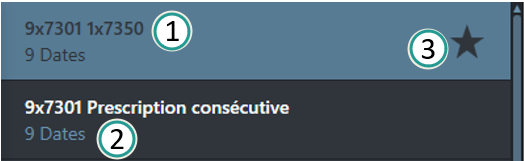
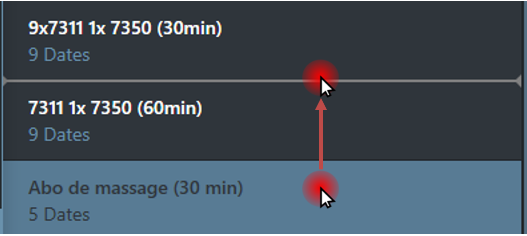
L'ordre dans lequel les modèles de série sont affichés dans l'emplacement correspond également à l'ordre dans lequel ils sont affichés, par exemple, lors de la planification d'une série. Vous pouvez facilement modifier l'ordre en cliquant sur le modèle des série à déplacer, en maintenant le bouton gauche de la souris enfoncé et en déplaçant ensuite le curseur de la souris à la position souhaitée dans la liste. Pour voir où le modèle en série est placé, une corde est affichée entre chaque deux lignes. Les changements de position sont automatiquement enregistrés.
Pourquoi des modèles de série ?
Cenplex planifie des séries complètes de rendez-vous en appuyant sur un bouton et tient compte de nombreuses dépendances, telles que les heures d'ouverture du cabinet, les heures de travail des employés, les périodes de vacances, les dates préférées des patients, la disponibilité des locaux et des appareils d'entraînement. En outre, il est possible d'influencer directement la planification concrète des rendez-vous en indiquant des modèles de séries dans une série. Vous trouverez plus d'informations sur la planification concrète des rendez-vous sous: "Planification des rendez-vous"
Par exemple, vous pouvez définir individuellement le nombre de rendez-vous qu'une série de type X doit contenir, la durée de chaque rendez-vous individuel, le nombre de jours minimum de pause entre les rendez-vous individuels, etc. Outre les données purement temporelles, il est également possible de définir toutes les informations de la facturation nécessaires, par exemple les chiffres du tarif ou un prix forfaitaire par rendez-vous.
En créant et en gérant des modèles de série spécifiques à votre cabinet, la planification de séries de rendez-vous complètes devient très simple et réduit les risques d'erreur.
Créer des modèles de série
Après avoir cliqué sur "Ajouter un modèle de série" (1), deux boîtes apparaissent d'abord dans la partie droite. La boîte supérieure "Détails du modèle choisi" contient des données qui sont directement enregistrées dans le modèle de la série. La deuxième boîte offre des fonctions permettant de créer et modifier facilement plusieurs rendez-vous à la fois (2).
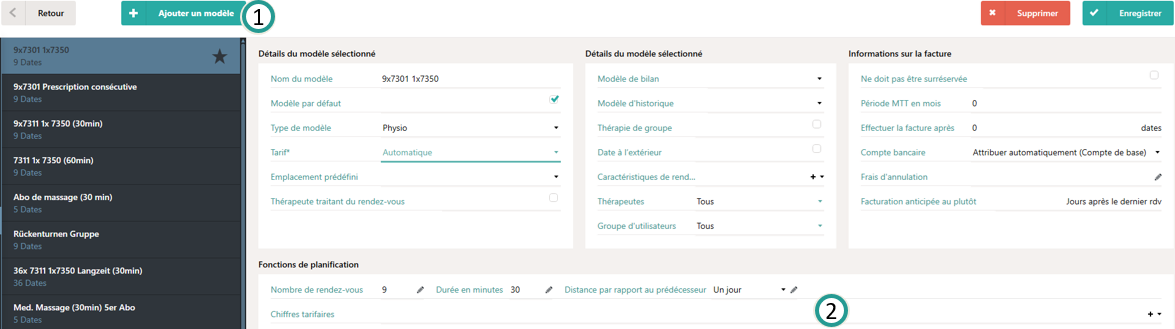
Nom du modèle
Le nom du modèle sert à identifier ce modèle lors d'une sélection ultérieure dans d'autres domaines de Cenplex. Par exemple dans l'affichage des séries. Choisissez ici un titre parlant qui permettra à vos employés de reconnaître facilement ce qui se cache derrière ce modèle de série.
Modèle standard
Vous pouvez définir exactement un modèle standard. Ce modèle est automatiquement présélectionné lors de la création de nouvelles séries.
Type de modèle
Vous pouvez choisir ici s'il s'agit d'une physiothérapie, d'une ergothérapie, d'un RME (tarif 590) ou d'un traitement forfaitaire et privé.
Physiothérapie
Pour la physiothérapie, vous n'avez pas besoin de choisir le tarif, car celui-ci dépendra de l'assurance à laquelle la facture sera adressée.
Ergothérapie
Lorsque vous créez un modèle d'ergothérapie, il est important de sélectionner le tarif d'ergothérapie correspondant. Contrairement à la physiothérapie, pour laquelle le tarif dépend de l'assurance, vous devez créer un modèle pour le tarif 338 et un pour le tarif 325 pour l'ergothérapie. Les points de taxe dans la zone 3100 ou 7600 s'affichent en conséquence dans la partie inférieure. La particularité de ces tarifs est que les positions individuelles du tarif 338 sont facturées en nombre d'intervalles de 5 minutes et les positions individuelles du tarif 325 en nombre d'intervalles de 15 minutes.
Traitement RME ou tarif 590
Pour les séries de traitements facturées au tarif 590 (et 999), choisissez ce type de modèle. Tous les chiffres du tarif 590 sont alors disponibles dans la partie inférieure. Pour ce tarif également, les positions individuelles sont facturées en nombre d'intervalles de 5 minutes. Pour chaque rendez-vous, il est possible de définir autant de chiffres tarifaires que l'on veut (1), le nombre d'intervalles de 5 minutes (2), ainsi que le prix par intervalle de 5 minutes (3).

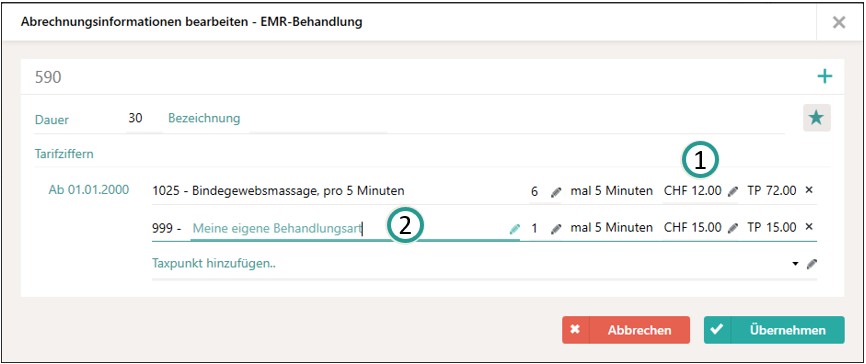
Le tarif 999 est un cas particulier : il comprend tous les types de traitement qui ne sont pas couverts par les chiffres tarifaires du tarif 590. Pour ce cas, sélectionnez le chiffre tarifaire 999 derrière lequel se cache le code tarifaire 999. Vous pouvez ensuite indiquer individuellement le type de traitement dans le champ de texte (4).

Forfait et privé
Si un modèle de série est marqué comme "Forfait et privé", il n'est pas possible d'attribuer des points de taxe aux rendez-vous individuels. Les séries planifiées avec ce modèle ne peuvent pas être facturées électroniquement, mais sont toujours facturées pour le privé (imprimer et remettre ou envoyer par la poste). Forfait signifie qu'un prix forfaitaire est appliqué par rendez-vous, qui peut être prédéfini par rendez-vous dans le modèle de série.
Emplacement prédéfini
Si vous avez plusieurs emplacements, vous pouvez définir ici que certains traitements soient toujours planifiés pour un emplacement fixe prédéfini. Il est important de savoir que l'emplacement indiqué ici est utilisé pour créer une série de traitements, mais qu'il peut être adapté manuellement à tout moment au sein de la série de traitements. Il s'agit ici d'un réglage particulier qu'il est préférable de n'utiliser qu'après avoir consulté le support Cenplex.
Rôle
Pour les traitements RME et ergothérapie (1), il est possible de définir en plus la fonction ou le rôle dans lequel le cabinet ou le thérapeute traitant a agi (2).
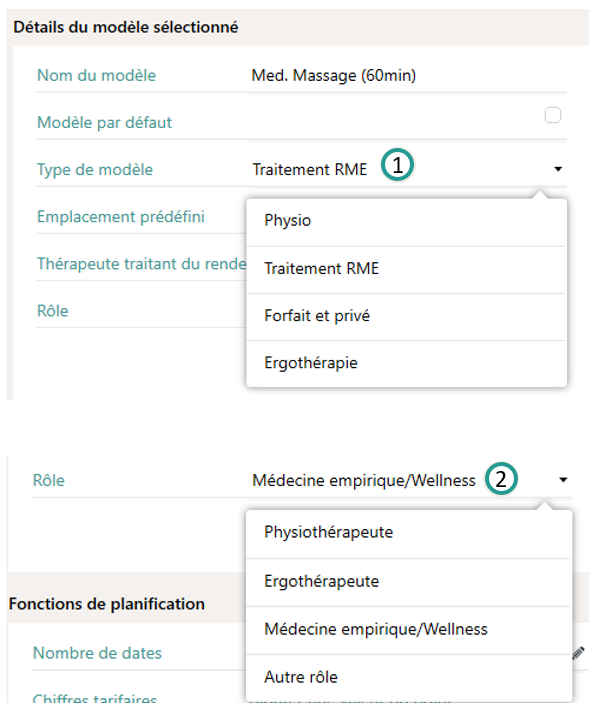
Cette information est ensuite paramétrée en conséquence lors de l'établissement d'un facture et apparaît sur le justificatif de remboursement.
Modèle de bilan
Si vous avez défini plusieurs modèles de bilans, vous êtes libre d'en attribuer un. Si vous n'attribuez pas de modèle, Cenplex utilisera simplement le modèle de document par défaut. Vous trouverez plus d'informations sur les modèles de compte-rendu dans "Aide produit" sous "Réglages" sous "Modèle de bilan".
Modèle de parcours de traitements
Si vous avez défini plusieurs modèles de parcours de traitements, vous êtes libre d'attribuer l'un de ces modèles. Si vous n'attribuez pas de modèle, Cenplex utilisera simplement le modèle de parcours de traitements par défaut. Vous trouverez plus d'informations sur les modèles de parcours de traitements dans "Aide Produit" sous "Réglages" sous "Parcours de traitements".
Thérapie de groupe
Cenplex prend en charge la planification et la gestion des rendez-vous de "thérapie de groupe". Pour pouvoir planifier de tels rendez-vous de thérapie de groupe, il est impératif de définir un modèle de série qui a été marqué comme thérapie de groupe. Les séries de thérapies de groupe sont gérées comme des séries spéciales et sont particulièrement mises en évidence dans l'agenda. Comme son nom l'indique, il est possible d'attribuer un nombre quelconque de patients à un rendez-vous de thérapie de groupe. Chaque patient pouvant être attribué nécessite pour cela une série de thérapies de groupe existante. Vous trouverez plus d'informations sur la thérapie de groupe dans "Aide produit" sous "Agenda" sous Thérapie de groupe.
Rendez-vous à l'extérieur
Les rendez-vous qui ont eu lieu à l'extérieur peuvent être mis en évidence dans l'agenda par un symbole. Pour simplifier le marquage des rendez-vous à l'extérieur, il est possible de marquer toute une série comme "à l'extérieur", de sorte que chaque rendez-vous soit directement marqué comme étant à l'extérieur.
Ne doit pas être surbooké
Cenplex autorise en principe la planification de plus de rendez-vous aux séries de traitement que ce qui est défini dans le modèle de série. Cette case à cocher permet d'interdire cela par modèle de série.
Traitements complexes
Les traitements complexes peuvent être mis en évidence dans l'agenda par un symbole. Pour simplifier le marquage de tels rendez-vous, il est possible de marquer toute une série comme "complexe", de sorte que chaque rendez-vous soit directement marqué comme complexe. C'est à vous de décider ce que vous entendez par rendez-vous "complexe".
Thérapeutes
Pour la planification des rendez-vous au sein d'une série, tous les thérapeutes sont toujours disponibles par défaut, c-à-d que lors de la sélection "N'importe quel thérapeute" resp. "Tous les thérapeutes", tous les thérapeutes sont toujours pris en compte. Pour les cas où, par exemple, certaines formations complémentaires ou spécialisations sont nécessaires, il est possible de limiter ici le choix des thérapeutes (1).
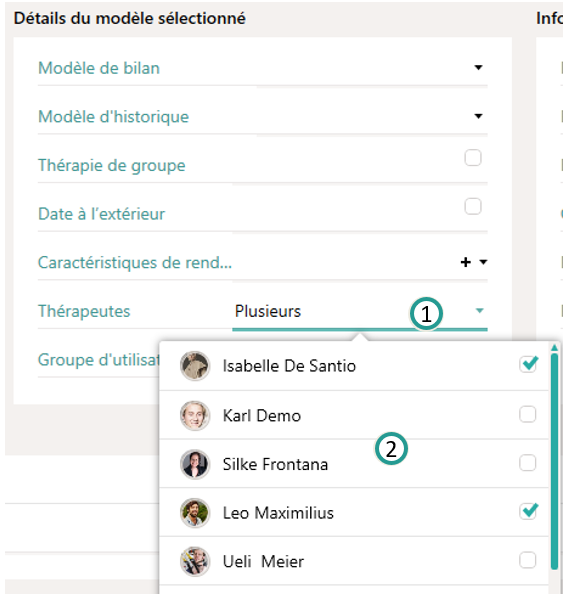
Cela signifie que pour les rendez-vous planifiés pour des séries de traitements avec ce modèle, seuls les thérapeutes définis ici seront disponibles (2).
Période MTT en mois
Les rendez-vous de thérapie d'entraînement médical (MTT) représentent un type particulier de rendez-vous dans Cenplex. Les rendez-vous MTT n'apparaissent pas dans l'agenda, car ils sont généralement pris dans une salle de sport et ne nécessitent pas la présence d'un thérapeute à chaque fois. Les rendez-vous MTT concrets n'ont pas besoin d'être planifiés en accord avec le patient, ce dernier reçoit simplement l'information suivante :
"Veuillez prendre X rendez-vous pour la MTT au cours des 3 prochains mois".
La valeur qui peut être indiquée ici correspond aux 3 mois pour l'exemple ci-dessus. Cela signifie que cette valeur ne doit pas être définie pour les modèles de série qui n'ont rien à voir avec la MTT. La planification concrète des rendez-vous de MTT n'a lieu qu'au moment de l'établissement de la facture. Vous trouverez plus d'informations à ce sujet sous "Création automatique des factures".
Créer une facture après X rendez-vous
Habituellement, Cenplex crée automatiquement une facture pour une série de traitements dès que le dernier rendez-vous est passé. C-à-d que si le modèle de série indique que cette série est composée de 9 rendez-vous, Cenplex génère une facture directement après la fin du neuvième rendez-vous. Dans les modèles de série pour les thérapies à long terme, pour lesquelles de nombreux rendez-vous sont définis, il est possible de faire en sorte que Cenplex établisse automatiquement une facture après un nombre de rendez-vous défini ici. Si vous avez défini un modèle avec 36 rendez-vous, vous pouvez par exemple indiquer ici que Cenplex doit générer une facture après chaque 9 rendez-vous.
Cette fonction peut également être utilisée pour facturer immédiatement chaque rendez-vous en inscrivant un 1.
Compte bancaire
Lors de la création des factures, Cenplex utilise toujours le compte bancaire marqué comme "compte par défaut", qui a été défini pour l'emplacement attribué. Si vous disposez de plusieurs comptes bancaires sur le même emplacement vous pouvez indiquer ici qu'un autre compte doit être utilisé pour les factures des séries de traitement qui utilisent ce modèle de série.
Frais d'annulation
Pour les rendez-vous annulés qui sont facturés en privé au patient, il est possible de définir un prix général sous "Cabinet". Ce prix général peut être remplacé ici par modèle de série.
Calculer la TVA
Si cette option est activée, la TVA actuelle est automatiquement prise en compte lors de l'établissement de la facture. La TVA peut être adaptée dans le menu principal sous "Réglages".
Facture anticipée au plus tôt
Afin d'éviter que les séries de traitements qui n'ont pas été entièrement suivies ne soient jamais facturées, il est possible de définir une période tampon sous "Cabinet". Cette période tampon est de 40 jours par défaut. Prenons l'exemple d'une série de traitements qui, selon le modèle, doit avoir 9 rendez-vous et qui en a 6 de prévus jusqu'à présent. Or, le patient ne vient plus après le 6e rendez-vous. Cenplex établira une facture pour la série de traitements 40 jours après le dernier rendez-vous du patient, si aucun nouveau rendez-vous futur n'a été planifié entre-temps.
Cette période tampon dans la vue "Cabinet" peut être remplacée ici par le modèle de série.
Tarifs pris en charge
Cenplex prend en charge des tarifs dans les domaines d’application ci-dessous. Cenplex fournit déjà toutes les informations relatives aux tarifs correspondants et « connaît » l’ensemble des règles pertinentes pour la facturation. Cela signifie par exemple que Cenplex reconnaît les périodes de validité des tarifs lorsque celles-ci changent à une date de référence. Les rendez-vous sont ainsi automatiquement associés aux informations tarifaires correctes, même s’ils sont déplacés ultérieurement au-delà d’une date de référence. Par ailleurs, Cenplex adapte également le tarif sur demande lorsque la loi sur l’assurance change, par exemple de la LAMal à la LAA.
Physiothérapie
Cenplex prend en charge les tarifs 311 (pour la LAA, la LAI et la LAM) et 312 (LAMal) dans toutes leurs variantes historiques depuis le 01.01.2018.
Ergothérapie
Cenplex prend en charge les tarifs 338 (pour la LAA, la LAI et la LAM) et 325 (LAMal).
Traitement RME ou tarif 590
Cenplex prend en charge les tarifs 590 et 999. Pour le tarif 999, il est possible de nommer individuellement la prestation.
Forfaitaire et privé
Cette option peut être utilisée pour toute prestation de traitement privée en dehors du système tarifaire. Dans ce cas, un prix forfaitaire par rendez-vous est simplement défini.
Prévention des chutes
Le tarif de prévention des chutes est également géré sous le code tarifaire 312.
Modèles de rendez-vous
Une modèle de série doit toujours comporter au moins un modèle de rendez-vous. Un modèle de rendez-vous définit les règles applicables à un rendez-vous créé pour une telle série. Il existe des options « simples », directes, qui sont expliquées ici. Les règles plus complètes sont détaillées plus bas.
Principe de fonctionnement
Les modèles de rendez-vous sont définis de manière à créer d’abord un modèle standard. Celui-ci détermine les règles qui s’appliquent normalement à un rendez-vous de cette série. Il est ensuite possible de définir des exceptions, qui permettent d’appliquer des règles particulières à certains rendez-vous d’une série. L’illustration suivante montre comment les modèles de rendez-vous sont traités.
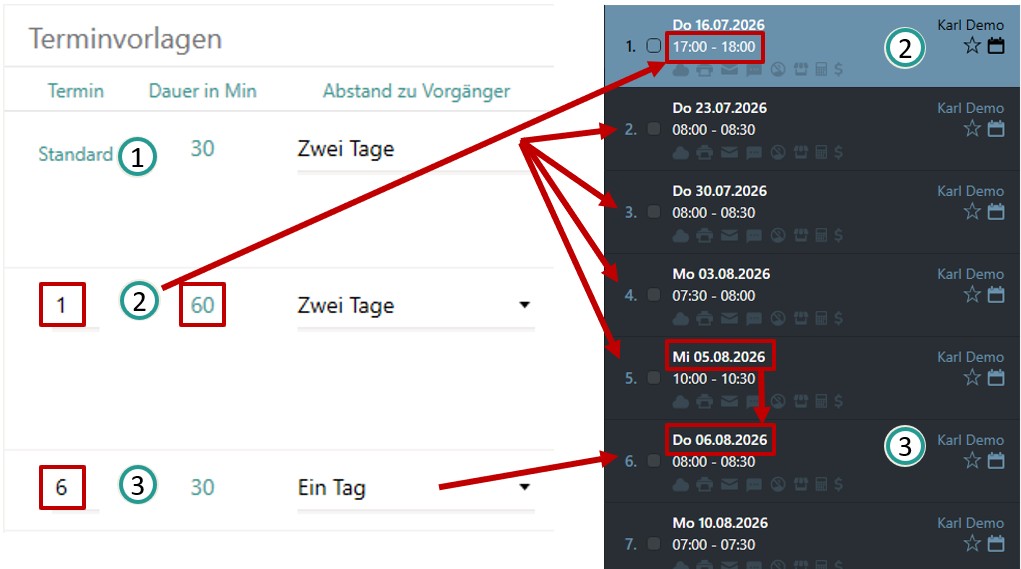
L’exemple ci-dessus montre l’application du modèle de rendez-vous standard (1) aux rendez-vous 2 à 5 et 7 à 9. Veuillez également tenir compte des intervalles entre les rendez-vous. Dans cet exemple, il y a toujours au moins un jour complet entre deux rendez-vous. Le premier rendez-vous, basé sur le premier modèle de rendez-vous supplémentaire (2), dure 60 minutes. Le sixième rendez-vous a lieu, contrairement aux autres, directement le jour suivant, en raison de l’intervalle avec le rendez-vous précédent plus court (3).
Options directes
Les paramètres suivants peuvent être définis directement dans la liste des modèles de rendez-vous. Ils doivent être enregistrés en cliquant sur Enregistrer en haut à droite.
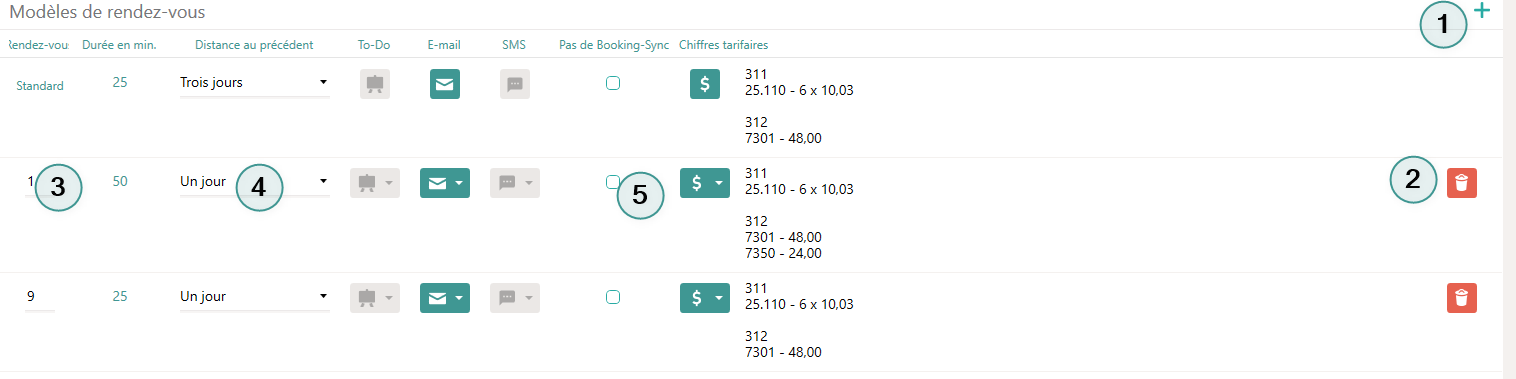
De nouveaux modèles peuvent être ajoutés en cliquant sur le bouton Ajouter en haut à droite de l’encadré (1). Les modèles supplémentaires peuvent être supprimés en cliquant sur le bouton de suppression situé à droite du modèle concerné (2). Le modèle standard ne peut pas être supprimé.
Rendez-vous (3)
Dans la liste des modèles de rendez-vous, la position du rendez-vous doit être indiquée pour les modèles supplémentaires, afin de déterminer à quel rendez-vous le modèle s’applique (3). « 1 » correspond au premier rendez-vous, « 2 » au deuxième, etc.
Écart avec le rendez-vous précédent (4)
Cette valeur définit le temps minimum qui doit s’écouler entre deux rendez-vous. L’indication est exprimée en jours. « Un jour » signifie que le prochain rendez-vous peut avoir lieu dès le lendemain. « Deux jours » signifie qu’au moins un jour calendrier complet doit se trouver entre les deux rendez-vous, etc.
Dans le cadre de la planification automatique des rendez-vous et du calcul des propositions de rendez-vous, Cenplex tient toujours compte de cette valeur de manière précise. Si les rendez-vous sont saisis directement dans le calendrier, cette règle peut être ignorée. Dans ce cas, Cenplex affiche uniquement un avertissement.
Pas de synchronisation avec Cenplex Booking (5)
Si Cenplex Booking est activé, cette option permet d’éviter que certains rendez-vous soient synchronisés avec Cenplex Booking.
Positions tarifaires et automatisations
Des positions tarifaires peuvent être définies pour chaque modèle de rendez-vous. Il est également possible de configurer des automatisations pour les tâches, les e-mails et les SMS. En raison du grand nombre de possibilités, tous ces paramètres sont définis dans des dialogues séparés et expliqués plus bas.
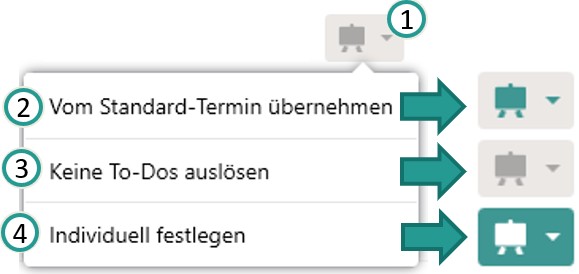
Pour les modèles de rendez-vous supplémentaires, il est aussi possible de décider (1) si aucune automatisation ne doit être exécutée (3), si les automatisations du rendez-vous standard doivent être reprises (2) ou si des automatisations individuelles, valables pour ce modèle supplémentaire, doivent être utilisées (4). Les boutons correspondants dans la liste des modèles de rendez-vous indiquent visuellement l’état de l’automatisation concernée.
Créer des To-Dos dans des modèles de série
Vous avez la possibilité de prédéfinir une To-Do pour chaque rendez-vous que vous avez ajouté au modèle de série. Vous trouverez toutes les informations sur les To-Dos dans "Aide produit" sous Dashboard sous "Mes To-Dos" Si vous définissez une telle To-Do pour un rendez-vous, dès qu'un rendez-vous concret appartenant à une série qui utilise ce modèle de série est atteint, une To-Do est créée pour le thérapeute traitant avec le texte défini ici.
Exemple : vous définissez ici qu'une To-Do doit être créée lorsque le deuxième rendez-vous est atteint. Une série de traitements est maintenant créée et ce modèle de série est utilisé. Des rendez-vous sont planifiés avec le patient et le deuxième rendez-vous a eu lieu le 01.06.2020 à 14 heures. Cenplex créera alors une To-Do pour le thérapeute traitant le 01.06.2020 à 14 heures.
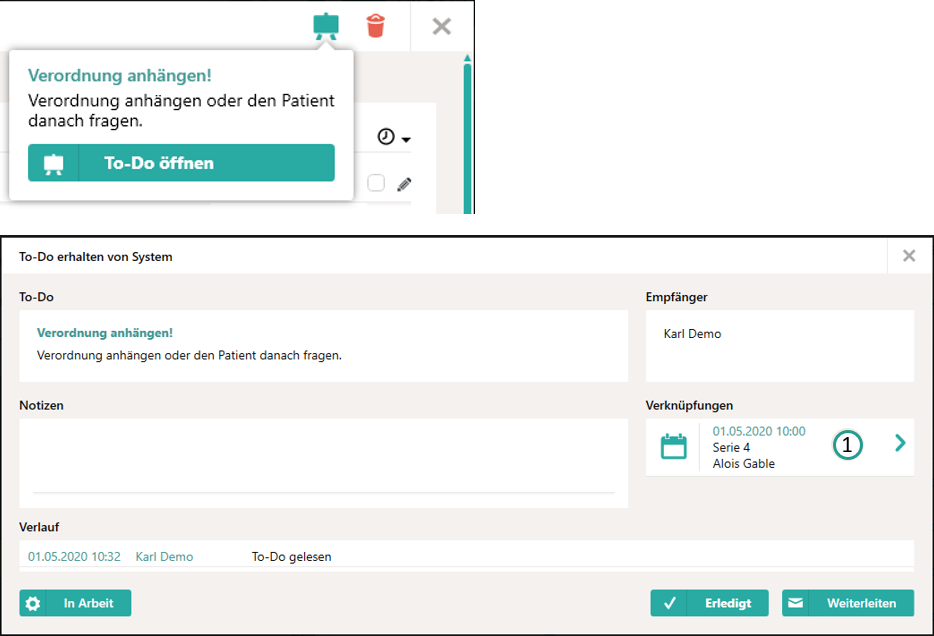
Si une telle To-Do est créée dans le rendez-vous, elle est alors directement affichée dans le rendez-vous dès que celle-ci est ouverte. Si cette To Do est ouverte dans le Dashboard, le rendez-vous correspondant est alors disponible sous forme de lien directement cliquable (1).
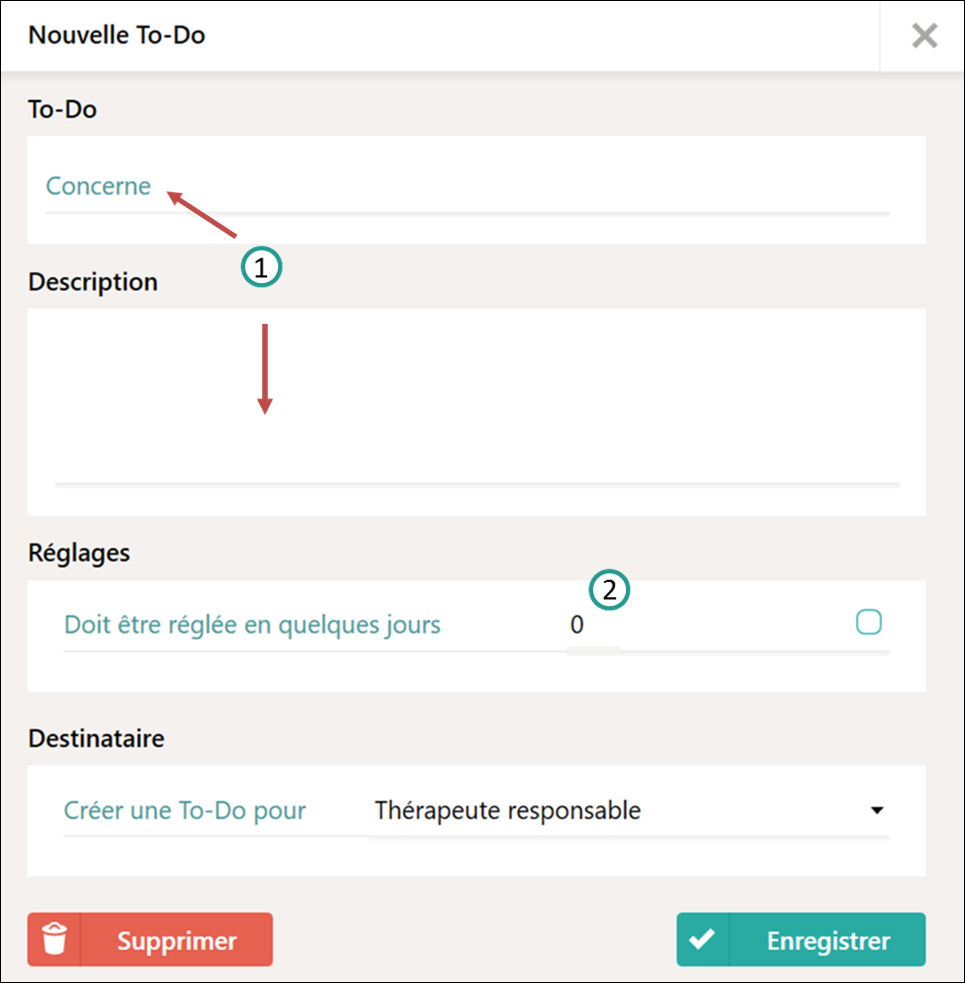
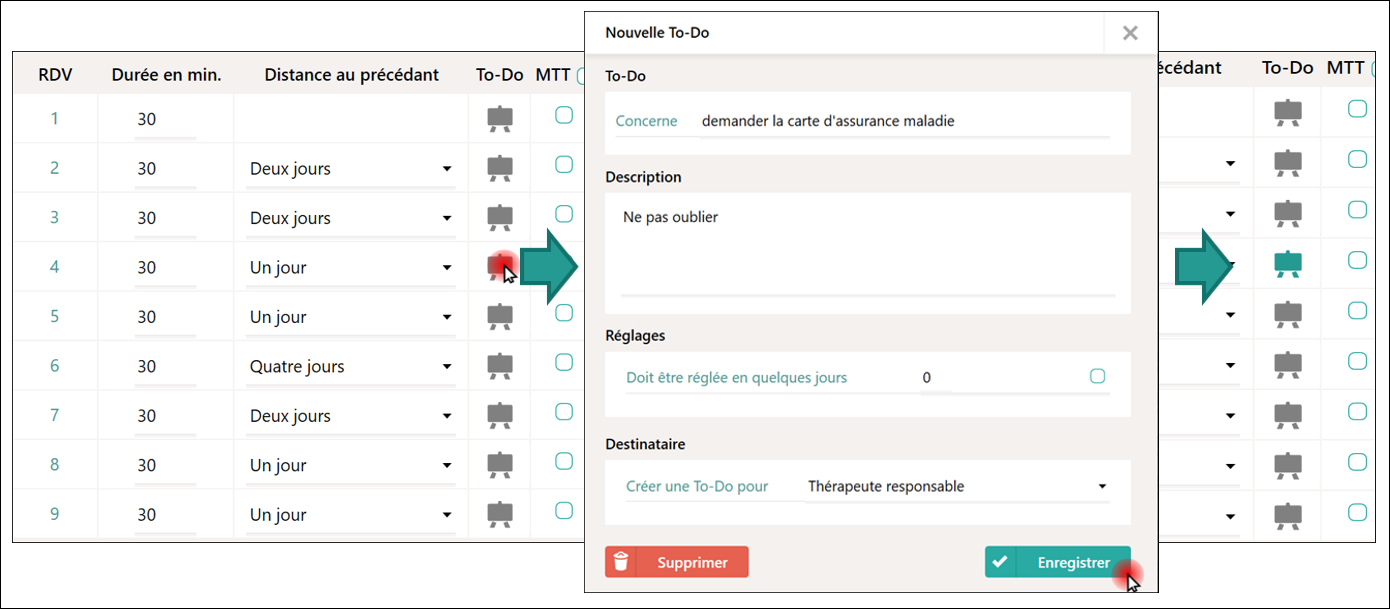
Les rendez-vous dans le modèle de série peuvent donc être liés à des To-Dos. Cliquez sur un symbole To-Do (entourée en rouge) pour prédéfinir une nouvelle To-Do.
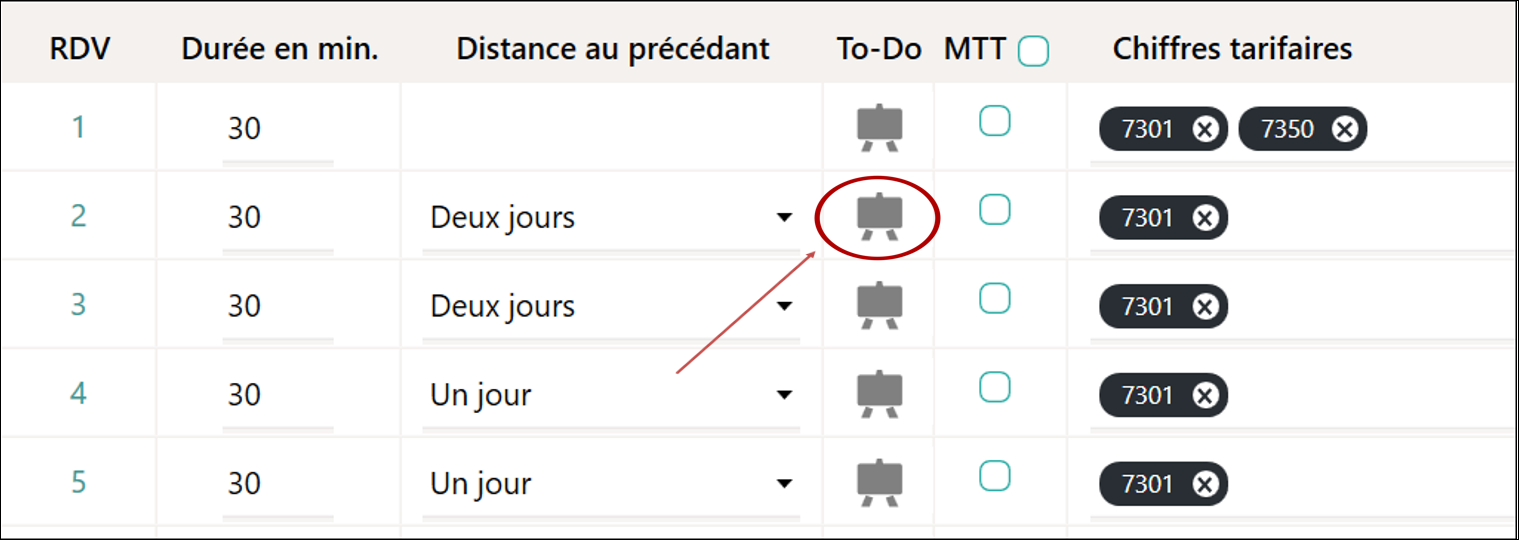
Notez le sujet et une description (1). Si nécessaire, vous pouvez configurer une période pour cette To-Do (2). Une fois que vous avez enregistré la To-Do, le symbole correspondant est marqué en vert dans le modèle de la série.
La To-Do correspondante du modèle de série est visible dans le Dashboard ainsi que dans la série du patient. Si le thérapeute clique sur le symbole, il trouve toutes les informations complémentaires sur la To-Do.
Modèles d'e-mails dans les modèles de séries
Il est possible de définir autant de modèles d'e-mails que l'on veut par rendez-vous. Ces modèles d'e-mails fonctionnent comme des "déclencheurs", c'est-à-dire que Cenplex enverra automatiquement des e-mails correspondants aux modèles d'e-mails définis au patient chez qui le rendez-vous planifié sur la base du modèle de la série a eu lieu.

La liste des rendez-vous contient une colonne d'icônes d'enveloppes. Ces symboles sont affichés dans deux couleurs possibles. Pour les rendez-vous sans modèles d'e-mails, l'enveloppe est affichée en gris. Si un ou plusieurs modèles d'e-mail sont déjà été définis, l'enveloppe est affichée en vert. Pour créer de nouveaux modèles d'e-mails ou gérer les modèles existants, il faut donc cliquer sur l'enveloppe du rendez-vous souhaité.
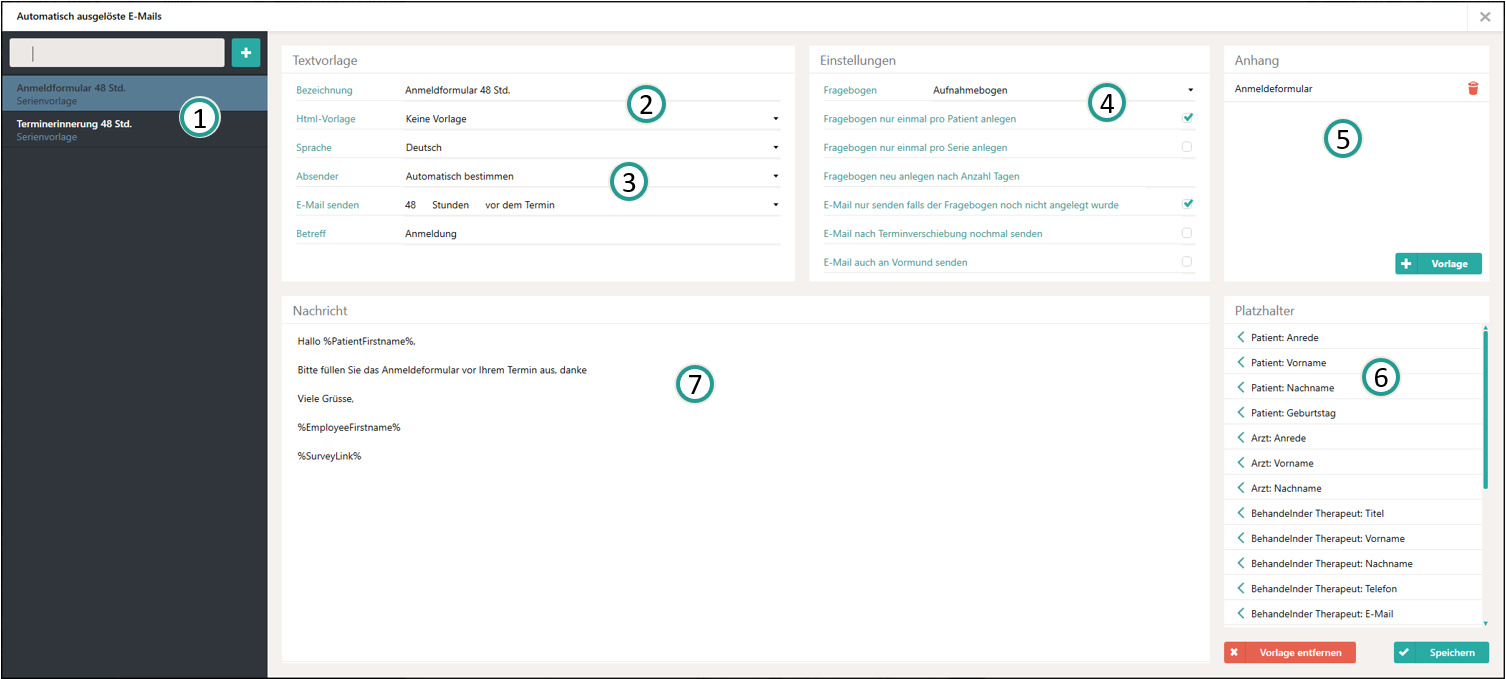
La boîte de dialogue est divisée en deux colonnes. La colonne de gauche énumère tous les modèles d'e-mails valables et actifs pour ce rendez-vous (1). Les modèles d'e-mails peuvent être nommés. Cette désignation sert uniquement à des fins internes pour une meilleure reconnaissance, car les modèles d'e-mails peuvent être réutilisés. Cela signifie qu'un modèle d'e-mail qui a été créé une fois peut être réutilisé dans un nombre illimité d'autres modèles de série. Les modèles d'e-mails peuvent être saisis en plusieurs langues (2).
Il est très important d'indiquer le moment où l'e-mail doit être envoyé au patient. Il est possible de spécifier que cela se passe un certain nombre d'heures avant ou après le rendez-vous (3). Remarque : pour des raisons techniques, cela se fait avec un retard de +-10 minutes.
Il est possible d'ajouter des pièces jointes basées sur des modèles Word correspondants, qui ont été enregistrés dans les paramètres du patient (4). Rédigez le texte de l'e-mail (5) en utilisant les espaces réservés (6) afin de personnaliser le message. Placez le curseur de texte à l'endroit où vous souhaitez insérer un caractère de remplacement (5) et cliquez ensuite sur le caractère de remplacement souhaité (6).
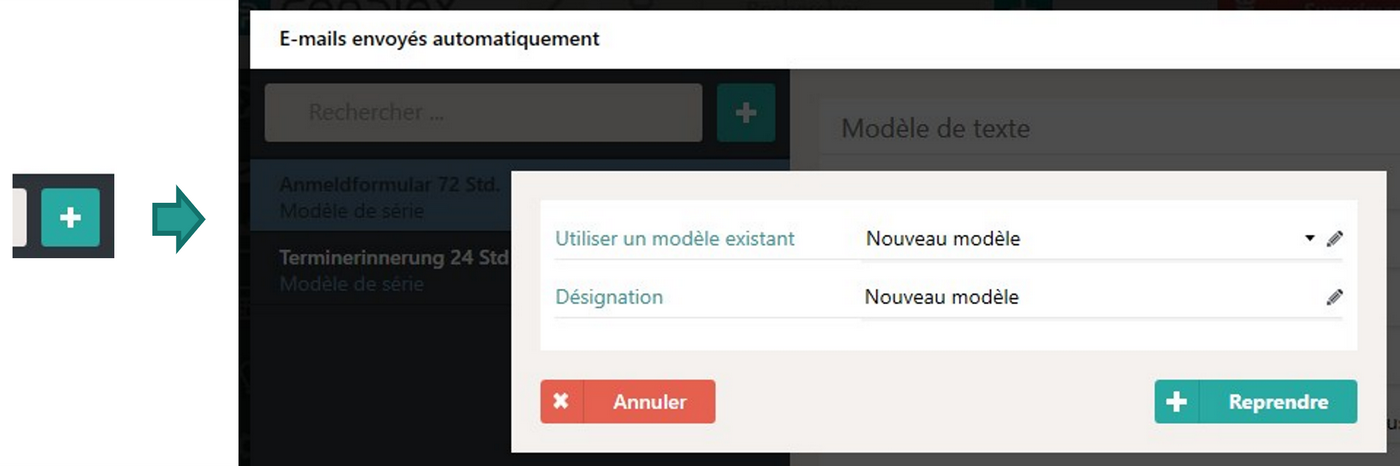
Pour ajouter des modèles d'e-mail existants ou nouveaux, cliquez sur le bouton "Ajouter un modèle". Par défaut, un "Nouveau modèle" est sélectionné, ce qui signifie qu'un nouveau modèle doit être créé, pour lequel vous pouvez directement indiquer le nom. Mais il est également possible de sélectionner ici un modèle existant.
Créer et relier un questionnaire
Il est en outre possible de sélectionner un questionnaire qui sera créé lors de l'envoi de cet e-mail. Pour ce faire, sélectionnez d'abord le questionnaire souhaité (7). Vous trouverez toutes les informations sur la gestion des questionnaires dans Aide produit sous Portail des patients et là sous "Questionnaires".
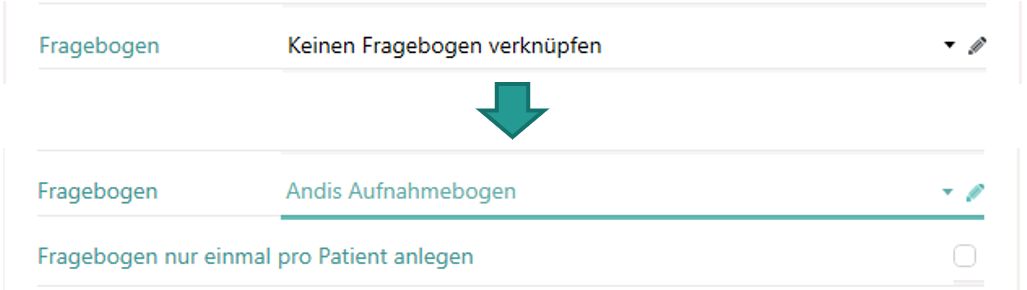
Vous pouvez maintenant encore définir si le questionnaire doit être créé à chaque e-mail déclenché par ce rendez-vous au patient ou si le questionnaire ne doit être créé qu'une seule fois pour le patient.
Remarque : Si vous liez un questionnaire, veillez à ce que le champ "Ouvrir le questionnaire" soit contenu dans le texte de l'e-mail !
Modèles de SMS dans les modèles de séries
La fonction SMS doit d'abord être activée dans les réglages de Cenplex. Attention : L'envoi de messages SMS génère des frais supplémentaires. Vous trouverez toutes les informations sur l'activation du service SMS dans Aide produit sous "Réglages" sous "service SMS".
Il est possible de définir autant de modèles de SMS que l'on veut par rendez-vous. Ces modèles de SMS fonctionnent comme des "déclencheurs", c'est-à-dire que Cenplex enverra automatiquement les SMS correspondants aux modèles de SMS définis au patient pour lequel le rendez-vous planifié sur la base du modèle de série a lieu. La liste des rendez-vous contient une colonne d'icônes SMS. Ces symboles sont affichés dans deux couleurs possibles. Pour les rendez-vous sans modèles de SMS, le symbole est affiché en gris. Si un ou plusieurs modèles de SMS ont déjà été définis, l'icône s'affiche en vert. Pour créer de nouveaux modèles de SMS ou gérer les modèles existants, il faut donc cliquer sur l'icône SMS du rendez-vous souhaité.
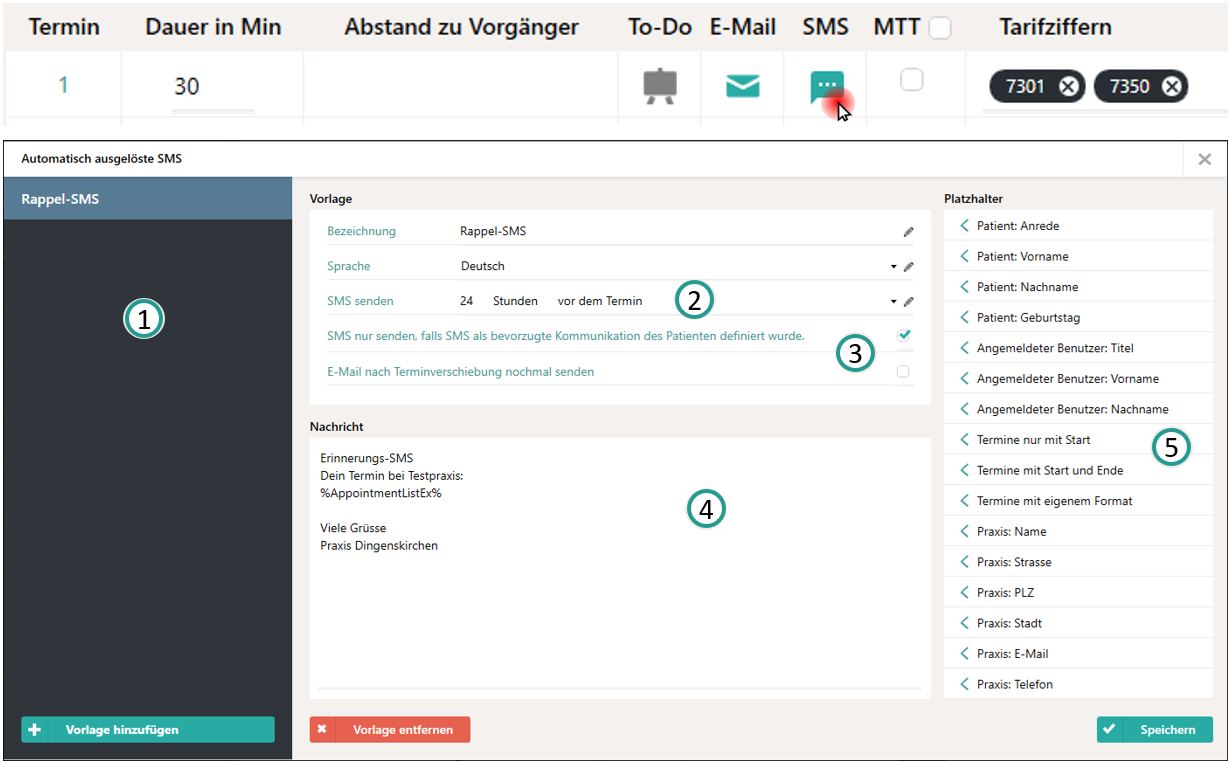
La boîte de dialogue est divisée en deux colonnes. La colonne de gauche énumère tous les modèles de SMS valables et actifs pour ce rendez-vous (1). Les modèles de SMS peuvent être nommés. Cette désignation sert uniquement à des fins internes pour une meilleure reconnaissance, car les modèles de SMS peuvent être réutilisés. Cela signifie qu'un modèle de SMS créé une fois peut être réutilisé dans autant de modèles de série que l'on veut. Les modèles de SMS peuvent être saisis en plusieurs langues.
Il est très important d'indiquer le moment où le SMS doit être envoyé au patient. Il est possible de spécifier que cela se passe un certain nombre d'heures avant ou après le rendez-vous (2). Remarque : pour des raisons techniques, cela se fait avec un retard de +-10 minutes. Rédigez le texte du SMS (4) en utilisant les espaces réservés (5) pour personnaliser le message. Placez le curseur de texte à l'endroit où vous souhaitez insérer un espace réservé (4) et cliquez ensuite sur l'espace réservé souhaité (5).
Pour ajouter des modèles de SMS existants ou nouveaux, cliquez sur le bouton "Ajouter un modèle". Par défaut, un "Nouveau modèle" est sélectionné, ce qui signifie qu'un nouveau modèle doit être créé, pour lequel vous pouvez directement indiquer le nom. Mais il est également possible de sélectionner ici un modèle existant.
Définir les positions tarifaires
Il est impératif d’indiquer, pour chaque modèle de rendez-vous, de quelle manière un tel rendez-vous doit être facturé. Les fonctions de la colonne « Positions tarifaires » servent à cela. Selon le type de modèle de série (physiothérapie, ergothérapie, RME, forfaitaire ou prévention des chutes), Cenplex propose les options appropriées pour définir comment le rendez-vous correspondant doit être facturé.
Comme les tarifs dans le domaine de la santé, et donc aussi les tarifs pris en charge dans Cenplex, ne sont pas statiques, la configuration des positions tarifaires peut parfois être un peu plus complexe. Lorsque des tarifs changent, il peut être nécessaire de revenir à cet endroit afin d’appliquer correctement les nouveaux tarifs.
Une définition propre des positions tarifaires permet d’éviter la création de factures erronées. La planification des rendez-vous génère alors automatiquement des rendez-vous toujours correctement facturables. Il vaut donc la peine de travailler ici avec soin.
Principe de fonctionnement
Cenplex fournit toutes les informations relatives aux tarifs pris en charge. Cela signifie que Cenplex connaît les tarifs suivants en détail et permet de les facturer correctement dans les rendez-vous. Les types de facturation pour lesquels les tarifs diffèrent sont également pris en compte de manière propre et entièrement automatique. C’est le cas en physiothérapie comme en ergothérapie. Ainsi, si une série de traitements de physiothérapie passe de la LAMal à la LAA, Cenplex affiche d’abord un message indiquant que le tarif change, puis ajuste automatiquement les positions tarifaires de tous les rendez-vous concernés. Pour que cet ajustement puisse être effectué correctement, les positions tarifaires de tous les tarifs et de leur durée de validité doivent être définies ici.
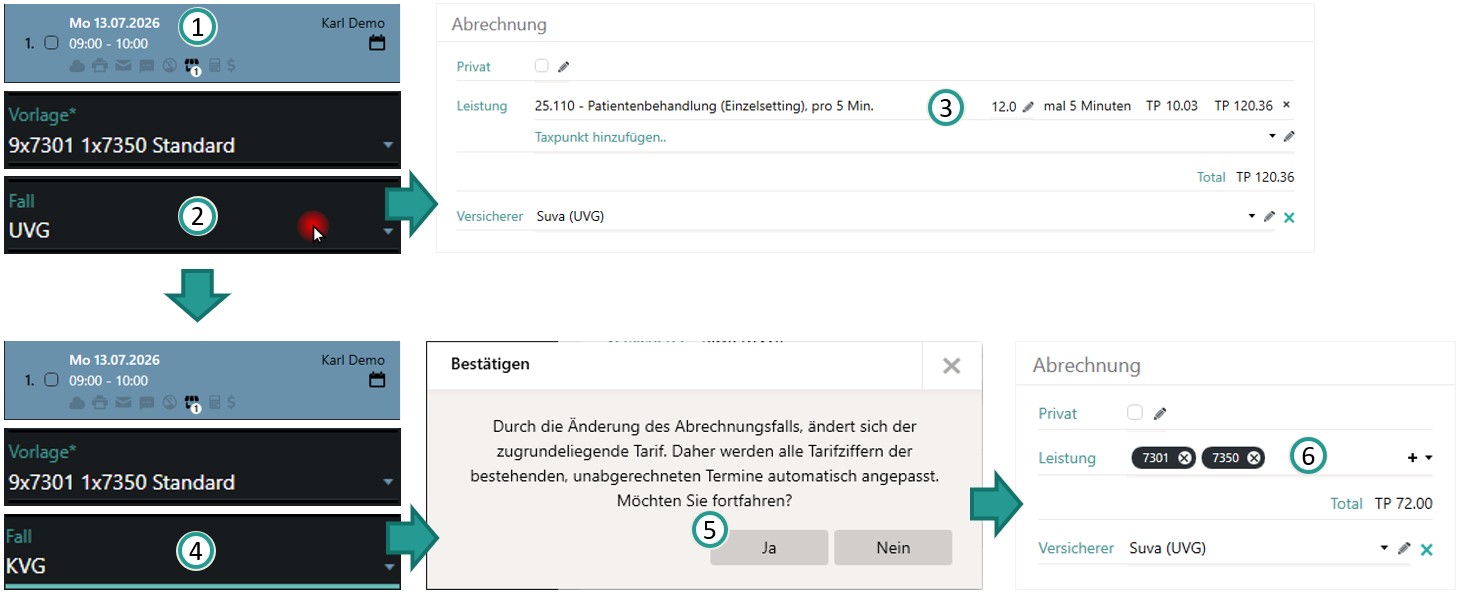
L’exemple ci-dessus illustre le comportement de Cenplex lorsque des modifications sont apportées à la série, par exemple lors du changement du type de traitement. Pour un rendez-vous (1) qui était planifié pour le cas LAA (2) et auquel les positions tarifaires correctes du tarif 311 (valable depuis le 01.07.2025) avaient été attribuées (3), Cenplex affiche d’abord, lors du changement du type de traitement vers la LAMal (4), un message indiquant que les positions tarifaires seront ajustées (5). Le type de traitement ne peut être modifié qu’en cliquant sur « Oui » et donc en confirmant l’action. Cenplex ajuste ensuite automatiquement les positions tarifaires (6). Dans ce cas, le passage au tarif 312 est effectué automatiquement (valable jusqu’au 31.12.2026).
Tarifs pris en charge
- Tarifs de physiothérapie 311 et 312 dans toutes leurs variantes depuis le 01.01.2018
- Tarifs d’ergothérapie 325 et 338
- Tarifs RME 590 et 999
- Tarif de prévention des chutes 312
- Prix forfaitaires indépendants des tarifs
Configuration des positions tarifaires
Pour que Cenplex puisse offrir l’automatisme mentionné ci-dessus, il faut définir comment chaque variante tarifaire doit être appliquée. Pour cela, ouvrez d’abord le dialogue des positions tarifaires du modèle de rendez-vous souhaité (1). Pour les modèles de rendez-vous supplémentaires, il est également possible de reprendre simplement les positions tarifaires définies pour le modèle de rendez-vous standard.
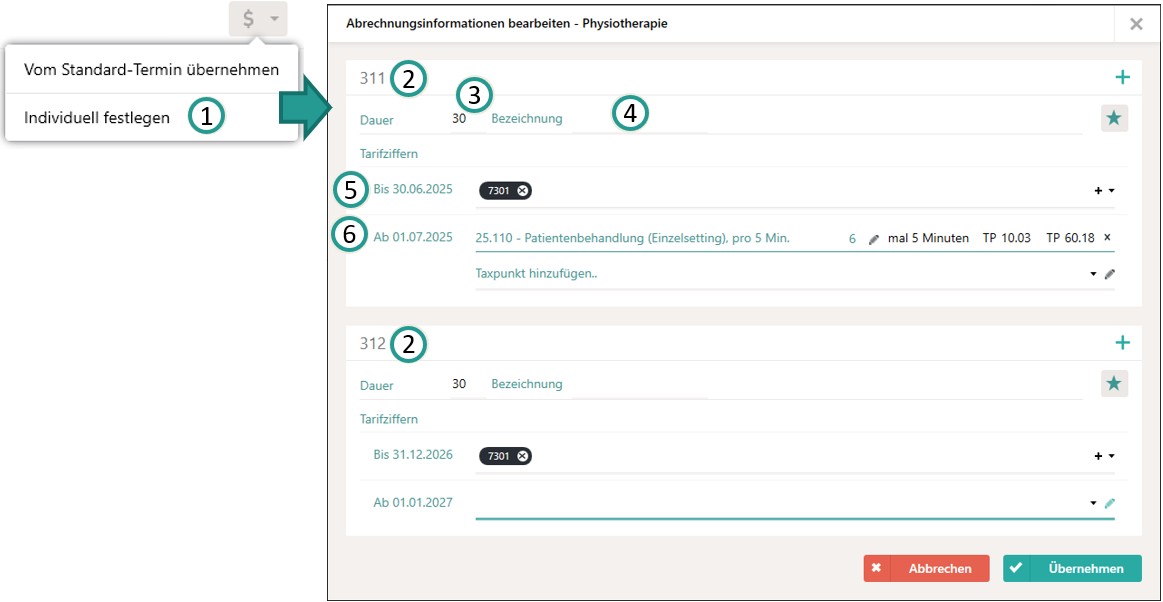
Dans le dialogue qui s’ouvre, les positions tarifaires doivent maintenant être définies pour tous les tarifs du « type de modèle » sélectionné, puis pour chaque période de validité du tarif correspondant. Cenplex affiche pour cela un encadré correspondant par tarif (2). Dans l’exemple ci-dessus, pour un modèle de physiothérapie, des positions tarifaires doivent donc être définies pour les tarifs 311 et 312 (2).
De manière générale, il faut d’abord indiquer la durée habituelle du rendez-vous en minutes (3). Il est possible, en option, d’indiquer une désignation pour cette « configuration des positions tarifaires » (4). Plus d’informations à ce sujet ci-dessous. Les indications décisives sont les positions tarifaires pour les différentes périodes de validité du tarif correspondant (5+6). Ces périodes de validité ont un impact direct sur la manière dont les rendez-vous peuvent être facturés.
Il est en outre possible de créer plusieurs « configurations des positions tarifaires » différentes par modèle de rendez-vous. Deux cas sont pris en charge.
Pour les tarifs avec une validité générale, il n’y a bien entendu pas de liste des périodes de validité.
RME et forfaitaire
Pour le tarif 590 ou 999, il est possible de définir la position tarifaire et le nombre de créneaux de 5 minutes. Il est également nécessaire de définir le prix par 5 minutes (1). Pour la position tarifaire 999, une désignation doit en outre être saisie (2).
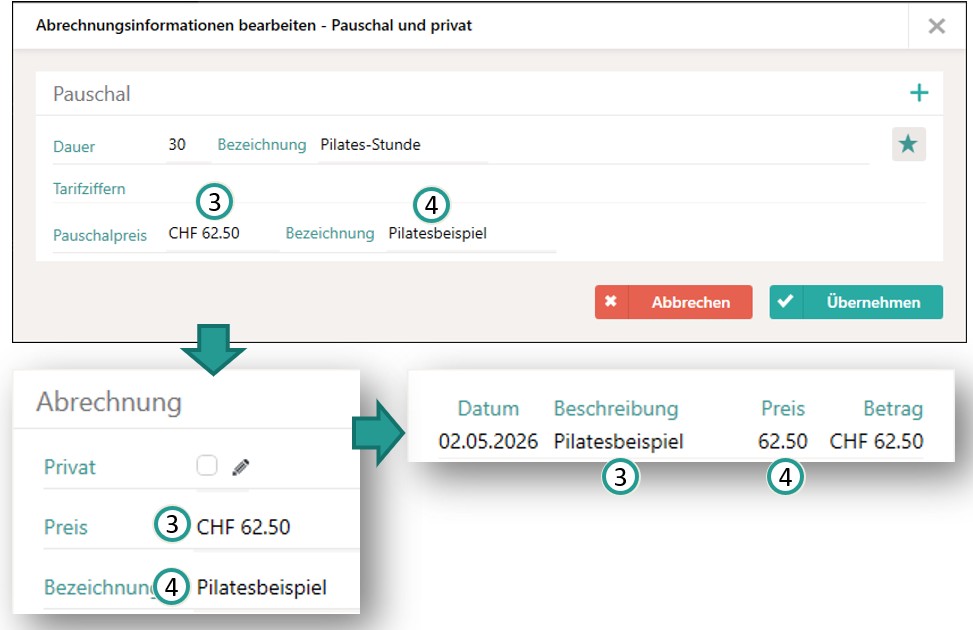
Dans le cas de traitements forfaitaires, un prix (3) et une désignation (4) peuvent être indiqués. La désignation est reprise dans le rendez-vous, peut y être ajustée manuellement (4) et sert également de désignation de position sur la facture.
Durée du rendez-vous
Plusieurs configurations de positions tarifaires avec des durées différentes peuvent être créées. Cela est particulièrement utile pour les tarifs basés sur le temps. Il est ainsi possible, par exemple, de prédéfinir comment un rendez-vous doit être facturé lorsqu’il dure 30 minutes, 45 minutes ou 60 minutes.
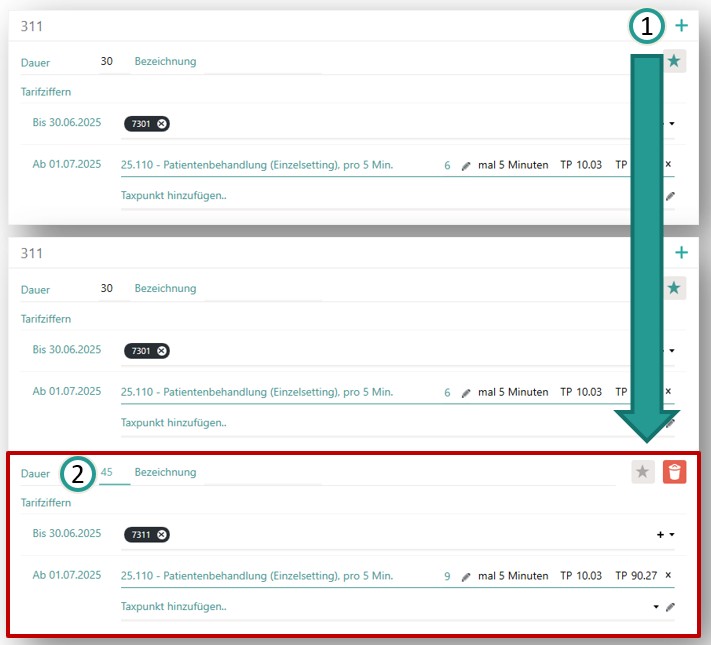
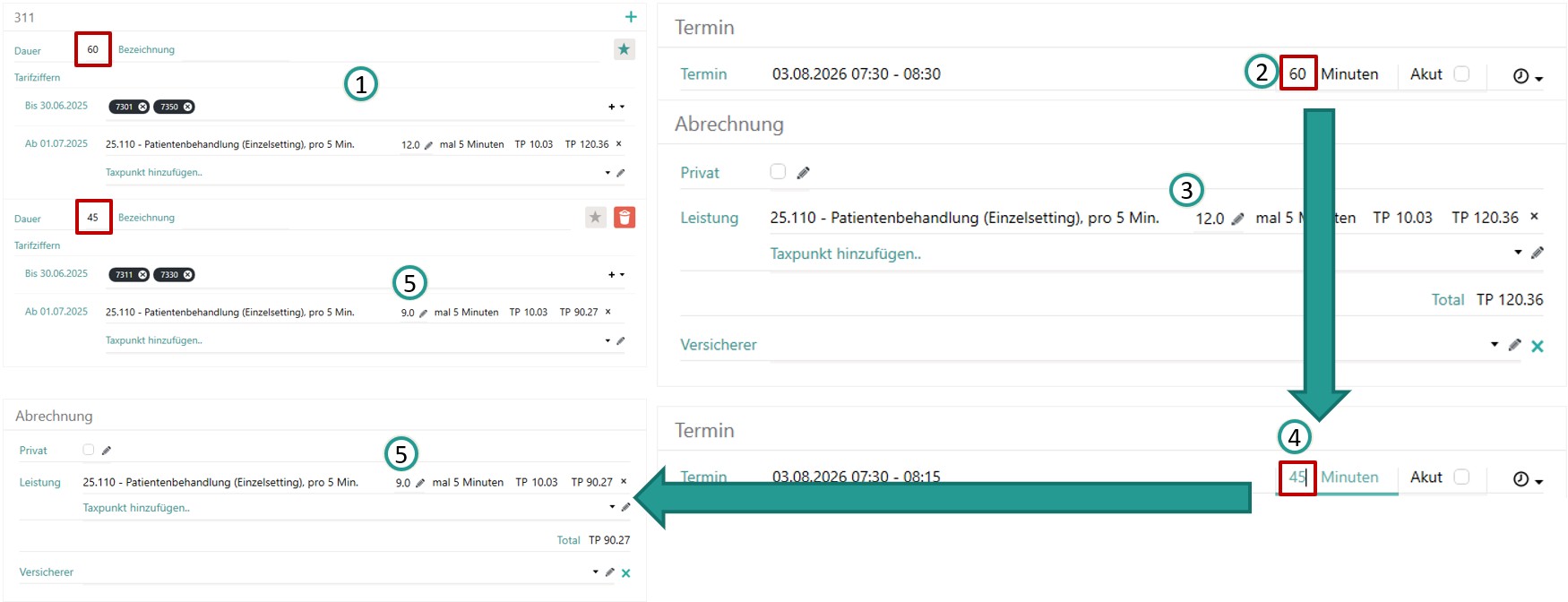
Pour cela, utilisez le bouton « Plus » dans l’encadré du tarif souhaité (1). Une configuration supplémentaire des positions tarifaires est ajoutée, dans laquelle des positions tarifaires doivent à nouveau être indiquées pour toutes les périodes de validité. Une autre durée peut alors être indiquée ici (2). Cenplex peut ensuite ajuster automatiquement les positions tarifaires pour de tels cas. Voici encore un exemple pour illustrer cet automatisme.
Désignation
Plusieurs configurations de positions tarifaires avec des désignations différentes peuvent être créées (1+2). La désignation d’une configuration des positions tarifaires est facultative. Elle peut être utilisée pour prédéfinir différentes options de facturation pour un même rendez-vous. Par exemple, une option de facturation pour « Ostéopathie » (2) et une autre pour « Massage » (1) pourraient être créées si le patient peut recevoir ce type de traitements dans la même série de traitements. Ces options sont ensuite directement proposées au thérapeute dans le rendez-vous (5), de sorte qu’il n’ait pas à se demander comment « Massage » ou « Ostéopathie » doit être correctement facturé. Il suffit de sélectionner l’option correspondante.
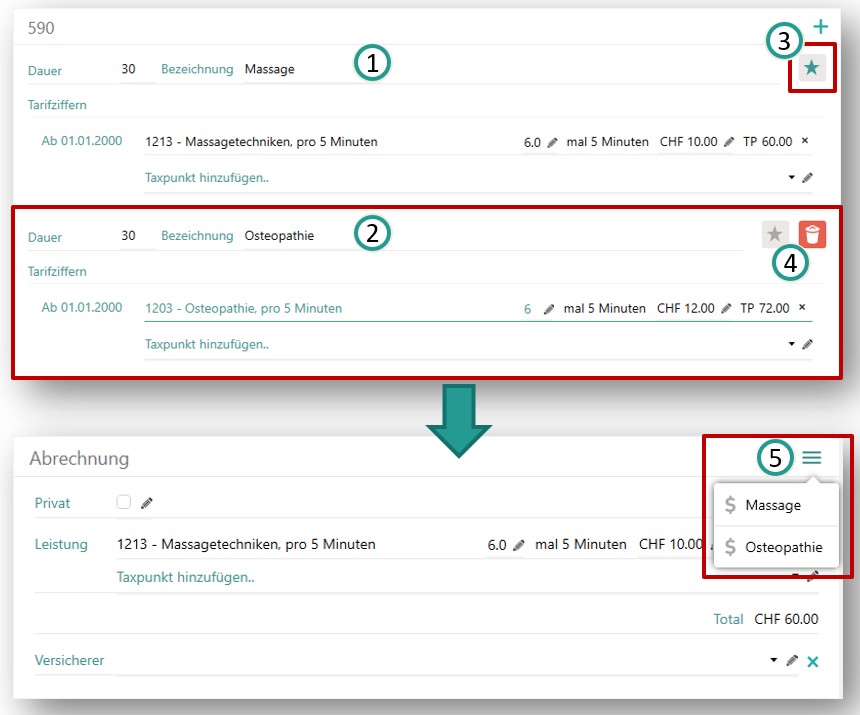
Si plusieurs configurations de positions tarifaires ont été créées, une configuration « standard » doit être définie afin que Cenplex puisse déterminer quelles positions tarifaires doivent être créées directement lors de la création d’un tel rendez-vous. La configuration standard est indiquée par l’étoile verte (3). Si le bouton en forme d’étoile est cliqué pour une autre configuration, celle-ci devient la nouvelle configuration standard (4).
Les configurations supplémentaires des positions tarifaires peuvent être supprimées en cliquant sur le bouton de suppression (4).
Facturation
Les informations de facturation définies ici sous forme de positions tarifaires sont déterminantes pour la facturation des rendez-vous. Dans la plupart des cas, il existe exactement un tarif de base par série. Il existe toutefois des cas dans lesquels différents tarifs s’appliquent au sein d’une même série. C’est le cas lorsque certains rendez-vous sont planifiés avant une date de changement de tarif et d’autres après.
Par exemple, dans une série de physiothérapie en LAA : 4 rendez-vous ont lieu avant le 01.07.2025 et 5 rendez-vous après cette date. Cenplex gère ces cas de manière entièrement automatique et crée dans ce cas deux factures : une pour les 4 premiers rendez-vous avec l’« ancien » tarif 311 et une pour les 5 autres rendez-vous avec le « nouveau » tarif 311.
Vous trouverez de plus amples informations sur la création des factures sous « Cas particuliers pour les factures ».
Modèles de séries MTT
Les modèles de série pour la thérapie médicale d’entraînement (MTT) sont traités séparément dans Cenplex. Comme les rendez-vous MTT ne sont généralement pas des rendez-vous de traitement nécessitant la présence d’un thérapeute pour chaque patient, ils peuvent être gérés de manière à ne pas apparaître dans le calendrier du thérapeute et à ne pas influencer la planification des autres rendez-vous.
La manière la plus simple de gérer les rendez-vous MTT consiste à les faire enregistrer via la saisie des visites dans le cadre de la fonction fitness de Cenplex. Cela signifie que lorsqu’un patient vient s’entraîner, il enregistre sa visite via l’application fitness de Cenplex (ou via une interface connectée à EGYM ou Technogym). Cenplex enregistre alors cet événement bien entendu comme une visite fitness, mais aussi directement comme une visite MTT dans la série MTT prévue à cet effet.
Si la fonction fitness n’est pas utilisée, les rendez-vous MTT peuvent aussi être créés directement via la planification des séries. Dans ce cas, Cenplex essaie de procéder de manière à ce que les rendez-vous de contrôle d’entraînement puissent être planifiés directement dans le calendrier avec le patient, tandis que tous les autres peuvent simplement être ajoutés comme des rendez-vous fictifs correspondant au nombre effectif d’entraînements.
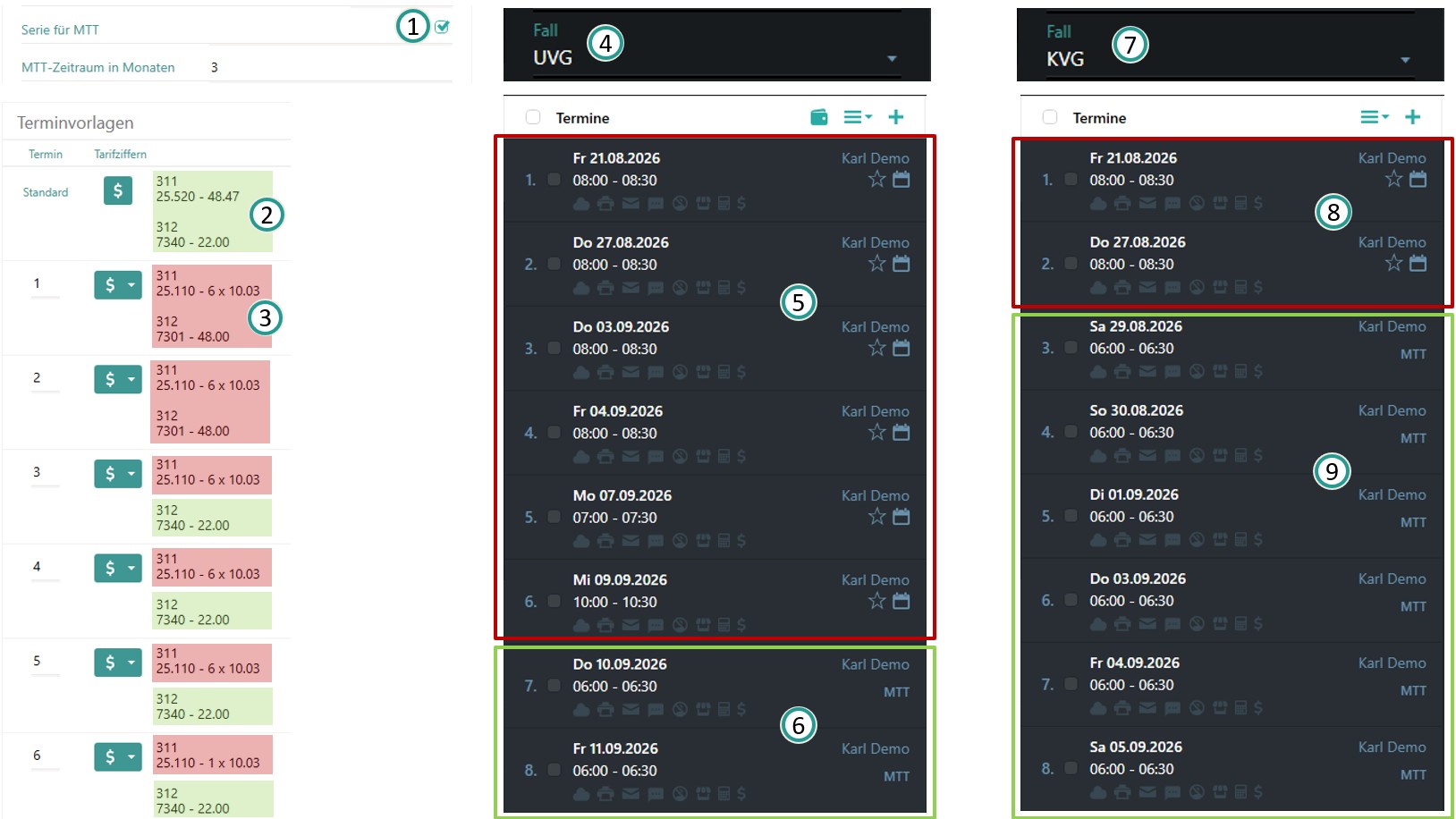
Pour les modèles MTT, il faut d’abord cocher la case « Série pour MTT » (1). Le rendez-vous MTT doit toujours être utilisé comme modèle de rendez-vous standard, c’est-à-dire que les positions tarifaires pour la MTT doivent y être enregistrées. Le nombre de rendez-vous de contrôle d’entraînement peut ensuite varier selon le cas de traitement (LAA ou LAMal). Pour cela, créez autant de modèles de rendez-vous supplémentaires que nécessaire afin de couvrir tous les cas de rendez-vous de contrôle d’entraînement. Le graphique ci-dessus illustre à quoi devrait ressembler un modèle MTT. Les encadrés rouges mettent en évidence les rendez-vous avec les positions tarifaires des rendez-vous de contrôle d’entraînement (2), et les encadrés verts ceux avec les positions tarifaires des rendez-vous MTT (3). Comme on peut le constater, les types de positions tarifaires diffèrent à partir du troisième modèle de rendez-vous supplémentaire.
Lorsque des séries sont ensuite créées à partir de ce modèle, Cenplex essaie toujours en premier de planifier les rendez-vous de contrôle d’entraînement. Cenplex reconnaît alors automatiquement, en fonction du type de facturation, combien de rendez-vous de contrôle d’entraînement doivent être planifiés. Pour la LAA (4), il s’agit, sur la base du modèle correspondant, de 6 rendez-vous de contrôle d’entraînement (5), et tous les autres rendez-vous sont des rendez-vous MTT (6). Pour la LAMal (7), en revanche, il n’y a que 2 rendez-vous de contrôle d’entraînement (8), et tous les autres rendez-vous sont des rendez-vous MTT (9).
Supprimer un modèle de série
Pour supprimer un modèle de série, il suffit de sélectionner le modèle souhaité dans la liste en cliquant dessus. Le bouton "Supprimer" apparaît alors dans l'en-tête. Si vous cliquez sur ce bouton, le modèle sera directement supprimé.
Système de rappel
Cenplex offre une assistance complète pour le suivi des factures créés et vous aide ainsi à toujours savoir si une facture a été payé ou vous rappelle de la relancer s'i elle n'a pas été payé à temps.
Dans certains cas, les factures peuvent être relancées plusieurs fois. Il est donc possible de définir ici des délais de paiement, des textes de rappel et des frais de rappel pour un maximum de trois rappels.
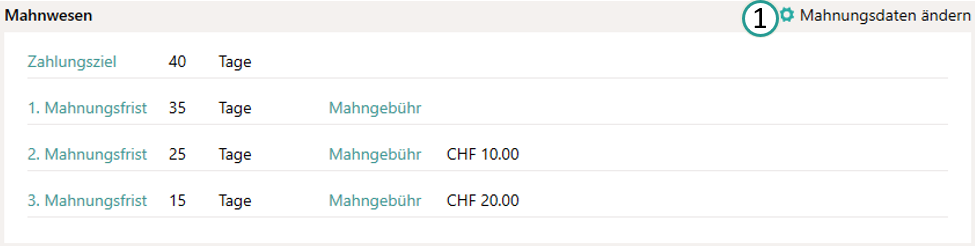
Pour adapter les délais, les textes ou les frais de rappel, il suffit de cliquer sur "Modifier les données de rappel" (1). Dans la boîte de dialogue qui s'ouvre, vous avez maintenant la possibilité d'adapter tous les réglages à vos souhaits. Cenplex utilise ensuite les informations saisies ici lors de la création et de l'envoi des rappels pour vos factures en retard.
Si des frais de rappel ont été prélevés, ils sont indiqués en conséquence sur la facture :

Remarque : Les frais de rappel, s'ils sont définis, ils ne sont en principe appliqués qu'aux factures "Tiers garant".
Gérer les domiciles
Les rendez-vous de traitement peuvent être marqués comme "rendez-vous à l’extérieur", ce qui signifie que le rendez-vous n’a pas eu lieu dans le cabinet, mais chez le patient sur place, par exemple dans une maison de retraite.
Pour les cas où ses lieux de traitement extérieur sont régulièrement visité, par exemple trois heures par semaine à la maison de retraite X, vous pouvez les gérer directement dans domiciles ici.
Les domiciles peuvent être utilisés pour la planification des horaires et des horaires de travail.
Pour gérer les domiciles, cliquez sur "Modifier les domiciles".
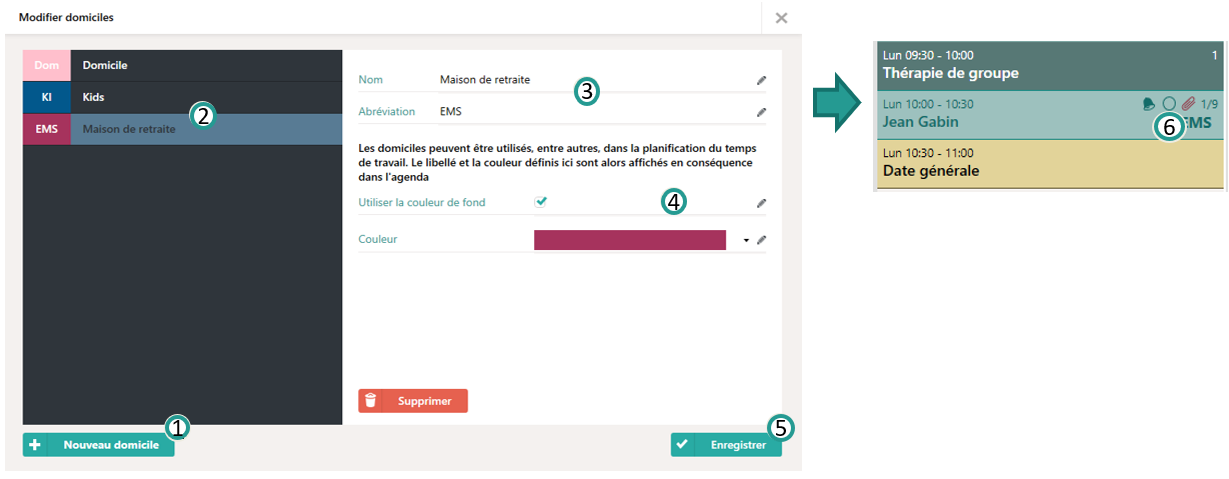
Le dialogue est structuré en deux colonnes, la colonne de gauche (2) affiche tous les domiciles existants. En cliquant sur "Nouveau Domicile" (1), vous pouvez ajouter un autre Domicile qui apparaîtra directement dans la liste des Domiciles existantes. Le domicile sélectionné est enregistré en bleu et peut être édité dans la colonne de droite (3). Le symbole est très importante et doit absolument être saisie, car elle sera utilisée plus tard pour mettre en évidence les dates dans l'agenda(6). Enregistrez vos modifications en cliquant sur le bouton "Enregistrer" (5).
Il est également possible de définir une couleur pour un domicile, qui est pertinente pour la planification des heures de travail. En fin de compte, cela permet de mettre en évidence les heures de travail à domicile dans l'agenda. Vous trouverez toutes les informations sur l’utilisation des domiciles dans la planification des heures de travail dans aide produit, employés sous Centre de planification du temps de travail.
Dans l'agenda, les dates auxquelles un domicile a été attribué sont mises en évidence en affichant l'icône du domicile. Pour que l'affichage fonctionne dans l'agenda, vous devez utiliser le configurateur de rendez-vous dans "Réglages" et sélectionner le symbole "Sortie de rendez-vous". Vous trouverez toutes les informations à ce sujet dans Aide produit sous "Réglages"sous "Configuration des rendez-vous".
Offre de prestations
Pour certaines fonctionnalités d’intelligence artificielle, notamment les rapports de traitement mentionnés ci-dessus, vous pouvez renseigner des informations générales sur l’offre de prestations de votre cabinet. Il peut s’agir d’une simple liste de prestations spécifiques de conseil ou de traitement, ou encore d’une liste de programmes ou d’appareils d’entraînement. Ces informations permettent ensuite de générer des textes proposant aux patients des traitements ou des offres thérapeutiques complémentaires adaptés. Ces informations doivent être renseignées pour chaque site.
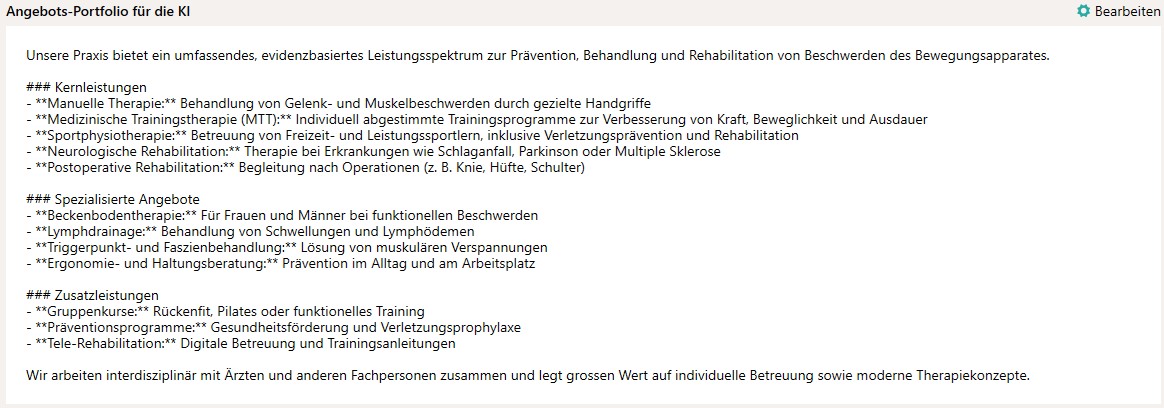
Les informations enregistrées ici sont notamment utilisées dans le rapport de traitement des plans de traitement.
Remarque : Cette fonctionnalité est disponible à partir du modèle de licence Cenplex Business. Vous trouverez toutes les informations à ce sujet sur notre page Tarifs.
Services en ligne
Pour l'envoi électronique des factures et des demandes de garantie de paiement, Cenplex collabore avec MediData et utilise ses services. Cela signifie qu'en tant que cabinet de physiothérapie, vous devez être enregistré auprès de MediData ou vous pouvez vous enregistrer auprès de MediData pour pouvoir établir des factures électroniques avec Cenplex. Nous nous chargeons volontiers de cette procédure pour vous. Il vous suffit de vous adresser à notre aimable support sous "Medidata ", vous pouvez voir si votre cabinet a déjà été activé pour la facturation électronique de Cenplex.
Il en va de même pour la consultation des données des patients via la carte d'assurance-maladie. Ici, Cenplex a recours au service de l'Ofac. Nous vous inscrivons auprès d'Ofac dès que vous avez commencé à utiliser Cenplex, ce qui signifie que vous ne devez rien faire activement. Comme la procédure peut prendre quelques jours sur le site de Cenplex, vous pouvez voir ici sous "Ofac " si vous avez déjà été activé pour la consultation électronique des données des patients.
Login hors ligne
Pour le cas où votre Internet ne serait pas disponible, Cenplex propose ce que l'on appelle un "mode hors ligne". Pour pouvoir afficher les rendez-vous lorsque vous n'êtes pas connecté à Internet, il est impératif de saisir un mot de passe afin de protéger les données de rendez-vous stockées localement sur vos ordinateurs. Vous pouvez adapter ce mot de passe ici. Il est très important de bien communiquer ce mot de passe à vos employés, car en cas de panne d'Internet, il n'est pas possible de le consulter ou même de le modifier. Vous trouverez plus d'informations à ce sujet sous Mode hors connexion.
Plusieurs emplacements
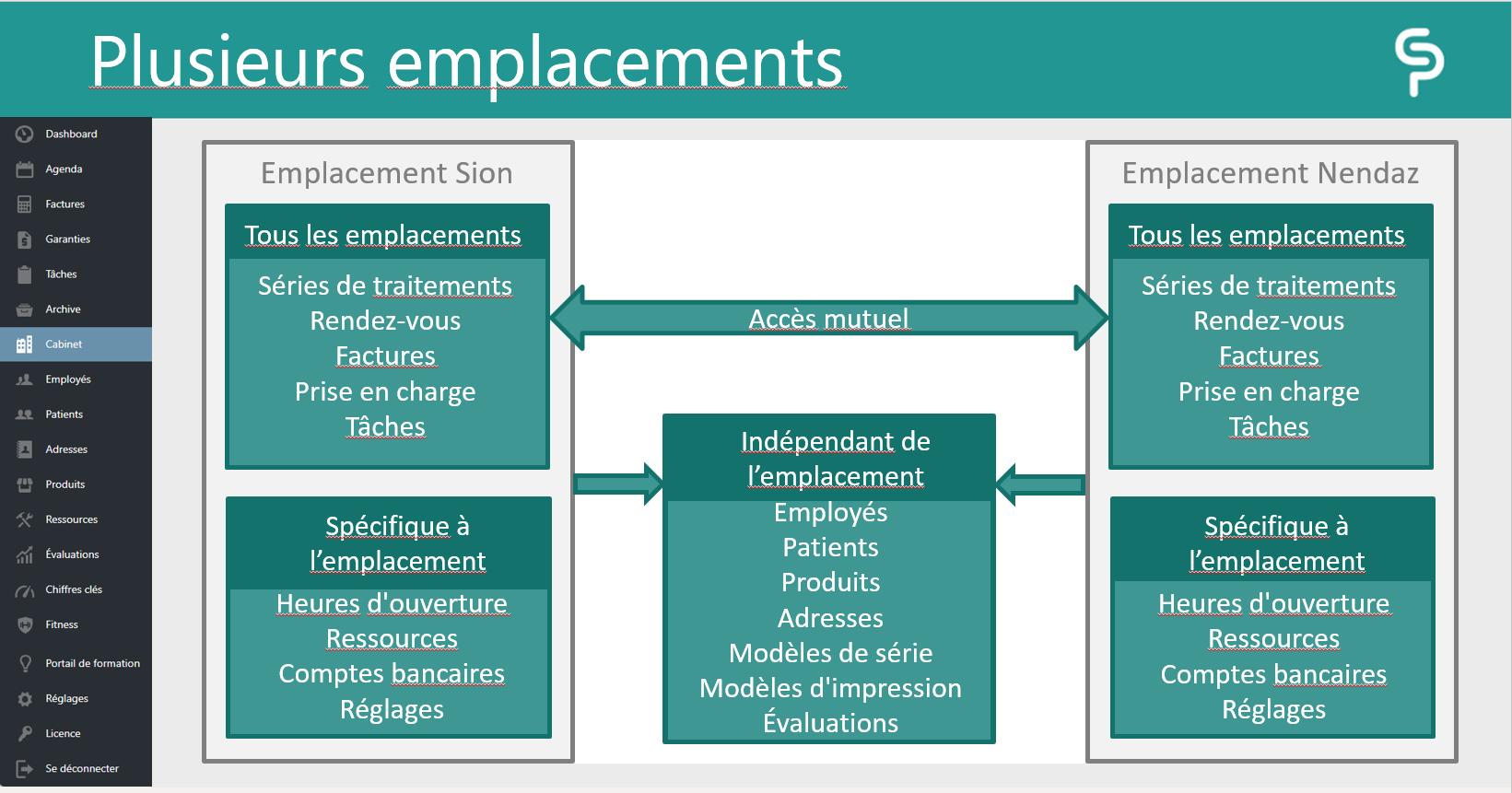
Si vous disposez de plusieurs emplacements, vous pouvez les gérer dans Cenplex. Certaines données sont communes à tous les emplacements et peuvent donc être maintenues. D'autres données sont en revanche spécifiques à chaque emplacement. Les données suivantes peuvent être utilisées indépendamment de l'emplacement :
- Patients
- Produits
- Adresses
- Modèles de série
- Modèles d'impression
Les données suivantes sont affichées pour tous les emplacements, mais "appartiennent" à un emplacement :
- Employés
- Séries de traitements
- Dates de rendez-vous
- Factures
- garanties de prise en charge des coûts
- Tâches
Les données suivantes sont entièrement spécifiques à l'emplacement et ne sont affichées que pour l'emplacement sélectionné correspondant :
- Heure d'ouverture du cabinet
- Ressources
- Comptes bancaires
Voici un exemple:
Vous disposez de deux emplacements "Sion" et "Nendaz". Vous avez alors accès aux données suivantes sur chacun des emplacements :
Ajouter un emplacement
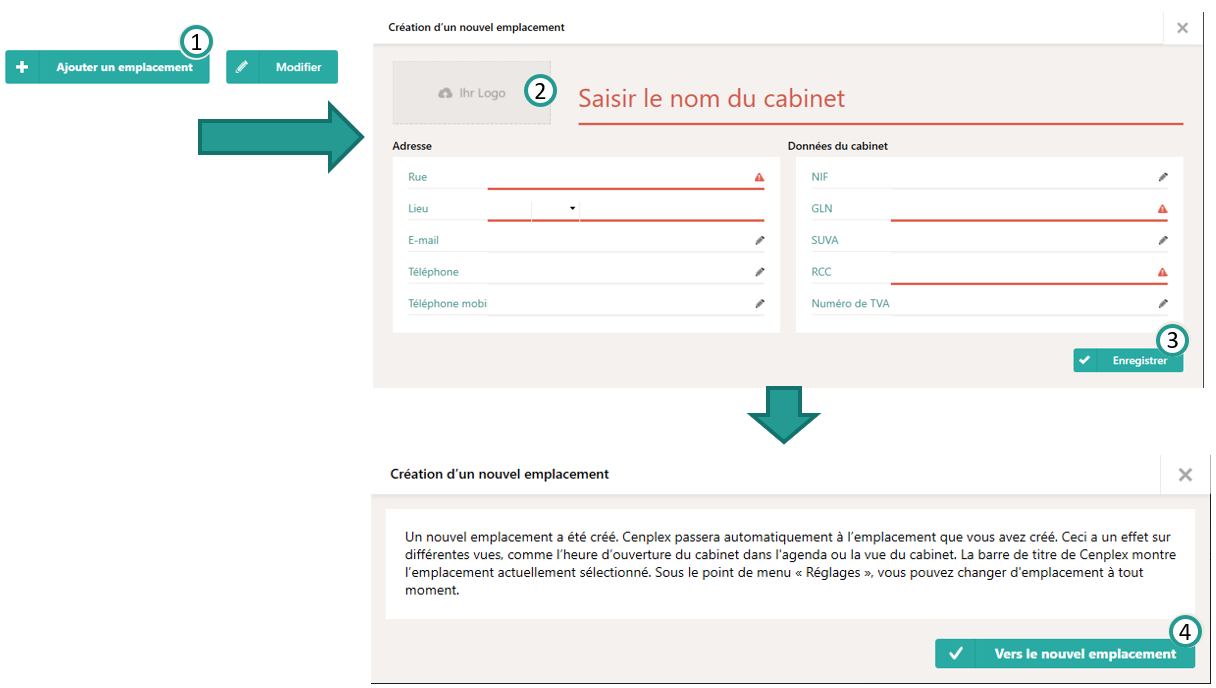
Pour ajouter un emplacement, il suffit de cliquer sur "Ajouter un emplacement" (1) dans l'en-tête. Une fenêtre de dialogue s'ouvre alors, dans laquelle vous pouvez ou devez partiellement saisir les principales données de référence de votre nouveau emplacement. L'utilisation de la boîte de dialogue est analogue à la saisie des données dans la vue du cabinet, comme décrit ci-dessus. Pour indiquer un logo, il suffit de cliquer sur "Votre logo" (2). Dès que toutes les données sont indiquées, confirmez la saisie en cliquant sur "Enregistrer" (3).
Cenplex affiche alors une petite information sur la manière de gérer le nouveau emplacement. Lisez-la attentivement et confirmez-la en cliquant sur "Vers le nouveau emplacement" (4).
Contexte de l'emplacement
Un "emplacement principal" peut être attribué à chaque utilisateur. Lorsqu'un utilisateur se connecte à Cenplex, il se trouve automatiquement dans le "contexte" de son emplacement principal, c'est-à-dire que toutes les informations spécifiques à l'emplacement sont affichées pour l'emplacement principal. Pour reprendre l'exemple ci-dessus, un utilisateur de l'emplacement de Zurich ne verra que les ressources (locaux, équipements d'entraînement, etc.) de l'emplacement de Zurich.
Le contexte de l'emplacement peut être modifié dans le menu "Réglages". Pour en savoir plus, consultez notre "Aide produit" sous Réglages.
Afficher l'emplacement
Dès qu'un deuxième emplacement est créé, certaines vues de Cenplex sont plus détaillées. Vous avez désormais la possibilité de filtrer les factures, les garanties de paiement, les tâches et les factures dans les archives par emplacement. Il existe également un filtre des emplacements lors de la création des statistiques. Vous trouverez plus d'informations à ce sujet dans Aide produit de chaque domaine d'application.