
Factures
La fonction de la recherche des factures permet de retrouver de telles factures supprimées. Saisissez d'abord le numéro de la facture (appelé "ID" dans Cenplex) ou le numéro de référence pour lequel vous avez reçu un versement (1), puis cliquez sur "Rechercher". Si une facture est trouvée, tous les détails de la facture supprimée s'affichent. Dans la partie inférieure, il est également indiqué si de nouvelles factures ont été créées pour la série de traitements concernée, et si oui, lesquelles (2). En cliquant sur l'un de ces factures, vous accédez directement à la "nouvelle " facture.
Remarque : Il suffit d'appuyer sur la touche "Entrée" ou "Retour" pour effectuer une recherche.
S'il existe de nombreuses factures qui doivent être rappelées, l'assistant de rappel offre la possibilité de rappeler plusieurs factures à la fois par transmission électronique. Sélectionnez les factures qui doivent être rappelées en cochant les lignes souhaitées (1). Par défaut, toutes les lignes sont sélectionnées. Pour annuler complètement la sélection, il suffit de cliquer sur "Tout désélectionner" (2). Vérifiez votre sélection avant de rappler électroniquement toutes les factures sélectionnées en cliquant sur "Rappeler les factures sélectionnées" (3).
Remarque : Il s'agit ici d'une fonction de confort. Vous pouvez bien entendu relancer chaque facture individuellement dans la vue de la facture correspondante.
L'assistant d'impression des rappels fonctionne exactement de la même manière que l'assistant de rappel. Contrairement à l'assistant de rappel, il affiche cependant les factures de produits et les factures privées ou forfaitaires qui ne peuvent pas être rappelées par voie électronique. S'il existe ici aussi de nombreuses factures pour lesquelles vous souhaitez imprimer un rappel, vous pouvez le faire via cet assistant. Il suffit de sélectionner l'imprimante souhaitée et, le cas échéant, d'adapter les réglages d'impression pour l'imprimante sélectionnée avant d'imprimer tous les rappels en une seule fois en cliquant sur "Imprimer les rappels sélectionnés". Si une adresse e-mail a été enregistrée pour le patient, vous avez également la possibilité d'envoyer le rappel par e-mail au patient.
Ici aussi, vous pouvez bien sûr imprimer chaque rappel individuellement dans la vue de la facture correspondante.
Création automatique des factures
Cenplex crée automatiquement des factures pour les séries de traitements dès que la série sous-jacente est terminée. Une série est généralement considérée comme terminée lorsque le dernier rendez-vous est passé. Cenplex gère différemment les séries auxquelles un modèle de série a été attribué et celles auxquelles aucun modèle de série n'a été attribué. Plus d'informations à ce sujet dans "Aide produit" sous "Cabinet" sous Planification des séries.
Les factures sont créées pour être visualisées, vérifiées et validées, c'est-à-dire que l'utilisateur doit toujours d'abord vérifier les factures créées automatiquement, les compléter si nécessaire, puis les valider avant de pouvoir envoyer la facture à l'assurance.
Remarque: Les factures sont créées automatiquement, mais ne sont jamais envoyées automatiquement. L'envoi des factures doit toujours être effectué activement par l'utilisateur.
Thérapeutes indépendants
Cenplex soutient les thérapeutes indépendants qui travaillent à leur compte dans un cabinet de groupe. Pour les employés indépendants, Cenplex crée automatiquement des factures au nom de l'employé correspondant. Les thérapeutes peuvent être définis comme des thérapeutes indépendants dans la vue des employés correspondants. Plus d'informations à ce sujet dans "Aide produit" sous "Employés sous (link: /fr/helpcenter/software/mitarbeiter/rechte-spalte/angestelltenverhaeltnis text: Employé indépendant (facture à mon nom).
Séries avec modèle
Une série à laquelle un modèle de série a été attribué est considérée comme clôturée lorsque le nombre de rendez-vous passés est au moins égal à celui défini dans le modèle de série. Par ex., si un modèle avec 9 rendez-vous a été choisi, la série ne sera clôturée que lorsque 9 rendez-vous seront passés.
Séries sans modèle
Une série à laquelle aucun modèle de série n'a été attribué est considérée comme clôturée lorsque tous les rendez-vous sont passés. Par ex., pour une série de 5 rendez-vous à laquelle aucun modèle n'a été attribué, une facture est créée dès que le cinquième rendez-vous est passé.
Si une facture ne doit pas être établie immédiatement, il est possible de définir une "Période tampon" en nombre de jours. Plus d'informations à ce sujet dans "Aide produit" sous "Cabinet" sous Planification des séries. Si une période tampon a été définie, Cenplex attend le nombre de jours correspondant après l'expiration du dernier rendez-vous d'une série jusqu'à ce qu'une facture soit établie. Si un nouveau rendez-vous est ajouté à la série entre-temps, la création de la facture est reportée en conséquence.
Cas spéciaux
Cenplex prend en compte tous les cas où il peut être nécessaire d'établir plusieurs factures pour une série de traitements.
Changement d'assurance
Si le patient change d'assurance au cours de la série de traitements, Cenplex en tient compte lors de l'établissement des factures.
Exemple : un patient passe de l'assurance "A" à l'assurance "B" en fin d'année. Il a 4 rendez-vous dans l'année précédente et 5 rendez-vous dans la nouvelle année. Dès que la série est clôturée, Cenplex crée maintenant deux factures. Une facture de 4 rendez-vous pour l'assurance "A" et une facture de 5 rendez-vous pour l'assurance "B".
Différents employés
S'il y a des employés indépendants dans le cabinet qui facturent avec leur propre nom, il peut arriver que plusieurs factures soient établies si différents thérapeutes ont pris des rendez-vous dans une série de traitements et qu'au moins un des thérapeutes facture en son propre nom.
Exemple : le thérapeute "A" prend en charge 6 rendez-vous d'une série de traitements et a un contrat de travail régulier. Le thérapeute "B" remplace 3 rendez-vous de la série, est indépendant et facture en son propre nom. Dès que la série est clôturée, Cenplex établit deux factures. Une au nom du cabinet en raison de l'intervention du thérapeute "A" et l'autre au nom du thérapeute indépendant "B".
Rendez-vous annulé
Si un rendez-vous est annulé à la dernière minute et marqué comme "Le patient paie à titre privé", Cenplex crée immédiatement une facture privée pour le rendez-vous annulé. Vous trouverez plus d'informations à ce sujet dans "Aide produit" sous "Agenda" sous Supprimer le rendez-vous. Pour chaque rendez-vous annulé et payable à titre privé dans une série, une autre facture est ainsi créée.
Ergothérapie
Dans le tarif 338 de l'ergothérapie, il y a quelque chose de spécial à prendre en compte pour les chiffres tarifaires 3102 et 3122. Il s'agit des rendez-vous de groupe pour lesquels les points de taxe sont divisés par le nombre de patients participants. Vous n'avez rien à calculer vous-même, Cenplex vérifie combien de personnes participent avec les deux chiffres tarifaires et divise le montant à facturer par ce nombre de participants. Il convient toutefois de noter que si un autre patient avec les chiffres tarifaires correspondants est ajouté ou supprimé ultérieurement du rendez-vous de groupe, les factures existantes ne seront modifiées que pour celles qui n'ont pas encore reçu le statut "Données des factures correctes" et elles n'ont pas été envoyées/imprimées.
Dans ce cas, les factures existantes doivent être à nouveau validées "pour traitement", ensuite cliquez sur "Les données des factures sont correctes" avant d'être envoyées. Si une facture concernée a déjà été envoyée, il est recommandé de ne rien modifier sans l'accord de l'assurance.
Tarif LAA à partir du 1er juillet 2025
Dans le nouveau tarif 311 applicable aux traitements LAA, LAI et LAM, les positions tarifaires 25.410 et 25.620 suivent les mêmes règles que celles déjà décrites pour l’ergothérapie. Il s’agit de séances de groupe, dont les points tarifaires sont répartis entre les patients participants. Le comportement de facturation est donc identique à celui déjà en vigueur pour l’ergothérapie.

Dans l’exemple ci-dessus, trois participations à des séances de groupe sont facturées pour le patient Dino Sauri. Une fois, il était seul, une autre fois ils étaient deux, et dans la troisième séance, ils étaient trois participants. Cet exemple illustre bien l’impact du nombre de participants sur la facturation de chaque séance.
Dans le cas de trois participants, les coûts totaux de 6 × 10.38 CHF sont divisés par 3, ce qui signifie que 20.76 CHF sont facturés par patient pour cette séance.
Prestations en l'absence du patient
Depuis l’entrée en vigueur, le 1er juillet 2025, du nouveau tarif pour les prestations dans les cadres LAA, LAI et LAM, Cenplex propose, à tous les endroits pertinents, la possibilité d’enregistrer facilement les prestations liées à un traitement effectuées en l’absence du patient. En plus de cela, une vue d’ensemble permet de savoir combien de temps a déjà été facturé pour la série sélectionnée. Une définition précise des prestations facturables se trouve dans la description des positions tarifaires 25.710 et 25.720 du nouveau tarif 311. La saisie de ces prestations s’effectue de manière uniforme dans l’ensemble du système.
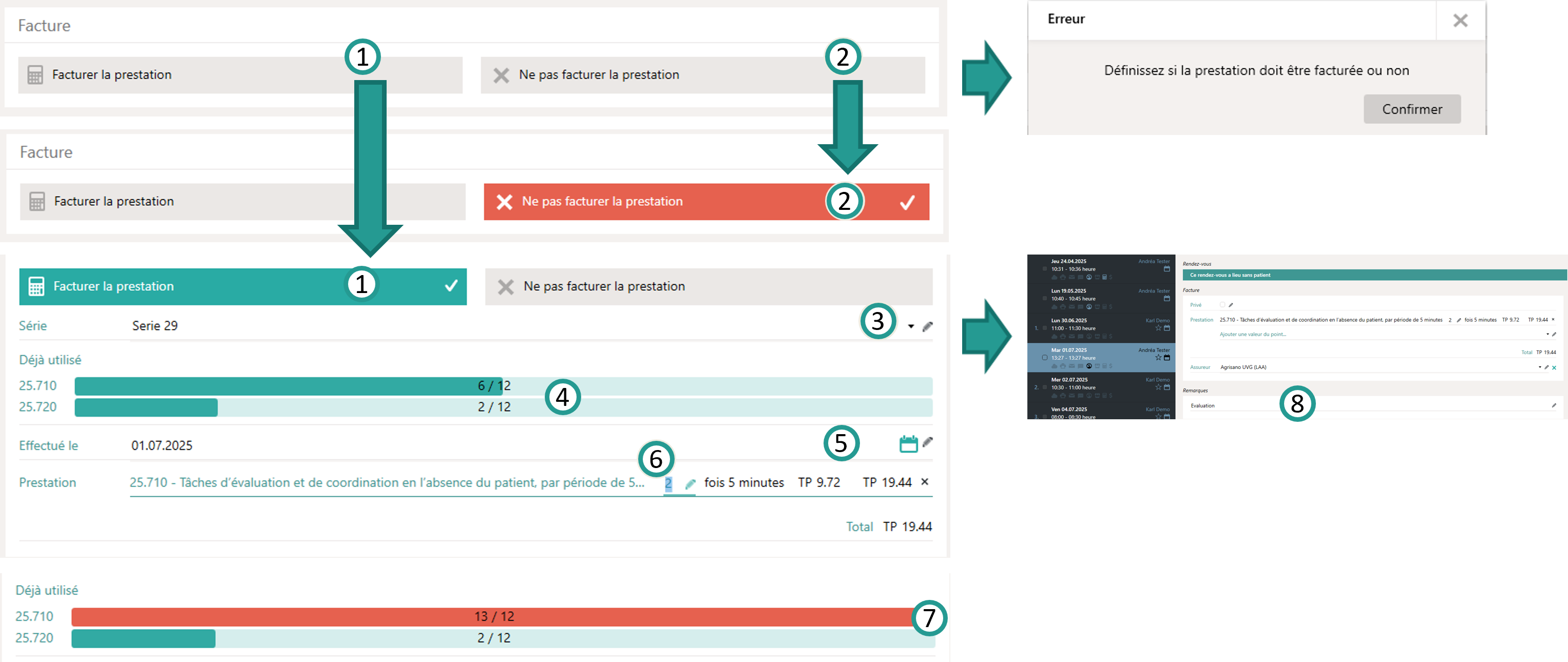
Lorsque la boîte correspondante apparaît dans un dialogue, elle ne peut pas être ignorée. Il est nécessaire d’indiquer si la prestation réalisée se fait en l’absence du patient et si elle doit être facturée ou non. Si aucune option n’est sélectionnée, Cenplex signale qu’un choix (1 ou 2) est requis . Si la prestation ne doit pas être facturée, il suffit de cliquer sur le champ pour confirmer (2).
Facturer une prestation (1)
Pour facturer une prestation, il suffit de cliquer sur le champ correspondant (1). Si le dialogue est ouvert dans un contexte comportant plusieurs séries possibles (par exemple lors de la création d’un plan d’entraînement), Cenplex propose une sélection adaptée (3). Seules les séries non clôturées relevant de la LAA, LAI ou LAM sont proposées dans cette sélection. La série actuellement active est automatiquement présélectionnée par Cenplex.
Pour la série choisie, le système affiche combien de créneaux de 5 minutes ont déjà été facturés pour les deux positions tarifaires 25.710 et 25.720 (4). Pour chaque groupe de neuf rendez-vous, un maximum de 60 minutes, soit 12 créneaux de 5 minutes, peut être facturé. Si ce seuil est dépassé, Cenplex le signale visuellement par une couleur d’alerte (7).
Pour enregistrer une prestation, il faut d’abord définir la date de réalisation (5). Cenplex propose par défaut la date du jour (ou au minimum le 1er juillet 2025). Ensuite, il est possible de sélectionner la position tarifaire souhaitée ainsi que le nombre de créneaux de 5 minutes à facturer (6). Les informations de consommation sont alors mises à jour en temps réel.
Suivi des prestations
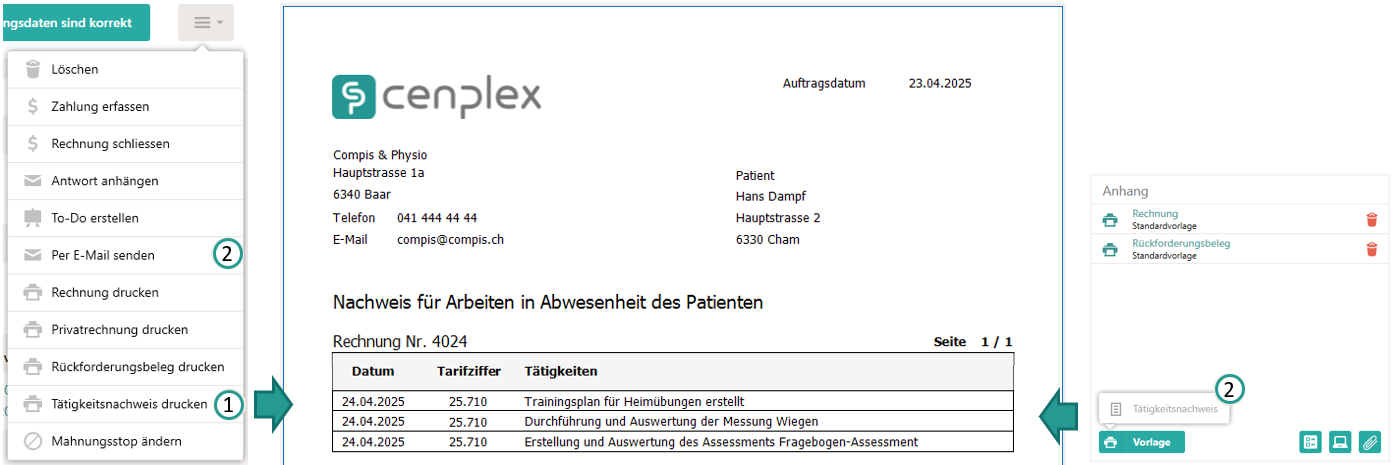
Les prestations enregistrées de cette manière sont enregistrées sous forme de rendez-vous et apparaissent dans la série de traitement concernée (8). Cenplex ajoute automatiquement, lorsque cela est possible, un commen-taire décrivant la prestation fournie. Les assureurs peuvent à tout moment demander un justificatif des prestations réalisées en l’absence du patient. À cet effet, un modèle d’impression spécifique est disponible dans la facture créée (1). Ce modèle peut être imprimé directement et est également accessible comme modèle d'impression dans le dialogue d’e-mail (2) pour les factures LAA.
Informations supplémentaires
Dans la section "Informations supplémentaires" d’une facture LAA, il est également indiqué combien de prestations réalisées en l’absence du patient ont été facturées dans le cadre de cette facture. Tant que la facture n’a pas encore été verrouillée, ces prestations peuvent être modifiées directement (1).

KI-Funktionen
Cenplex hilft, durch den Einsatz von künstlicher Intelligenz (KI), sicherzustellen, dass alle Leistungen abgerechnet werden, die tatsächlich erbracht wurden. Dabei sucht Cenplex aktuell nach zwei spezifischen Fällen. KI-Funktionen stehen allen Anwendern zur Verfügung, die die Cenplex Business-Lizenz aktiviert haben.
Produkte abrechnen
Bei der Erstellung einer Abrechnung durchsucht die KI automatisch die gesamte Dokumentation der abgerechneten Terminen nach Hinweisen darauf, dass Verbrauchsmaterialien, wie z.B. Tape oder Dry Needles erwähnt wurden, aber nicht abgerechnet wurden. Werden solche Fälle entdeckt, dann schlägt Cenplex entsprechende Aktionen vor, um die Produkte nachträglich zu erfassen. Innerhalb der betroffenen Abrechnung steht dann eine entsprechende KI-Funktion zur Verfügung, die folgenden Dialog öffnet.
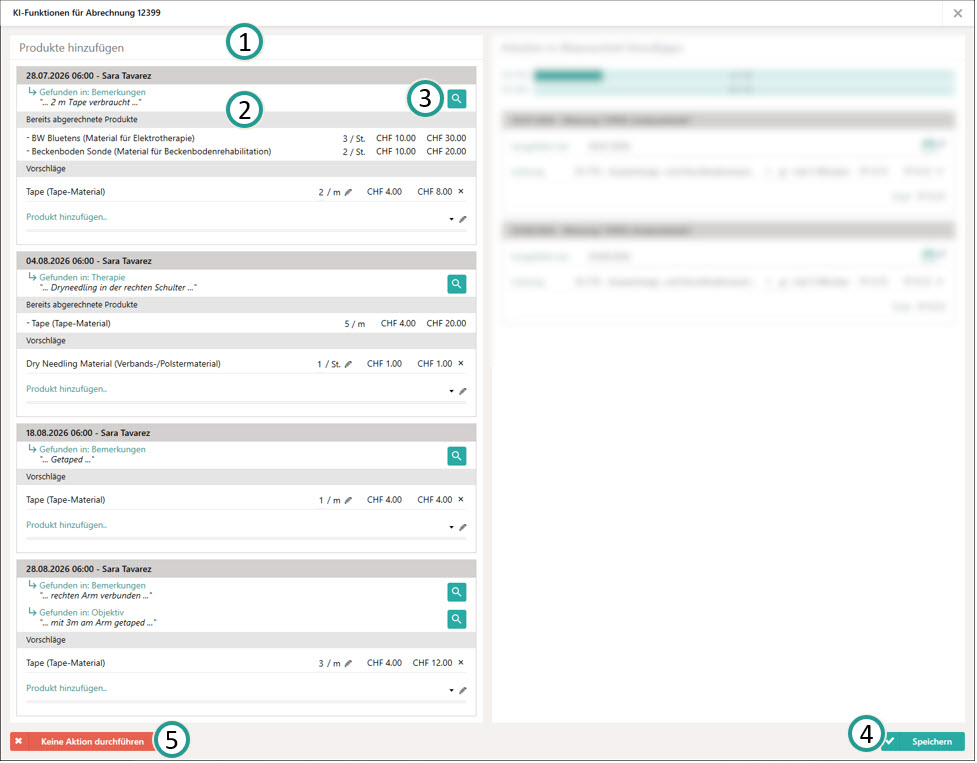
Falls Produkte identifiziert wurden, dann erscheinen die Vorschläge dafür im linken Bereich des Dialogs (1). Jeder Termin, bei dem mögliche, nicht abgerechnete Produkte identifiziert wurden, wird in einer grau umrandeten Box dargestellt (2). In jeder Box erscheint oben die Information zum Termin, in dem fehlende Produkte gefunden wurden (5). Dabei wird das Datum und der verantwortliche Therapeut angezeigt. Darunter wird zunächst angezeigt wo die KI die Information zu dem Produkt gefunden hat. In diesem Beispiel wäre das im Feld "Bemerkungen" (6). Darüber hinaus wird der Text-Ausschnitt angezeigt, der die KI veranlasst hat das fehlende Produkt zu identifizieren. In diesem Beispiel wäre das "2 m Tape verbraucht" (7).
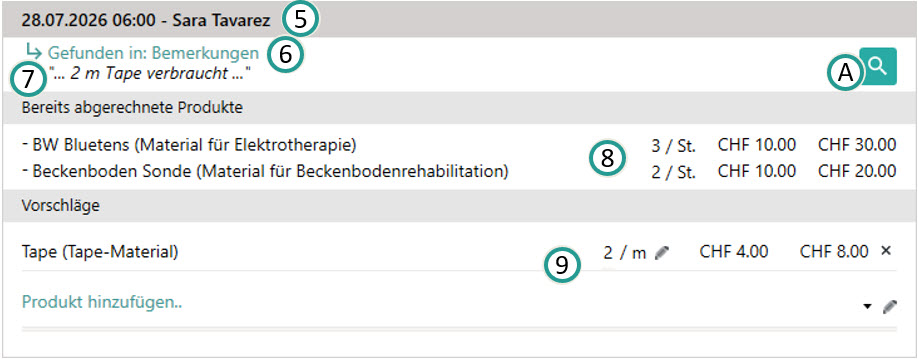
Darunter erscheinen, falls vorhanden, die bereits abgerechneten Produkte und ganz unten dann die Möglichkeit das Produkt nun noch abzurechnen (8). Cenplex versucht hierbei direkt das passende Produkt vorzuschlagen und die verbrauchte Menge zu setzen (9). Diese Information kann hier durch den Benutzer geprüft und ggf. korrigiert werden. Falls der gesamte Text-Kontext überprüft werden soll, genögt ein Klick auf die Lupe, um den ganzen Text des entsprechenden Feldes anzuzeigen (A).
Nachdem alle Einträge überprüft und ggf. angepasst wurden, können die Produkte einfach durch einen Klick auf "Speichern" den entsprechenden Terminen und somit der Abrechnung hinzugefügt werden (3). Falls Sie keine der Vorschläge übernehmen möchten, können Sie durch einen Klick auf "Keine Aktion durchführen" die KI-Vorschläge für diese Abrechnung deaktivieren (4).
Arbeiten in Abwesenheit des Patienten
Zusätzlich wird überprüft, ob es mögliche Arbeiten in Abwesenheit des Patienten gibt, die nicht verrechnet wurden. Cenplex durchsucht dabei zugrundeliegende Behandlungspläne nach Messwerten und Assessment-Ergebnissen, für die es keine korrelierenden Tarifziffern in der Abrechnung gibt.
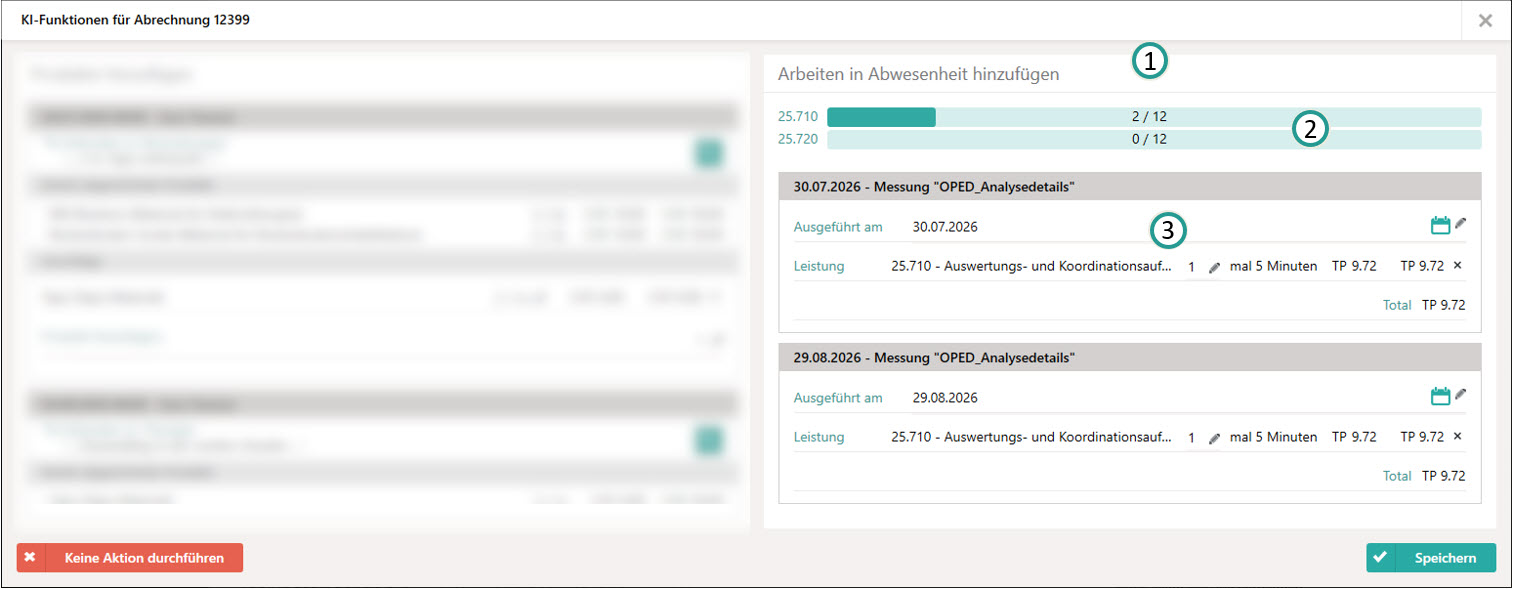
Falls mögliche, nicht verrechnete Aufwände identifiziert werden, dann schlägt Cenplex diese im rechten Bereich des KI-Dialogs zur Abrechnung vor (1). Aktuell greift diese Funktion nur bei UVG-Fällen. Mit der Einführung des neuen KVG-Tarifs wird es dann natürlich auch für alle KVG-Fälle funktionieren. Im oberen Bereich wird der aktuelle Abrechnungsstatus von Arbeiten in Abwesenheit des Patienten angezeigt (2), um sicherzustellen, dass nicht zuviel in Rechnung gestellt wird.
Darunter erscheinen die Vorschläge zur Abrechnung. Jede Box (3) zeigt dabei in der Überschrift das Datum und den Titel der Messung oder des Assessments an. Innerhalb der Box lassen sich die Aufwände direkt definieren und durch einen Klick auf "Speichern" entsprechend anlegen.
Gérer la facture
Toutes les factures ouvertes sont affichées dans la section "Factures". Une facture est considérée comme "ouverte" jusqu'à ce qu'elle soit entièrement payée ou explicitement clôturée. Dès qu'une facture est clôturée, elle passe dans les archives des factures. Cenplex distingue en principe deux types de factures.
Facturation des séries
Cenplex entend par là les factures pour chaque type de série de traitement. Le destinataire peut varier entre l'assurance et le patient.
Facturation des produits
Si vous vendez vos propres produits ou des bons dans votre cabinet, Cenplex gère ces opérations par la gestion des factures de produits.
Vue d'ensemble
L'affichage des factures est divisé en deux parties. La partie gauche contient une liste filtrable de toutes les factures ouvertes (1). La fonction de filtrage se divise en une fenêtre pop-up de filtrage personnalisable et une recherche en texte libre (1). L'en-tête de la zone de gauche propose en outre d'autres fonctions communes à toutes les factures via le menu d'action (2). Si vous cliquez sur une facture, la partie droite affiche tous les détails de la facture sélectionnée et propose différentes actions qui peuvent être effectuées avec la facture.
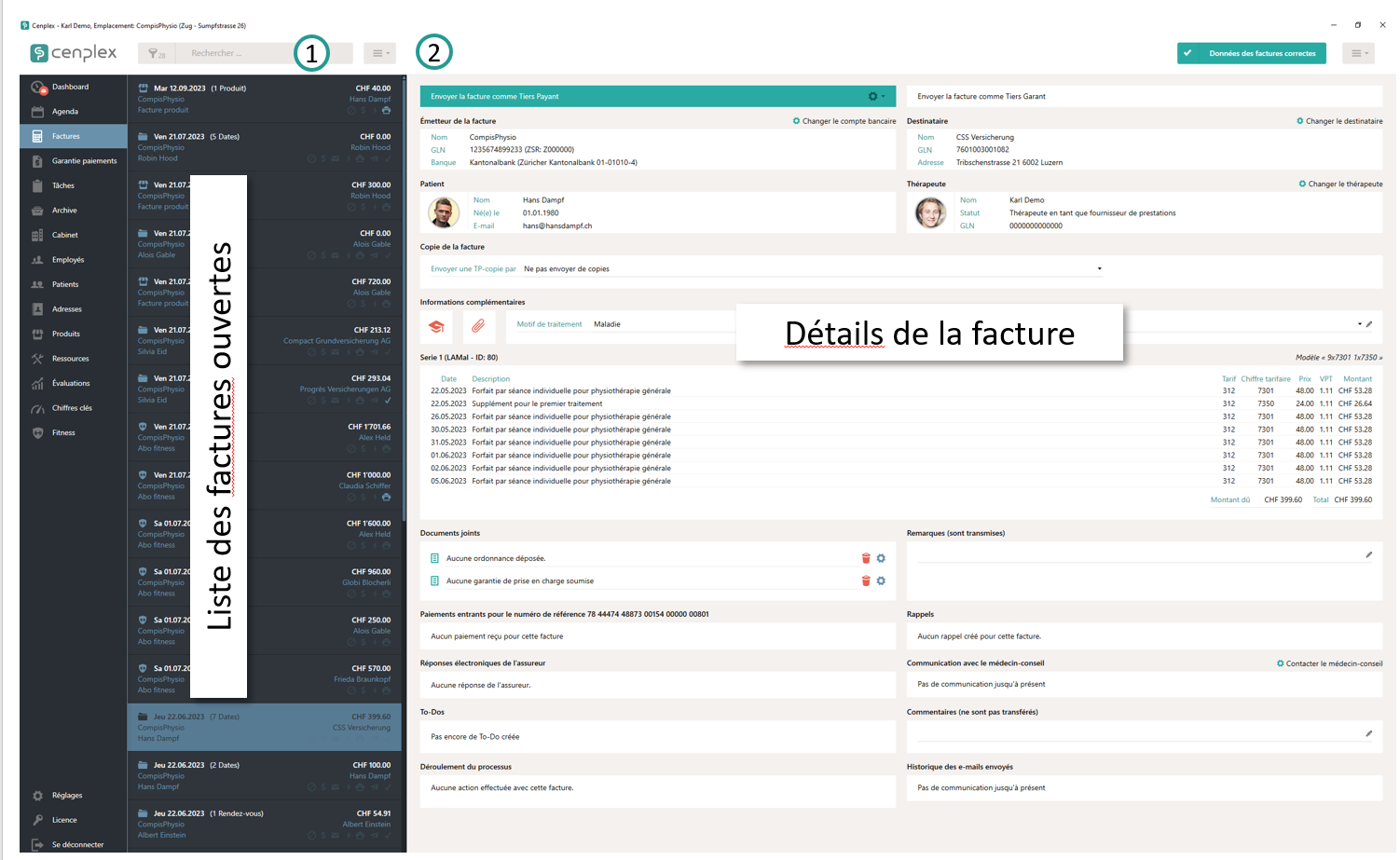
Liste des factures ouvertes
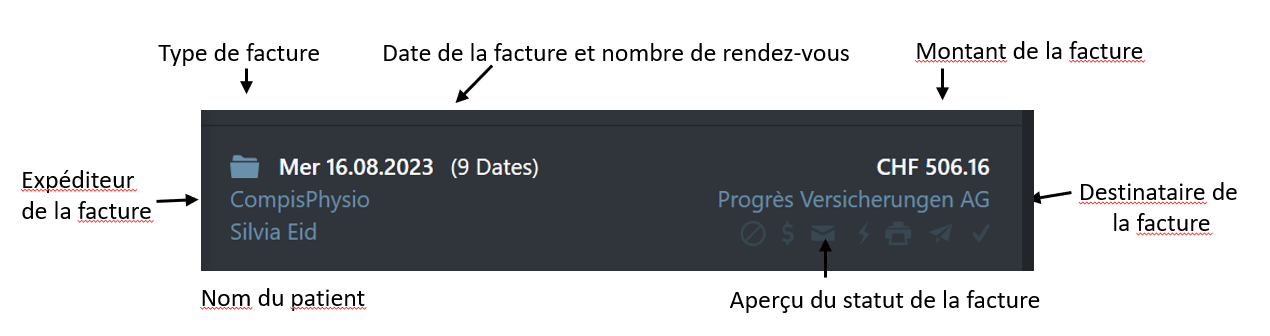
Toutes les factures ouvertes sont affichées ici sous forme de liste. Chaque ligne contient de nombreuses informations qui aident à identifier une facture spécifique et à la rendre plus claire. Comme mentionné ci-dessus, il existe deux types de factures. Les informations affichées dépendent du type de la facture sous-jacent.
Facture des séries
Une liste pour une facture des séries se compose des informations suivantes.
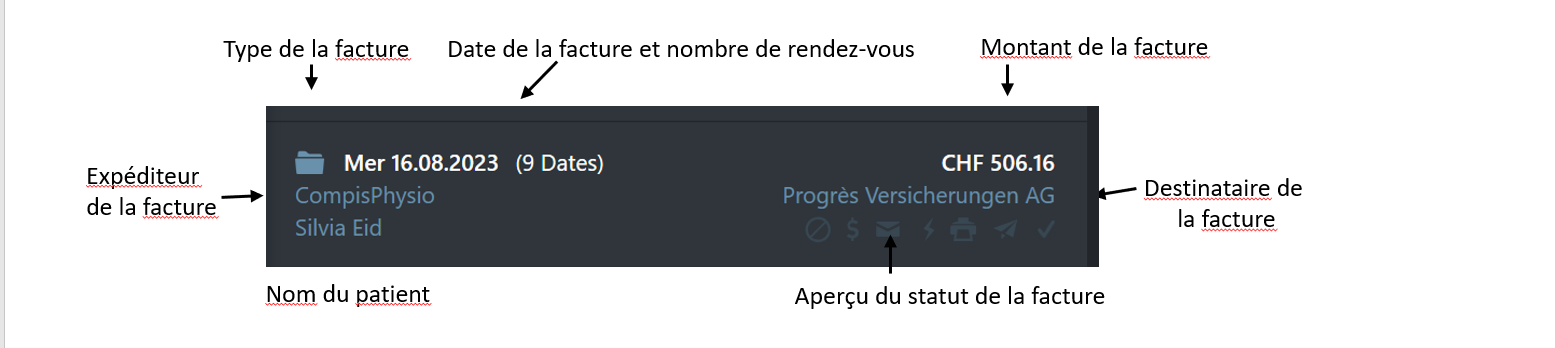
Le symbole du dossier représente une facture pour une série de traitements.
Statut des factures
Une liste des symboles indique dans quel état se trouve la facture. Les symboles bleu clair signifient que le statut correspondant est actif. Les symboles grisés signifient le contraire, c'est-à-dire que le statut correspondant n'est pas actif. Les symboles ont la signification suivante dans l'état actif respectif.
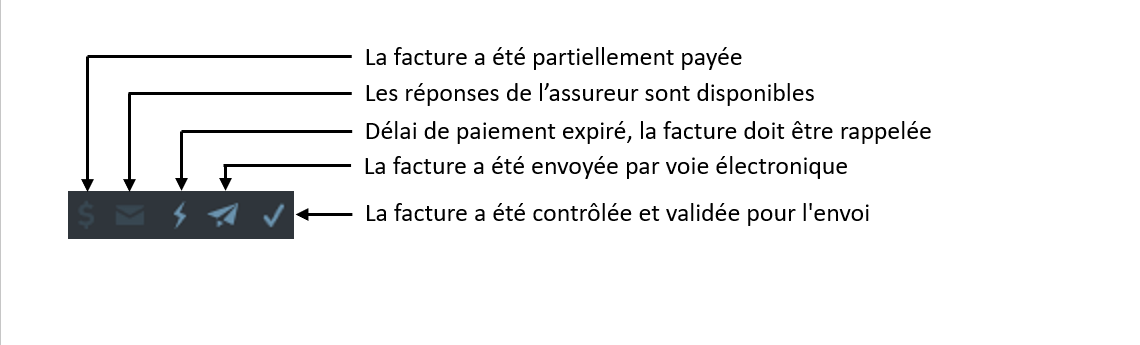
Dans l'état inactif (grisé), l'inverse est valable.
Facturation du produit
Une entrée de liste pour une facturation de produit se compose des informations suivantes.
Le symbole de chargement représente une facture pour les produits.
Statut de la facture
Une liste des symboles indique le statut de la facture. Les symboles bleu clair signifient que le statut correspondant est actif. Les symboles grisés signifient le contraire, c-à-d que le statut correspondant n'est pas actif. Les symboles ont la signification suivante dans l'état actif respectif.

Fonction du filtre
Au-dessus de la liste se trouvent différentes possibilités de limiter les factures affichées. D'une part, vous pouvez limiter les données selon vos souhaits en définissant différents critères de filtrage (1). D'autre part, vous avez la possibilité de rechercher la facture souhaitée dans les factures affichées par une recherche en texte libre (2).

Filtre (1)
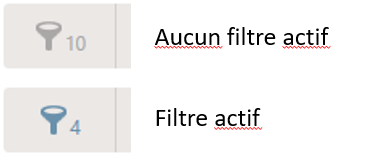
Le symbole de filtre indique si un filtre est actif ou non. Si des paramètres de filtre ont été définis, le symbole de filtre est affiché en bleu. Par contre, si aucun filtre n'est actif, le symbole apparaît en gris.
En cliquant sur l'icône du filtre, la fenêtre pop-up du filtre s'ouvre. Il est alors possible de limiter à volonté la liste des factures affichées à l'aide de différents filtres. Les filtres peuvent en outre être combinés à volonté, c'est-à-dire que plusieurs filtres peuvent être utilisés simultanément.
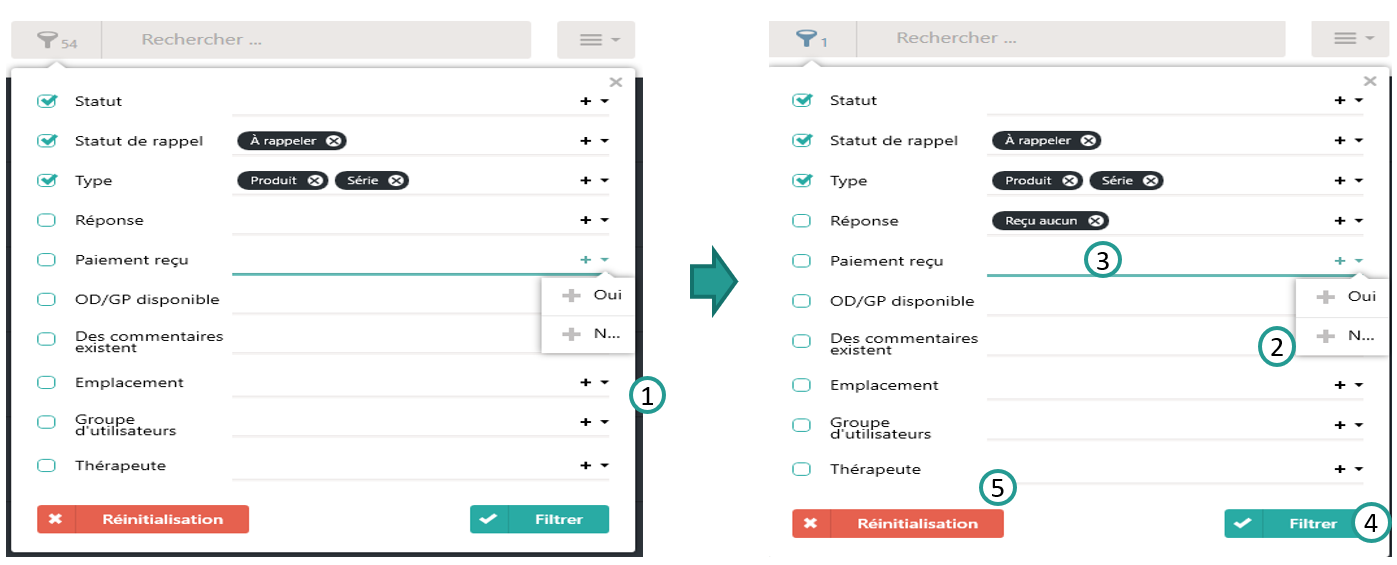
Il est possible de choisir autant de critères que l'on veut par filtre. Dès qu'un critère est sélectionné (1), il disparaît de la liste de sélection (2). Cliquez sur le petit "x" à côté du critère de filtre pour le supprimer (3).
Pour appliquer le filtre, cliquez sur "Appliquer le filtre" (4).
Les réglages de filtrage sont enregistrés de manière spécifique à l'utilisateur, ce qui signifie que le filtre reste actif même après un redémarrage de Cenplex avec les réglages que vous avez définis.
Cliquez sur "Réinitialiser le filtre" pour supprimer tous les réglages du filtre et afficher la liste complète des factures ouvertes (5).
Recherche en texte libre (2)
En saisissant un ou plusieurs mots de recherche, Cenplex filtre immédiatement en fonction du terme recherché. Il est possible d'effectuer une recherche en texte libre sur les propriétés suivantes :
- ID de la facture (si un seul chiffre est saisi, Cenplex recherche uniquement l'ID de la facture).
- Nom de l'assureur
- Prénom et nom du patient
- Prénom et nom du thérapeute
- Nom du cabinet
- Date de facturation
- Nombre de rendez-vous, resp. de produits
La recherche en texte libre tient toujours compte des réglages actuels du filtre ! Si vous souhaitez inclure toutes les factures ouvertes dans votre recherche de texte, assurez-vous que le filtre a été réinitialisé.
Abrechnungsübergreifende Funktionen
Über das Aktionsmenü oberhalb der Abrechnungsliste (1) können Sie unterschiedliche, Abrechnungsübergreifende Aktionen vornehmen.
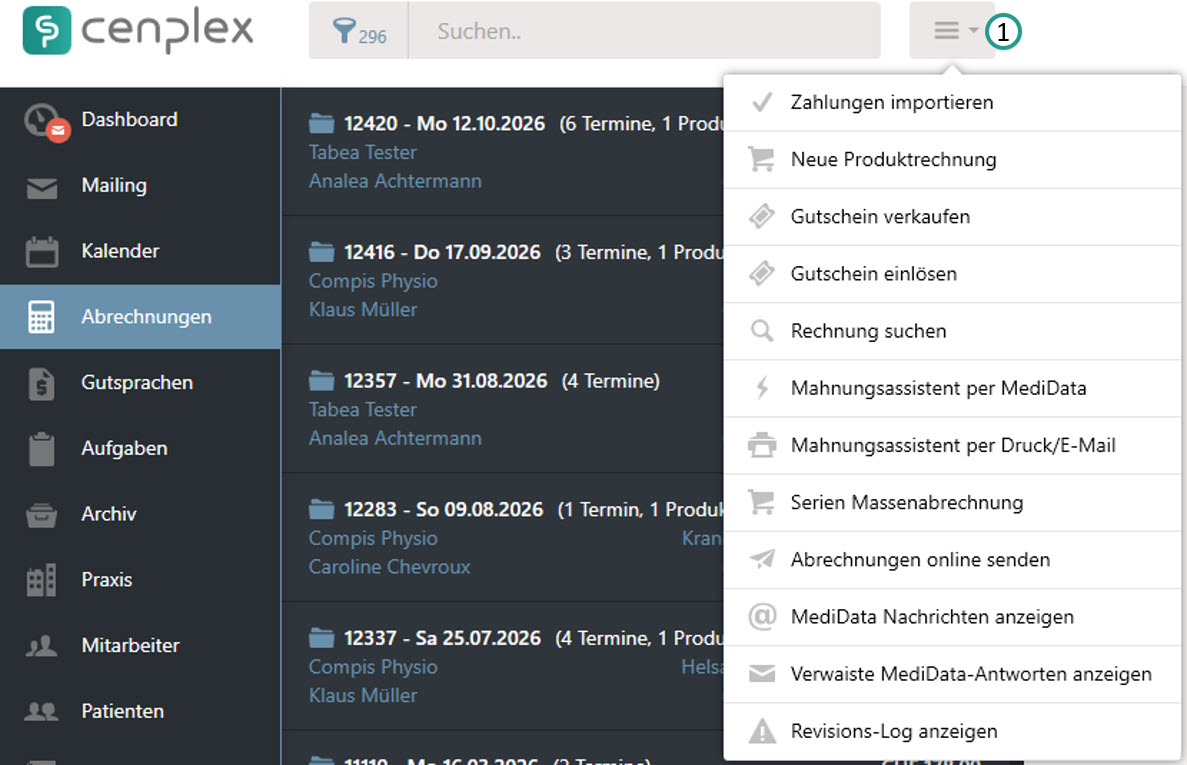
Zahlungen importieren
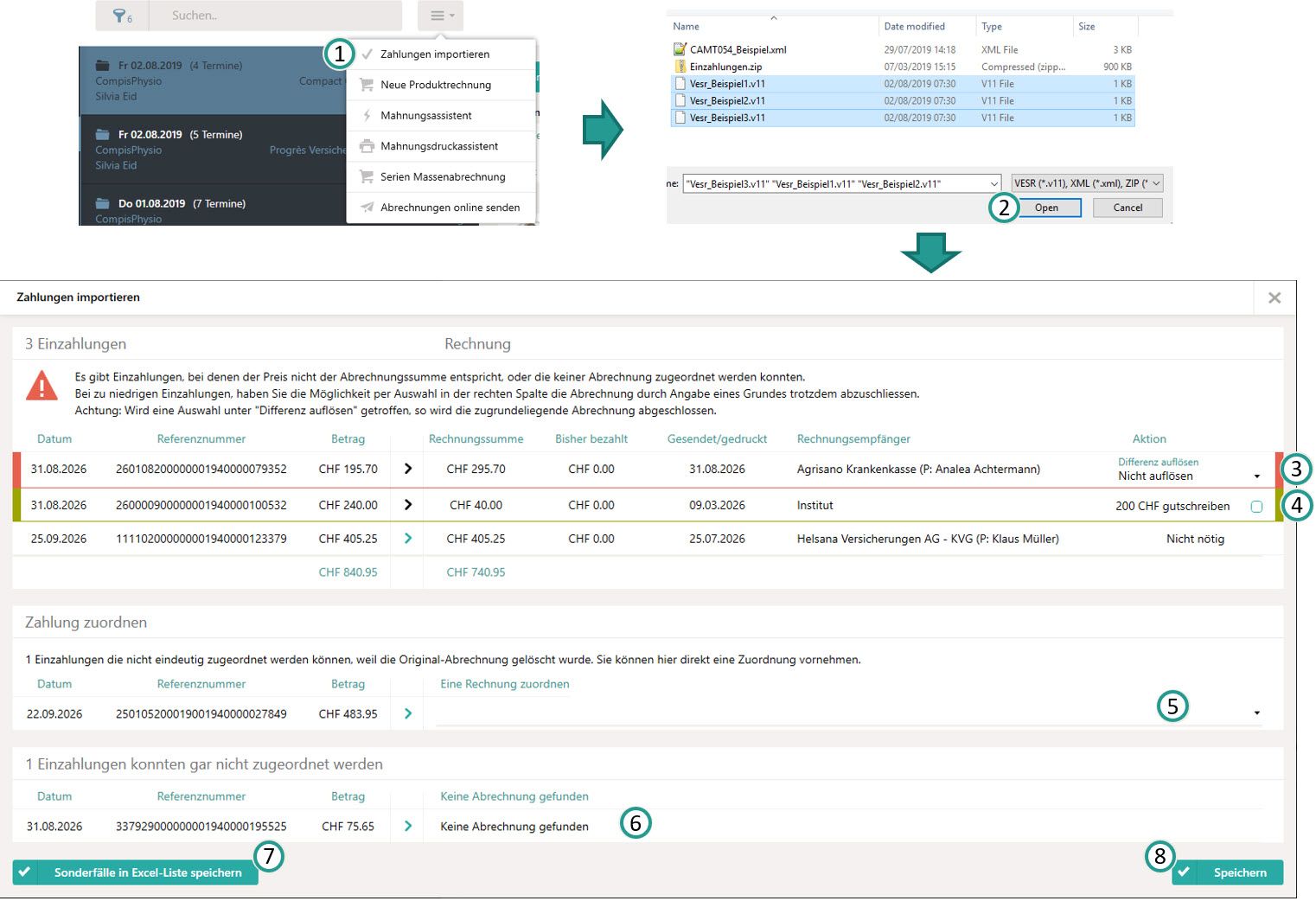
Cenplex ermöglicht das Einlesen von Onlinebanking-Dateien, die Einzahlungsinformationen Ihres Bankkontos enthalten. Cenplex unterstützt die Formate VESR und CAMT54 in allen Versionen. Bei einigen Banken werden die Zahlungen in einer Zip-Datei zusammengefasst. Auch eine solche Zip-Datei kann hier ausgewählt werden. Um eine Datei zu importieren, einfach auf „Zahlungen importieren“ klicken (1), die gewünschte Datei(en) auswählen und auf „Öffnen“ klicken (2). Sie können beliebig viele Dateien gleichzeitig auswählen, indem Sie z. B. eine Datei anklicken, die Strg-Taste gedrückt halten und weitere Dateien auswählen. Es öffnet sich ein Dialog, der alle Einzahlungen anzeigt, die als mögliche Einzahlungen für Abrechnungen in Cenplex identifiziert wurden. Der sich öffnende Dialog zeigt bis zu drei Bereiche (weisse Boxen) an.
Direkte Zuordnung
Die oberste Box enthält eine Auflistung aller Einzahlungen, die eindeutig einer bestehenden, nicht abgeschlossenen, Abrechnung in Cenplex zugerodnet werden konnten.
Jede Zeile zeigt die Information zu einer Einzahlung. Bleibt die Zeile weiss, so entspricht der Einzahlungsbetrag der Rechnungssumme.
Zu wenig bezahlt (3)
Ist die Zeile rot markiert, dann ist der Einzahlungsbetrag niedriger als die Abrechnungssumme. Falls Sie die Abrechnung trotzdem abschliessen möchten, können Sie hier direkt einen Ausbuchungsgrund für die Differenz angeben (3). Falls Sie nichts auswählen oder "Nicht auflösen" auswählen, wird die Abrechnung nicht abgeschlossen und verbleibt in der Liste der offenen Abrechnungen.
Zu viel bezahlt (oder doppelt bezahlt) (4)
Ist der Einzahlungsbetrag höher als die Abrechnungssumme, so wird die Zeile gelb markiert. Dies kann auch dann passieren, wenn der Rechnungsempfänger eine zweite Zahlung für die gleiche Referenznummer vorgenommen hat. Hier besteht nun die Möglichkeit den überbezahlten Betrag als Gutschrift beim Patienten zu hinterlegen. Daher sollte diese Option auch nur bei Privat-Abrechnungen genutzt werden. Überschüssige Zahlungsbeträge von Versicherungen können nicht als Gutschrift für diese Versicherung hinterlegt werden!
Manuelle Zuordnung (5)
Die zweite Box enthält eine Auflistung von nicht automatisch zuordenbaren Einzahlungen. In Ausnahmefällen, kann es vorkommen, dass eine Einzahlung für eine Abrechnung eingeht, die in der Zwischenzeit gelöscht und neu angelegt wurde. Handelt es sich zusätzlich um eine Behandlungsserie, für die nun mehrere offene Abrechnungen bestehen, kann hier manuell eine Zuordnung vorgenommen werden. Wählen Sie dazu einfach die korrekte Abrechnung in der Auswahlbox aus (5).
Keine Zuordnung (6)
Die dritte Box enthält eine Auflistung aller Einzahlungen, die keiner Abrechnung zugeordnet werden konnten. Für diese Fälle können Sie die Zahlungen nach Excel exportieren (7) und dann die Funktion zum Suchen von gelöschten Abrechnungen (siehe unten, unter "Rechnung suchen") verwenden, um die korrekten Abrechnungen zu finden.
Um die Einzahlungsinformationen in Cenplex zu übernehmen unbedingt auf „Speichern“ klicken(8).
Neue Produktrechnung (oder Gutschrift)
Erfassen Sie eine neue Produktrechnung für Patienten oder Kontakte aus Ihrem Adresspool. Die Möglichkeit eine Produktrechnung zu erfassen haben Sie auch im Aktionsmenü in der Patientenansicht und im Aktionsmenü eines Kontakts unter Adressen.
Alle Produkte, die hier gewählt werden können, müssen zunächst im Bereich „Produkte“ eingepflegt werden. Mehr Informationen dazu finden Sie in der Hilfe zu Produkte.
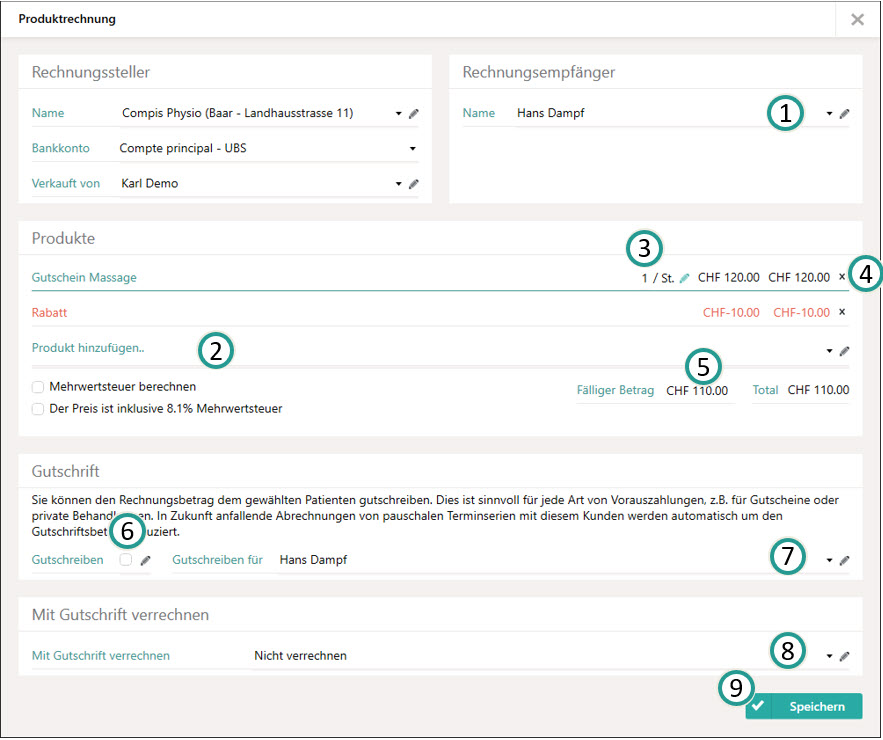
Wählen Sie zunächst einen Rechnungsempfänger, indem Sie den Vor- oder Nachnamen, bzw. Firmenname eingeben. Den gewünschten Empfänger dann in der sich öffnenden Ergebnisliste auswählen (1). Geben Sie die Produkte an (2), indem Sie per Texteingabe danach suchen oder einfach durch einen Klick auf das kleine, nach unten gerichtete Dreieck am Ende der „Produkt hinzufügen“-Zeile.
Nachdem ein Produkt hinzugefügt wurde, können Sie die gewünschte Anzahl erfassen (3). Um ein Produkt aus der Liste zu entfernen, klicken Sie einfach auf das kleine „x“ am rechten Ende der entsprechenden Produktzeile (4). Sie haben darüber hinaus die Möglichkeit die Mehrwertsteuer mit einzubeziehen. Setzen Sie dazu das Häkchen neben "Mehrwertsteuer berechnen". Durch einen Klick auf "Speichern" wird die Produktrechnung erstellt (9).
Hinweis: Arbeiten Sie mit Cenplex an mehreren Praxis-Standorten, so haben Sie die Möglichkeit den Rechnungssteller zu ändern. Hier steht Ihnen eine Auswahl aller Ihrer Standorte zur Verfügung.
Rechnungssumme anpassen (5)
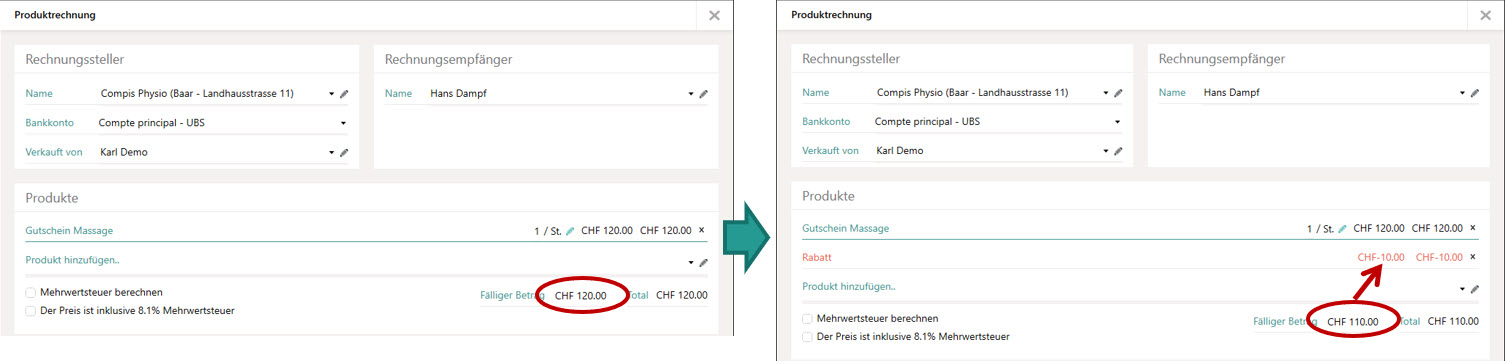
Sie können die Rechnungssumme beliebig anpassen, falls Sie dem Empfänger einen besonderen Rabatt einräumen möchten. Klicken Sie dazu einfach in das Feld, neben "Fälliger Betrag" und ändern Sie die Summe. Cenplex fügt automatisch eine neue Abrechnungsposition mit der Bezeichnung Rabatt ein. Sie können den Rabatt wieder entfernen, indem Sie am rechten Ende der Rabatt-Zeile auf das kleine "x" klicken.
Gutschrift (6)
Sie können jede Produktrechnung in eine Gutschrift umwandeln, falls es sich beim Rechnungsempfänger um einen Patienten handelt. Gutschriften werden beim Empfänger der Gutschrift hinterlegt und zur Begleichung von privaten oder pauschalen Abrechnungen verwendet. Das bedeutet, ein Patient kann beispielsweise einen Massage-Termin vorab kaufen und bezahlen. Aktivieren Sie dazu die Box neben „Gutschreiben“ (5). Ein kurzer Hilfstext erklärt nochmals was das Setzen des „Gutschreiben“-Häkchens bewirkt. Standardmäßig wird der Rechnungsempfänger als Empfänger der Gutschrift gesetzt. Falls ein anderer Patient die Gutschrift erhalten soll, treffen Sie einfach die entsprechende Auswahl unter „Gutschreiben für“ (6) wieder indem Sie per Texteingabe nach dem gewünschten Empfänger suchen.
Wird die Rechnung so gespeichert, dann erscheint die Gutschrift beim gewählten Patienten (1).
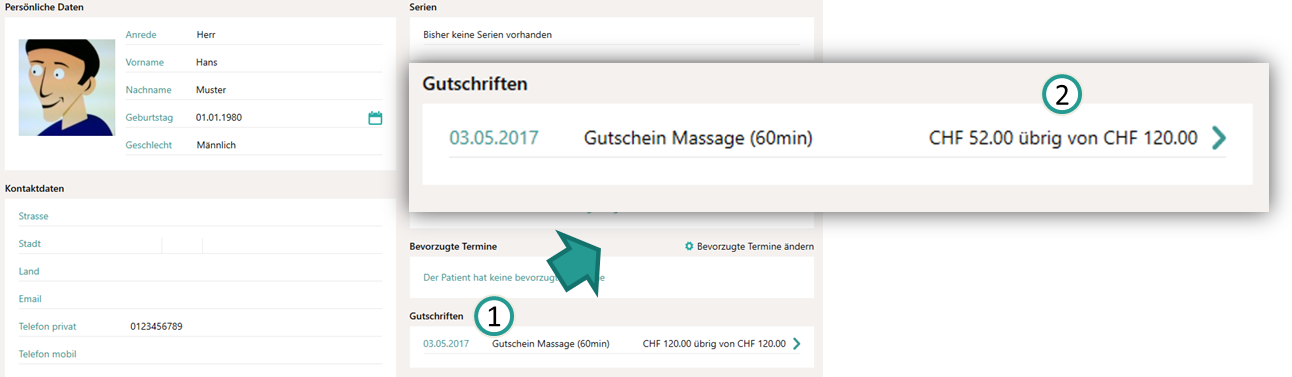
Jede Zeile in der „Gutschrift“-Box ist anklickbar und öffnet die zugrunde liegende Produktrechnung. Wird nun eine pauschale Terminserie für diesen Patienten geplant und später abgerechnet, so wird die Gutschrift automatisch vom Rechnungsbetrag abgezogen. In obigem Beispiel wurde eine „Massage mit einem Termine“ geplant und abgerechnet. Beim Patienten reduziert sich damit der verfügbare Gutschriftsbetrag automatisch um 68 CHF, auf 52 CHF (2).
Mit Gutschrift verrechnen (8)
Verfügt der gewählte Patient als Abrechnungsempfänger bereits über eine Gutschrift, so kann diese mit der hier zu erstellenden Produktrechnung verrechnet werden. Beachten Sie, dass es nicht möglich ist eine neue Gutschrift zu erstellen und diese gleichzeitig mit einer bestehenden Gutschrift zu verrechnen.
Gutschein verkaufen
Cenplex ermöglicht auch den Verkauf von Gutscheinen an anonyme Käufer, d. h. der Käufer muss weder als Patient noch als Adresse in Cenplex hinterlegt sein. Um einen Gutschein zu verkaufen, klicken Sie auf "Gutschein verkaufen". Standardmässig wird auf der Rechnungsempfänger-Seite "Gutscheinkauf" angezeigt. Sie können diese Auswahl durchaus durch einen Patienten ersetzen, wenn Sie das möchten. Klicken Sie dazu einfach in das Feld und suchen Sie nach dem gewünschten Patienten (1).
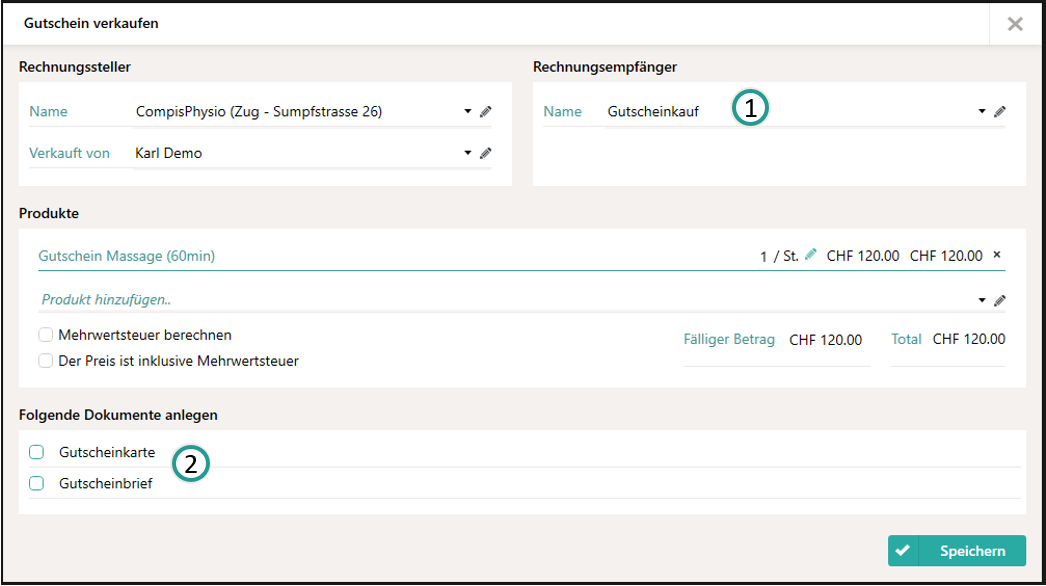
Das Anlegen eines Gutscheins erfolgt analog zum Anlegen einer Produktrechnung. Für den Gutschein haben Sie allerdings die Möglichkeit eigene Word-Vorlagen zum Ausdrucken des Gutscheins in den "Einstellungen" von Cenplex zu hinterlegen. Sind dort entsprechende Vorlagen hinterlegt, so können Sie eine solche hier direkt mit auswählen (2).
Gutschein einlösen
Um einen Gutschein einzulösen, klicken Sie zunächst auf "Gutschein einlösen". Im sich öffnenden Dialog können Sie nun nach dem Gutschein suchen, indem Sie den Gutscheincode eingeben (1). Sobald genügend Zeichen eingegeben wurden wird Cenplex direkt mit der Suche beginnen und das Ergebnis anzeigen. Wenn der Cursor sich im Suchfeld befindet, werden auch reguläre Barcode-Scanner funktionieren, da diese den gelesenen Barcode dann dort direkt als Text eintragen werden.
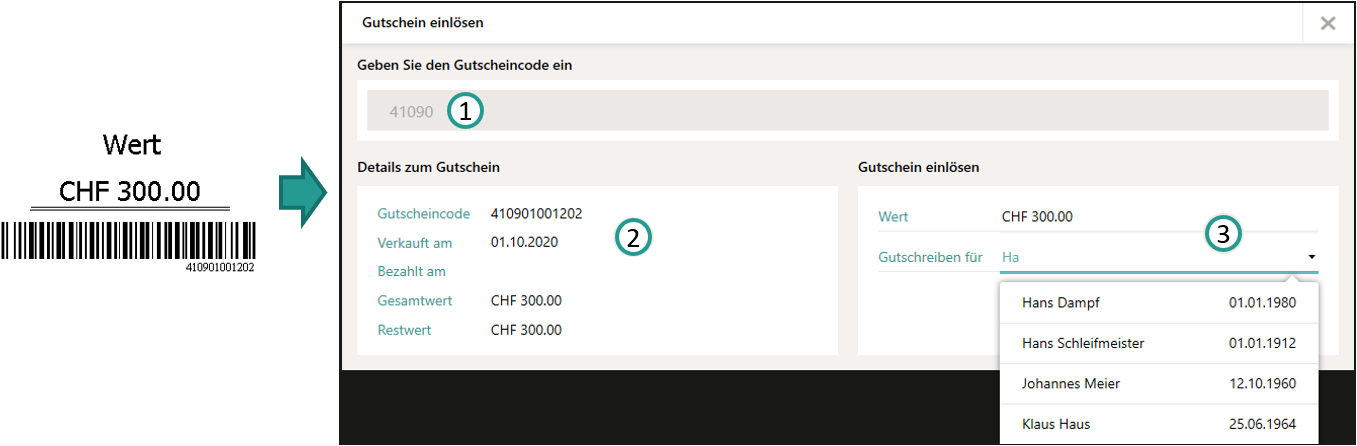
Falls Sie nicht alle Zeichen des Gutscheincodes eingegeben haben, dann vergleichen Sie die übrigen Zeichen mit dem angezeigten Gutscheincode (2). Sie erhalten einige Zusatzinformationen dazu wann der Gutschein verkauft wurde und ob die zugrundeliegende Abrechnung bereits bezahlt wurde. Ganz wichtig ist auch auf den Restwert zu achten, da es grundsätzlich möglich ist den Gutscheinbetrag auf mehrere Empfänger zu verteilen.
Zum Einlösen des Gutscheins muss ein Empfänger ausgewählt werden. Der Empfänger muss wiederum ein bestehender Patient sein, d. h. es kann sein, dass der Patient, der den Gutschein einlöst zunächst angelegt werden muss. Wählen Sie also den gewünschten Empfänger aus, indem Sie in der entsprechenden Suchbox durch Texteingabe danach suchen (3). Sie können den Gutschriftsbetrag ebenfalls anpassen (3) falls Sie den Gutschein auf mehrere Empfänger verteilen möchten.
Schliessen Sie den Vorgang durch einen Klick auf "Gutschein einlösen" ab. Dieser Button erscheint erst, nachdem Sie einen Patienten ausgewählt haben.
Mahnungsassistent
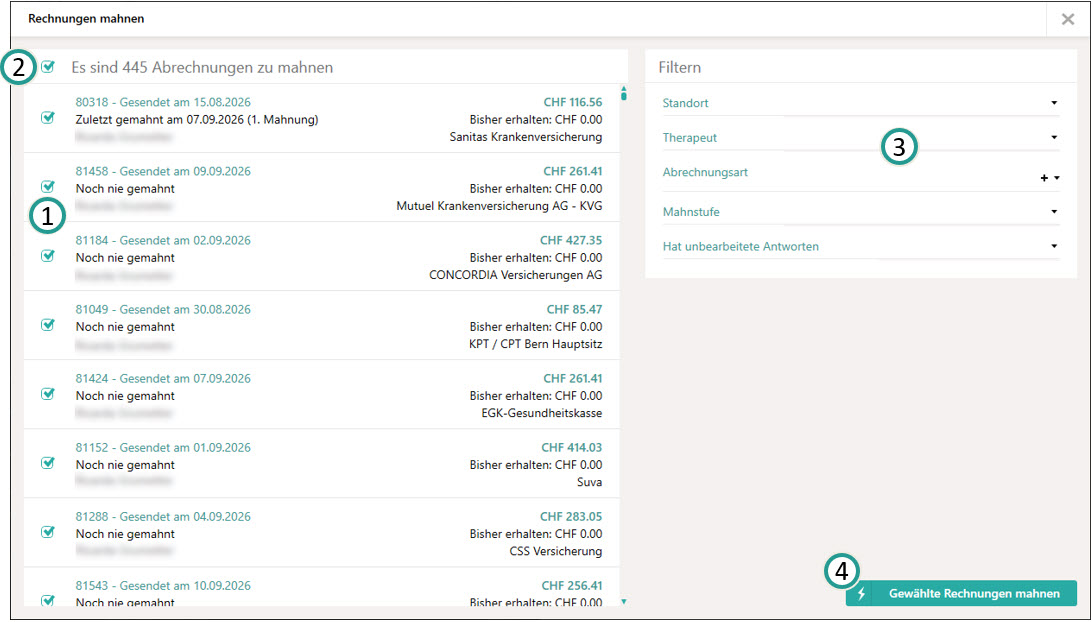
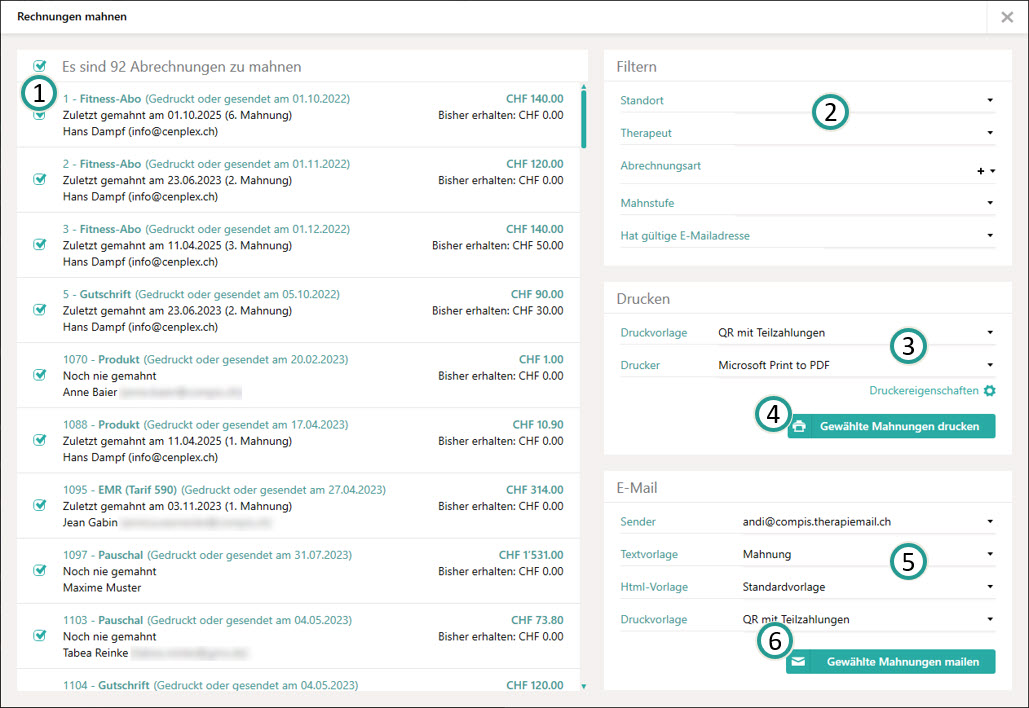
Liegen viele Abrechnungen vor, die gemahnt werden müssen, so bietet der Mahnungsassistent die Möglichkeit mehrere Abrechnungen auf einmal per elektronischer Übertragung zu mahnen. Wählen Sie durch anhaken der gewünschten Zeilen aus welche Abrechnungen gemahnt werden sollen (1). Standardmäßig sind alle Zeilen ausgewählt. Um die Auswahl vollständig aufzuheben oder wieder vorzunehmen, nutzen Sie einfach die Checkbox in der Kopfzeile (2). Sie können die Liste der zu mahnenden Abrechnungen durch die zur Verfügung stehenden Filterfunktionen noch (erheblich) Ihren Wünschen entsprechend anpassen (3). Prüfen Sie Ihre Auswahl bevor Sie per Klick auf „Gewählte Rechnungen mahnen“ (4) alle ausgewählten Abrechnungen elektronisch mahnen.
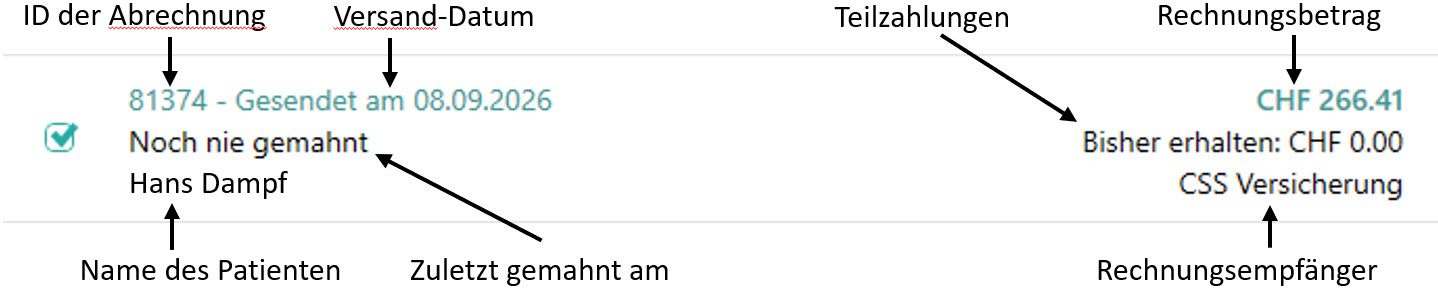
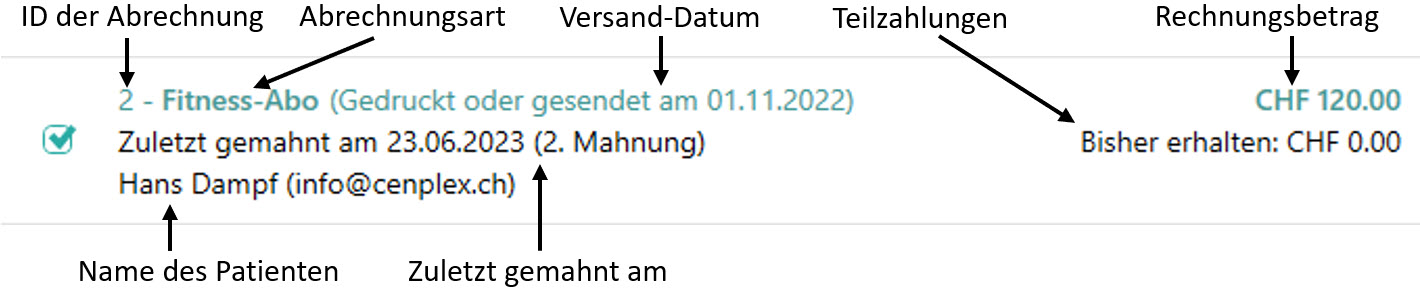
Pro Zeile werden folgende Informationen angezeigt.
Hinweis: Hierbei handelt es sich um eine Komfortfunktion. Sie können selbstverständlich jede Abrechnung auch in der entsprechenden Abrechnungsansicht einzeln mahnen.
Mahnungs-Druck-Email-Assistent
Der Mahnungsdruckassistent funktioniert genau analog zum Mahnungsassistent, der oben drüber beschrieben wird. Im Unterschied zum Mahnungsassistent werden hier jedoch Produkt- und Privat-Abrechnungen angezeigt, die nicht elektronisch gemahnt werden können.
Hinweis: Hierbei handelt es sich um eine Komfortfunktion. Sie können selbstverständlich jede Mahnung auch in der entsprechenden Abrechnungsansicht einzeln drucken.
Pro Zeile werden folgende Informationen angezeigt.
Legen Sie zunächst fest welche Abrechnungen gemahnt werden sollen (1). Sie können die Liste durch den Einsatz der Filter-Funktion noch besser, Ihren Wünschen entsprechend, einschränken (2). Sie können die gewählten Abrechnungen drucken oder per E-Mail versenden.
Mahnungen drucken
Wählen Sie hierzu zunächst den gewünschten Drucker aus (3) und passen Sie ggf. die Druckeinstellungen für den gewählten Drucker an, bevor Sie die Mahnungen per Klick auf „Gewählte Mahnungen drucken“ (4) alle auf einmal ausdrucken.
Mahnungen per E-mail senden
Wurde beim Patienten eine Emailadresse hinterlegt, dann haben Sie auch die Möglichkeit die Mahnung per Email an den Patienten zu senden. Legen Sie hierbei zunächst fest welche Einstellungen zum E-Mailversand angewendet werden sollen (5) und klicken Sie anschliessend auf "Gewählte Mahnungen mailen" (6).
Rechnung suchen
Bestehende Abrechnungen in Cenplex können explizit gelöscht werden. Es gibt allerdings auch Szenarien, in denen eine Abrechnung indirekt gelöscht wird. Z.B. wird beimLlöschen eines Fitnessabos auch die zugrundeliegende Abrechnung mit gelöscht. Falls die Krankenversicherung innerhalb einer Serie geändert wird und eine Abrechnung bereits angelegt worden war, so wird diese gelöscht und automatisch eine neue Abrechnung angelegt.
Es ist daher nicht ausgeschlossen, dass Sie Einzahlungen erhalten für Abrechnungen, die aus obigen Gründen in der Zwischenzeit gelöscht wurden. Die Funktion zum Suchen von Abrechnung ermöglicht es solche gelöschten Abrechnungen zu finden.
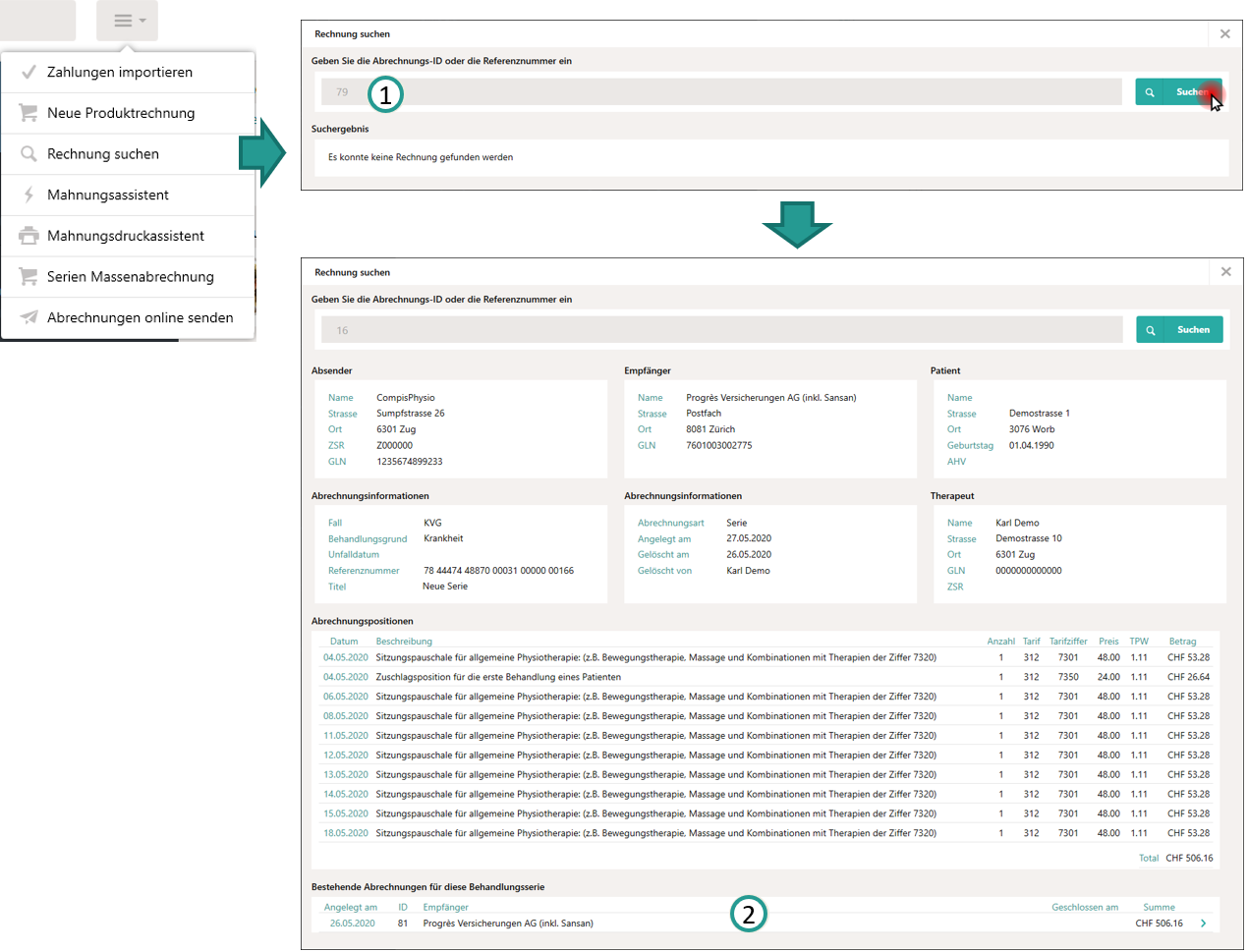
Geben Sie zunächst die Nummer der Abrechnung ein (in Cenplex "ID" genannt) oder die Referenznummer, für die Sie eine Einzahlung erhalten haben (1) und klicken dann auf "Suchen".
Falls eine Abrechnung gefunden wird, so werden alle Details der gelöschten Abrechnung angezeigt. Im unteren Bereich wird darüber hinaus angezeigt ob, und falls ja, welche neuen Abrechnungen für die betroffene Behandlungsserie angelegt wurden (2). Durch einen Klick auf eine dieser Abrechnungen gelangen Sie direkt zur "neuen" Abrechnung.
Hinweis: Es genügt die "Enter"- oder "Return"-Taste zu drücken, um eine Suche auszuführen.
Massen-Abrechnung
Diese Funktion könnte für Sie relevant werden, falls ein Kostenträger zum Jahresende eine Abrechnung aller laufenden Behandlungsserien fordert. Hierbei ist es möglich beliebig viele, laufende Behandlungsserien auf einen gewählten Stichtag abzurechnen, d. h. es wird für alle gewählten Behandlungsserien eine Abrechnung, bzw. Teilabrechnung erstellt, die alle Termine beinhaltet, die vor dem gewählten Datum liegen. Dabei zählt der volle Tag des gewählten Stichtags mit dazu. Wählen Sie "Serien Massenabrechnung" im Aktionsmenü, um den entsprechenden Dialog zu öffnen.
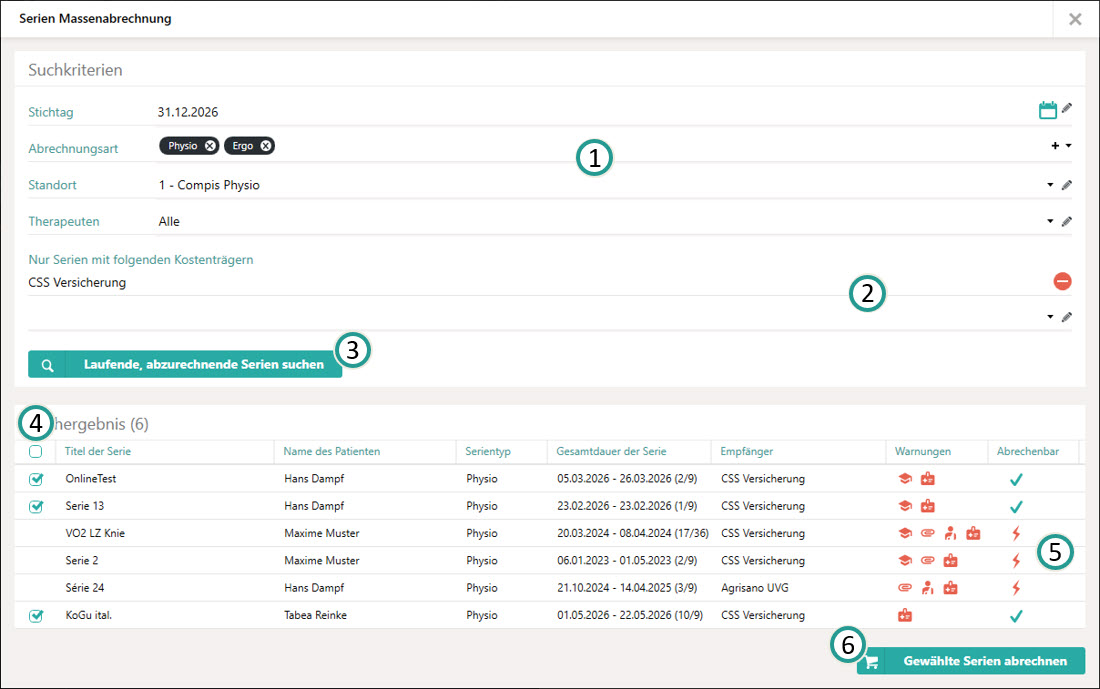
Wählen Sie zunächst den gewünschten Stichtag aus (1). Das gewählte Datum wird inklusive des gewählten Tages gewertet, d. h. in obigem Beispiel werden alle Termine abgerechnet, die bis zum 31.12.2026 23:59:59 Uhr vergangen sind. Darüber hinaus können zusätzliche Filtereinstellungen vorgenommen, so dass genau die gewünschten Serien abgerechnet werden können. Falls Sie ausschliesslich Behandlungsserien, die für einen oder mehrere, spezifische Kostenträger bestimmt sind, dann können Sie diese Kostenträger auswählen (2). Sie finden die Kostenträger, indem Sie tectuell danach suchen und den gewünschten Kostenträger auswählen. Sobald ein Kostenträger gewählt wurde, erscheint er in der Liste darüber und Sie können weitere Kostenträger über die Textsuche hinzufügen.
Um einen Kostenträger aus der Liste zu entfernen, klicken Sie einfach auf den "Löschen"-Button am rechten Ende der Zeile. Durch einen Klick auf den "Suchen"-Button (3) werden alle laufenden Behandlungsserien, die die gewählten Kriterien erfüllen aufgelistet.
Wichtig: Cenplex rechnet keine Termine ab, die in der Zukunft liegen, d. h. der Stichtag sollte maximal der aktuelle Tag sein oder besser noch in der Vergangenheit liegen!
Innerhalb der Ergebnisliste besteht nun noch die Möglichkeit einzelne Serien ab-, bzw. auszuwählen (4). Pro Zeile wird eine Behandlungsserie angezeigt. Werden in der Spalte "Warnungen" rote Symbole angezeigt, so können die Details zum jeweiligen Symbol als Tooltip eingeblendet werden, wenn der Mauszeiger auf dem Symbol platziert wird (5). Befindet sich in der Spalte "Abrechenbar" ein roter Blitz, so dient die Anzeige rein informativen Zwecken, da noch Abrechnungs-relevante Daten zu dieser Behandlungsserie fehlen. Indem Sie ein Häkchen setzen oder entfernen, können Sie bestimmen, welche Behandlungsserien abgerechnet werden sollen. Durch einen Klick auf den "Abrechnen"-Button (6) starten Sie die Erstellung der Abrechnungen.

Wichtig: Die erstellten Abrechnungen werden direkt zum Online-Versand freigegeben, bzw. zur Bearbeitung gesperrt.
Abrechnungen online senden
Hierbei handelt es sich um eine Funktion mit der Sie ausgewählte Abrechnungen für Physio-, Ergo-, EMR, Pauschal- oder Privat-Behandlungsserien auf einmal senden können. Diese Funktion macht vor allem in Kombination mit der vorher beschriebenen "Massen-Abrechnung von Behandlungsserien" Sinn. Wählen Sie "Abrechnungen online senden" im Aktionsmenü, um den entsprechenden Dialog zu öffnen. Die Bedienung dieses Dialogs ist analog zur detaillierten Beschreibung des "Serien Massenabrechnung"-Dialogs.
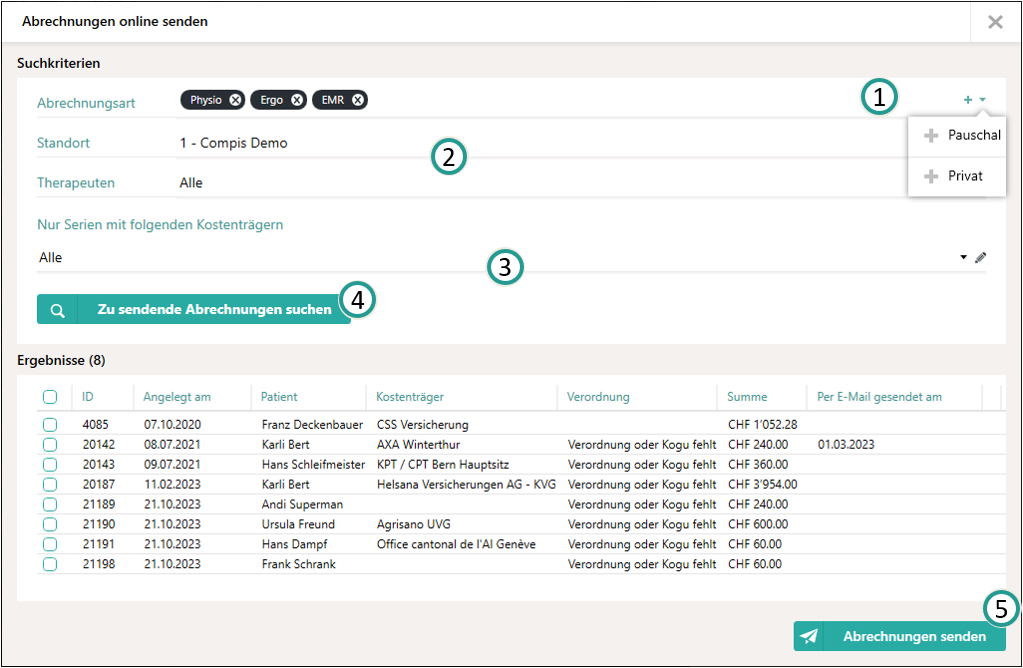
Im Suchergebnis wird pro Zeile eine Abrechnung angezeigt. Sie können auch hier durch anhaken oder Haken entfernen die gewünschten Abrechnungen auswählen. Klicken Sie auf "Abrechnungen senden" (5), um alle gewählten Abrechnungen online zu übertragen.
Wichtig: Es werden hier alle Abrechnungen vorgeschlagen, bei denen der Button "Abrechnungsdaten sind korrekt" geklickt wurde, d. h. deren Korrektheit von Ihnen bestätigt wurde.
MediData-Nachrichten
Üblicherweise landen elektronische Antworten von MediData zu Abrechnungen immer direkt in der betroffenen Abrechnung. Es gibt jedoch Fälle, in denen MediData die Antwort so übermittelt, dass eine Zuordnung nicht direkt möglich ist. Hierzu dient der Dialog für MediData-Nachrichten.
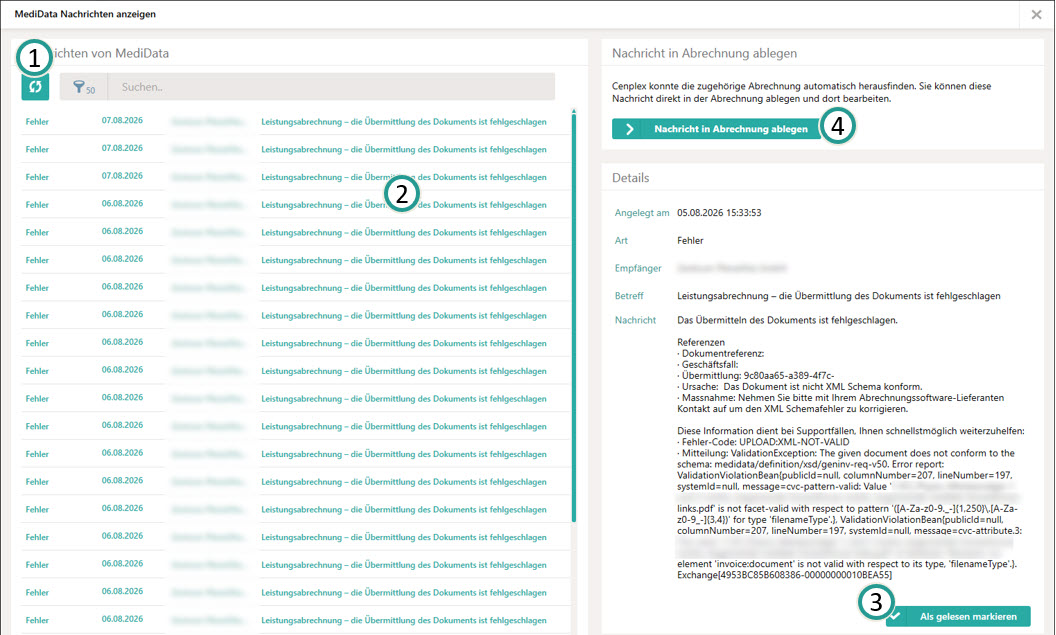
Cenplex prüft hier nicht automatisch auf neue Nachrichten. Nutzen Sie dazu den "Aktualisieren"-Button (1). Falls Nachrichten vorhanden sind, dann werden diese hier aufgelistet und können durch Anklicken ausgewählt werden (2). Falls das zugrundeliegende Problem gelöst wurde, kann die Nachricht als "Gelesen" markiert werden (3). Es besteht die Möglichkeit gelesene Nachrichten über die Filter-Funktion auszublenden. In bestimmten Fällen ist Cenplex in der Lage die zugehörige Abrechnung direkt zu finden. In diesem Fall steht oben rechts eine zusätzliche Box bereit, über die die Nachricht direkt als Antwort in der identifizierten Abrechnung abgelegt werden kann (4). Falls diese Option zur Verfügung steht, empfiehlt es sich immer diese zu nutzen.
Revisionslog
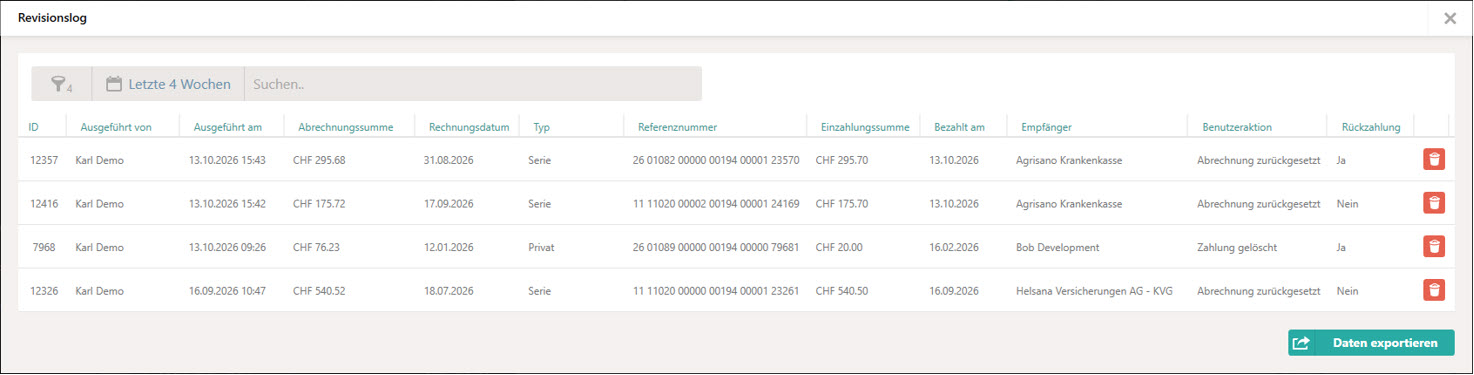
Das Revisionslog dient als Sammelstelle für zwei Anwendungsfälle. Die unten erklärten Fälle werden innerhalb einer gemeinsamen Liste angezeigt und können, zur weiteren Verarbeitung, direkt nach Excel exportiert werden. Die Liste zeigt u.a. die "Benutzeraktion" an, die dazu geführt hat, dass dieser Eintrag erstellt wurde. Einträge können durch einen Klick auf die Mülltonne am rechten Rand gelöscht werden. Im oberen Bereich stehen bekannte Filterfunktionalitäten zur Verfügung.
Zahlung gelöscht
Beim Löschen einer zuvor erfassten Einzahlung kann der Anwender entscheiden, ob die gelöschte Einzahlung "zur Rückzahlung vorgemerkt werden soll". Wird diese Option ausgewählt, dann wird dadurch ein Eintrag in dieser Liste erstellt.
Abrechnungs zurücksetzen
Wird eine Abrechnung zurückgesetzt, d.h. eine bereits abgeschlossene (und vermutlich bezahlte) Abrechnung wird aus dem Archiv wieder in die Liste der offenen Abrechnungen verschoben, dann wird immer ein Eintrag in dieser Liste für die betroffene Abrechung erstellt.
Abrechnungsdetails
Wird eine Abrechnung in der Abrechnungsliste ausgewählt, so erscheinen im rechten Bereich die Abrechnungsdetails. Wie oben bereits erwähnt, gibt es zwei grundlegende Abrechnungstypen: Serienabrechnungen und Produktrechnungen. Die angezeigten Details der beiden Typen unterscheiden sich. Daher werden beide Ansichten gesondert erklärt.
Serienabrechnungen Details - Prozess
Abrechnungen für Behandlungsserien werden im Normalfall von Cenplex selbstständig und automatisch erstellt. Aus diesem Grund wurde in Cenplex ein Prozess etabliert, der das strikte Prüfen von automatisch erstellten Abrechnungen erzwingt. Erst nach einer Prüfung und Freigabe lassen sich Serienabrechnungen elektronisch versenden. Sobald eine Abrechnung als geprüft markiert wird, wird die zugrundeliegende, bzw. abzurechnende Serie für weitere Änderungen gesperrt. Dieser Vorgang lässt sich zurücksetzen, d. h. Serien können wieder zur Bearbeitung freigegeben werden. Aber auch in einem solchen Fall muss die zur Serie gehörigen Abrechnung erst wieder als geprüft markiert werden, damit sie elektronisch verschickt werden kann. Folgendes Diagramm gibt einen Überblick über den in Cenplex abgebildeten „Abrechnungsbearbeitungsprozess“.
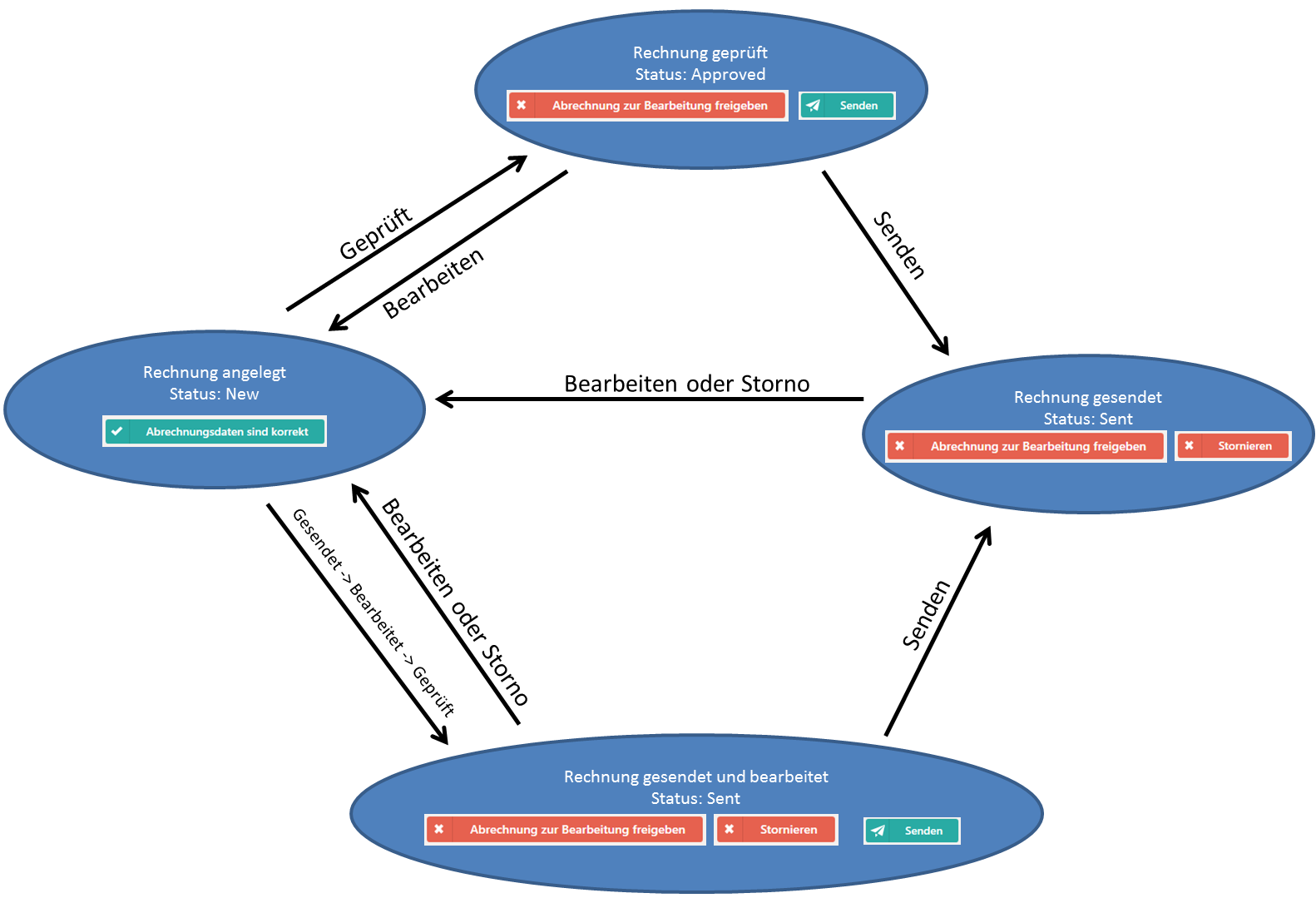
- Nachdem eine Abrechnung erstellt wurde, ist sie immer im Zustand „Rechnung angelegt“ (linker Kreis). Die Abrechnung kann zum Senden freigegeben werden, indem „Abrechnungsdaten sind korrekt“ angeklickt wird.
- Im Zustand „Rechnung geprüft“ (oberer Kreis) haben Sie die Möglichkeit die Abrechnung elektronisch an den Kostenträger zu übertragen oder aber, falls noch Änderungen notwendig sind, wieder zur Bearbeitung freizugeben.
- Wurde eine Abrechnung gesendet, haben Sie jederzeit die Möglichkeit ein Storno zu senden, indem Sie auf „Stornieren“ klicken (rechter Kreis). Beachten Sie, dass in diesem Fall eine Nachricht elektronisch an den Kostenträger übermittelt wird. Momentan wird das Stornieren von Abrechnungen von zahlreichen Kostenträgern noch nicht unterstützt. Gesendete Abrechnungen können auch zur Bearbeitung freigegeben und erneut gesendet werden.
- Mussten Sie an einer gesendeten Abrechnung Nachbesserungen vornehmen und haben sie zum Senden freigegeben, stehen Ihnen die Möglichkeiten die Abrechnung zur Bearbeitung freizugeben, sie zu senden oder zu stornieren zur Verfügung (unterer Kreis).
Die Pfeile zwischen den einzelnen Kreisen beschreiben die jeweilig notwendige Aktion, um von einem Zustand in den nächsten zu gelangen.
Abrechnungsvalidierung
Wird eine Abrechnung "als korrekt" markiert, dann prüft Cenplex, ob das notwendige, elektronische Abrechnungsdokument tatsächlich erstellt werden kann. In bestimmten Ausnahmefällen, ist dies nicht möglich, beispielsweise, weil durch einen Datenimport ungültige Informationen in Cenplex importiert wurden. In diesem Fall zeigt Cenplex einen "Validierungsdialog" an, der beim Beheben der gefundenen Probleme helfen soll.
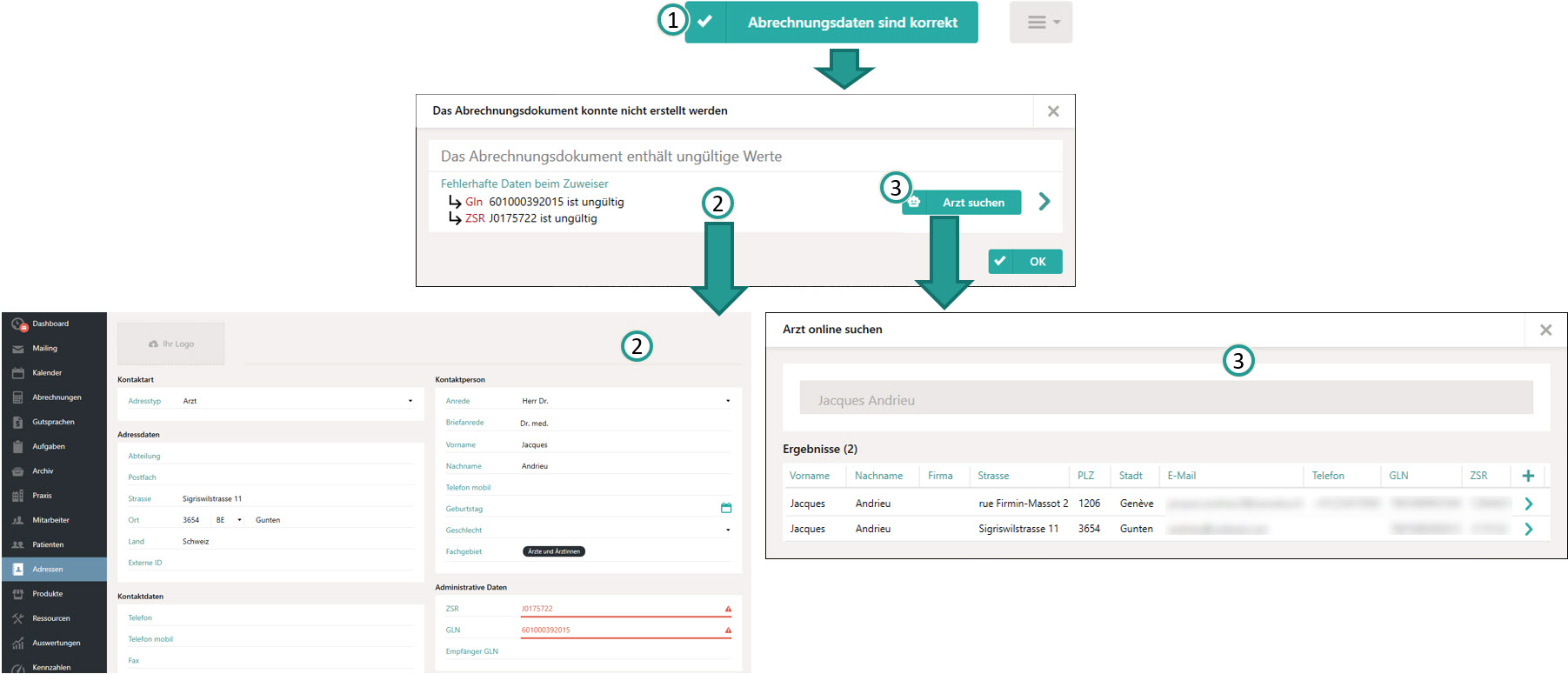
Obiger Dialog öffnet sich automatisch, falls Probleme festgestellt werden (1). Es werden alle gefundenen Probleme aufgelistet. Jede "Problem-Box" kann angeklickt werden und navigiert dann zu dem Ort der Ursache des Problems. In obigem Beispiel wird zum Arzt navigiert (2).
In einigen Fällen bietet Cenplex eine smarte Problemlösung direkt über einen zusätzlichen Button an. In obigem Beispiel lässt sich die GLN und ZSR beispielsweise direkt im Dialog korrigieren, indem der Button "Arzt suchen" (3) angeklickt wird. Es öffnet sich der Dialog zur Arztsuche, der bereits sinnvoll vorausgefüllt wird, so dass im besten Fall, einfach der passende Arzt angeklickt werden muss und das Problem direkt behoben isz.
Basisdaten
Die Detailansicht einer Abrechnung ist in zwei Spalten und mehrere Zeilen aufgebaut. Im oberen Bereich befinden sich alle Informationen zum Rechnungssteller (1), Empfänger(2), Patient (3), Therapeut (4) und der Behandlungsserie (5), falls vorhanden. Für Tiers-Payant-Abrechnungen (TP-Abrechnungen) wird zudem eine "Einstellungen"-Box angezeigt (6) und Warnhinweise, falls solche vorhanden sind (7). Es folgt dann die Übersicht der erbrachten Leistungen (8). Dazu jedoch weiter unten mehr. Jede der Boxen kann angeklickt werden, um zu den entsprechenden Details zu navigieren. So öffnet beispielsweise ein Klick auf die Patientenbox die Patientenansicht des entsprechenden Patienten. Im Folgenden werden die einzelnen Bereiche der Ansicht genauer erklärt.
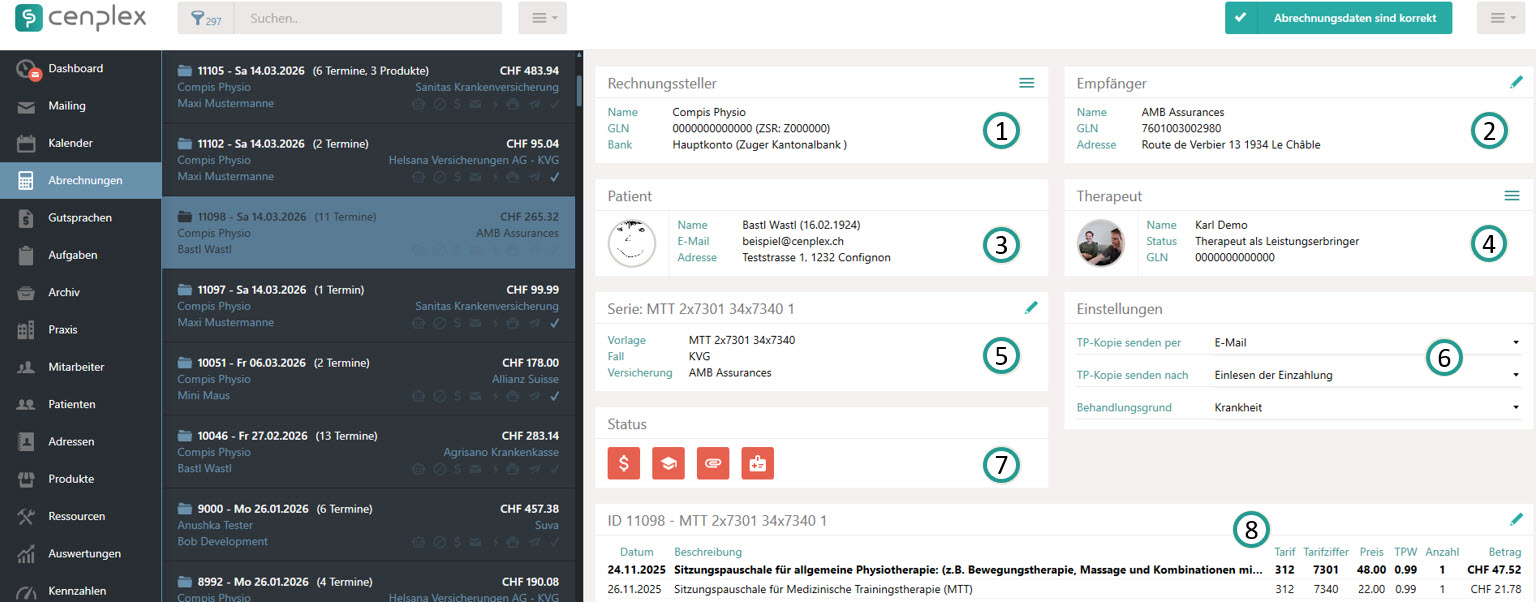
Rechnungssteller (1)
Neben den angezeigten Informationen zum Rechnungssteller, lässt sich hier das Abrechnungskonto ändern, falls mehr als ein Konto hinterlegt wurde. Klicken Sie dazu einfach auf das Aktionsmenu (1) und es werden Ihnen alle für den Rechnungssender definierten Bankkonten zur Auswahl angezeigt. Wählen Sie einfach das gewünschte Konto aus.
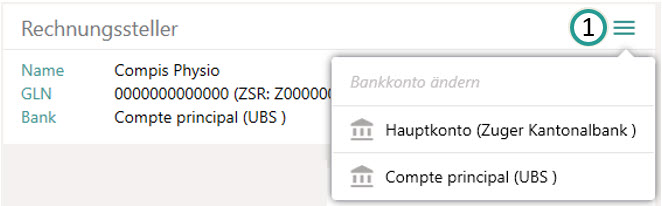
Wie Sie Bankkonten anlegen und pflegen, erfahren Sie in der Hilfe zur Praxis unter Bankdaten ändern oder in der Hilfe zum Mitarbeiter unter Bankdaten.
Empfänger (2)
Der Empfänger der Abrechnung kann durch einen Klick auf auf den "Bearbeiten"-Button (1) geändert werden. Es öffnet sich ein Dialog, in dem per Firmenname nach dem gewünschten Kostenträger gesucht werden kann (2). Wählen Sie einfach den neuen Empfänger aus der angezeigten Ergebnisliste aus. Bestätigen Sie die Änderung durch einen Klick auf „Speichern“.

Achtung: Diese Funktion steht nur in TP-Abrechnungen zur Verfügung und sollte nur in Ausnahmefällen zur Anwendung kommen. Der korrekt Weg ist es eigentlich die Versicherung in der zugrundeliegenden Behandlungsserie zu ändern!
Therapeut (4)
Hierbei handelt es sich um den "verantwortlichen Therapeuten", der auf der Abrechnung als verantwortlicher Leistungserbringer aufgeführt wird. Dieser kann, analog zum Bankkonto, ebenfalls durch einen Klick auf das Aktionsmenu innerhalb der Box geändert werden.
Behandlungsserie (5)
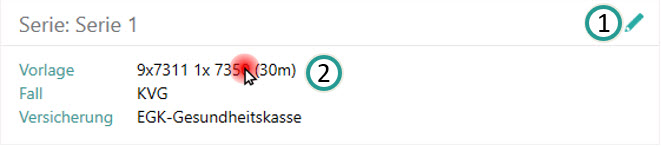
Diese lässt sich nicht durch einen Klick auf die Box selbst öffnen. Um die Serie zu öffnen, muss der "Bearbeiten"-Button in der Kopfzeile der Box angeklickt werden (1). Dafür lässt sich die Serienvorlage durch einen Klick öffnen (2).
Einstellungen (6)
Sie haben die Möglichkeit den Behandlungsgrund individuell anzupassen. Cenplex setzt den Behandlungsgrund für alle UVG-Abrechnungen automatisch auf Unfall. Für alle anderen auf Krankheit. Für KVG-Abrechnungen kann zudem die globale Einstellung für den automatischen Versand der Abrechnungskopien übersteuert werden.
Warnhinweise (7)
Pro Abrechnung kann es unterschiedliche Warnungen geben, die zwar nicht dazu führen, dass Abrechnungen nicht gesendet werden können, aber diese Warnungen sollten in jedem Fall geprüft werden. Folgende Warnungen können angezeigt werden. Wenn Sie mit der Maus über ein Symbol fahren, erscheint ein Tool-Tip mit einer entsprechenden Erklärung.
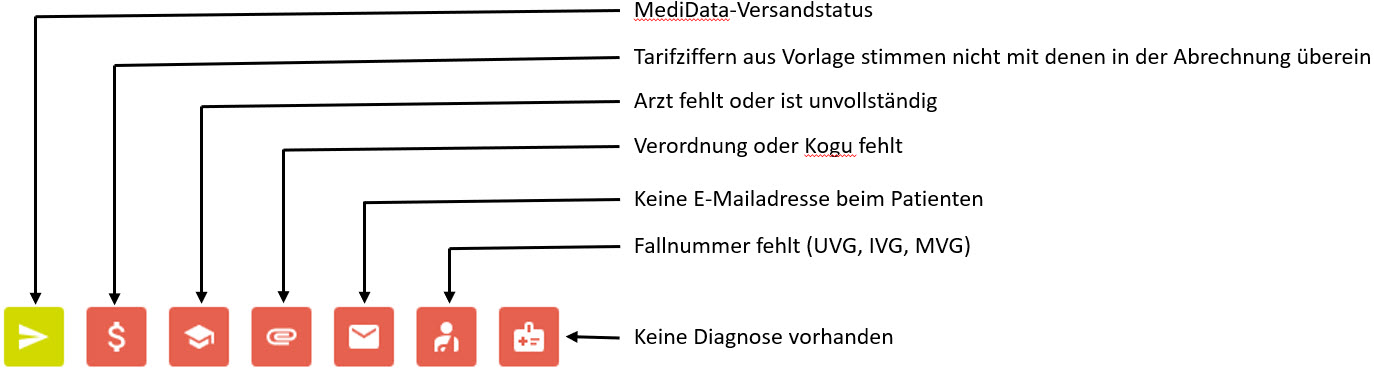
Private Abrechnungen
Bei jeder Art von privater Abrechnung besteht die Möglichkeit diese über das MediData-Druckzentrum per Post an den Patienten senden zu lassen. Hierbei entstehen zusätzliche Kosten in Höhe von 1.70 CHF (A-Post), bzw. 1.35 CHF (B-Post), die von MediData direkt in Rechnung gestellt werden! Zunächst muss die Korrektheit der Abrechnungsdaten bestätigt werden. Klicken Sie dazu auf "Abrechnung zum Onlineversand freigeben". Alle abrechnungsrelevanten Informationen der zugrundeliegenden Serie können nun nicht mehr geändert werden. Falls Sie noch Änderungen an der Behandlungsserie vornehmen möchten, geben Sie diese zunächst durch einen Klick auf "Abrechnung zur Bearbeitung freigeben" wieder frei. Durch einen Klick auf "Senden" wird die Abrechnung an MediData übertragen, die die Abrechnung ausdrucken und per Post an den Patienten schicken.
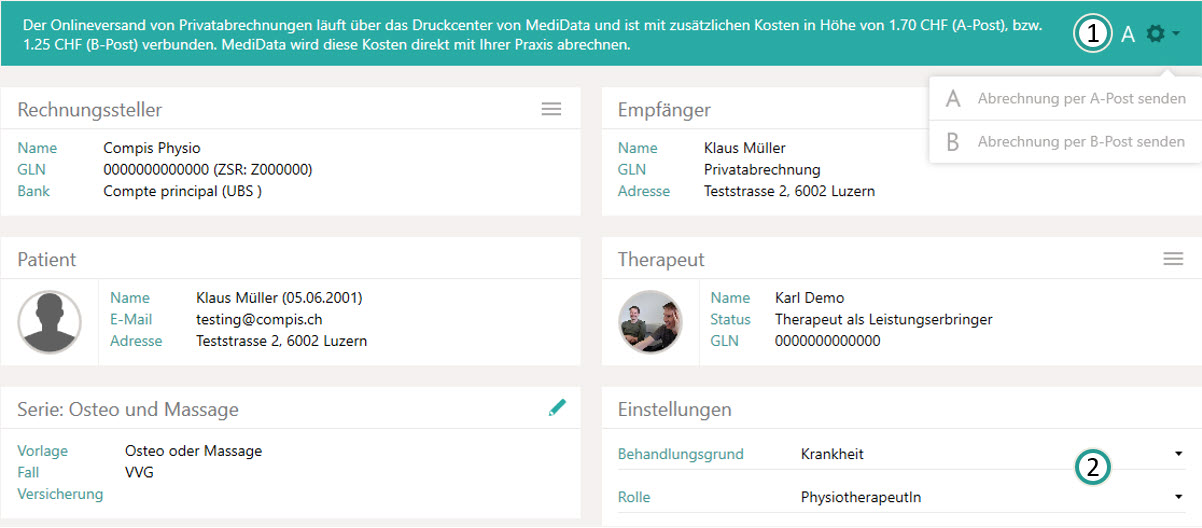
Falls Sie die Abrechnung per MediData-Druckzentrum versenden möchten, können Sie hier festlegen, ob der Versand per A- oder B-Post stattfinden soll (1). Darüber hinaus unterscheiden sich die möglichen "Einstellungen" von denen einer TG-Abrechnung. Für private Abrechnungen kann die "Rolle" des Therapeuten auf der Abrechnung, bzw. dem Rückforderungsbeleg angepasst werden (2).
Bisher verbraucht (Arbeiten in Abwesenheit)
Können "Arbeiten in Abwesenheit des Patienten" abgerechnet werden, so erscheint eine Status-Anzeige, die ausgibt in welchem Umfang solche Leistungen bereits abgerechnet wurden.
Durch einen Klick auf den Bearbeiten-Button (1) lässt sich direkt der Dialog zur Verwaltung solcher Aufwände öffnen. Alle Informationen dazu, wie man in diesem Dialog arbeiten kann, finden Sie weiter oben.
Abrechnungsposten
Hier werden alle abgerechneten, erbrachten Leistungen, bzw. Produkte oder Abos aufgeführt, so dass sofort ersichtlich wird was genau in Rechnung gestellt wird.
Die Überschrift der Box für die Abrechnungsposten zeigt immer die ID der Abrechnung an, gefolgt von einer, zum Kontext passenden, Überschrift. Bei Behandlungsserien ist dies z.B. der Titel der zugrundeliegenden Behandlungsserie und kann angeklickt werden, um die Serie zu öffnen (1).
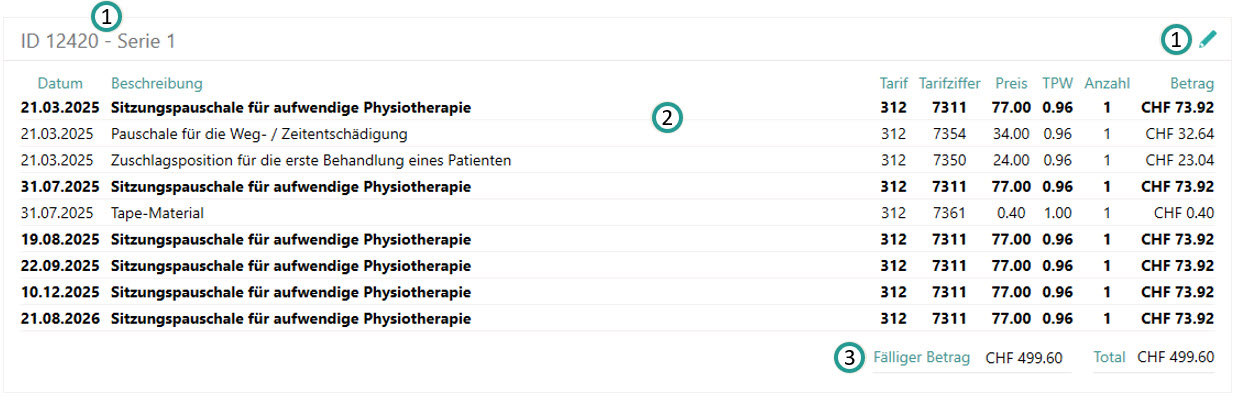
Pro Zeile wird eine Abrechnungsposition angezeigt (2). "TPW" steht für "Taxpunktwert" und bezieht sich auf den kantonalen Taxpunktwert. Dieser unterscheidet sich je nach Tarif und Kanton. Werden einem Termin mehrere Tarifziffern zugeordnet, so entsteht in obiger Liste eine Zeile pro Tarifziffer. Zur bessern Übersicht werden die "Haupt-Tarifziffern" fett gedruckt dargestellt, mit dem Ziel dass direkt ersichtlich ist, wieviele Behandlungen abrechnet werden. Im Prinzip kann man davon ausgehen, dass pro fett gedruckter Zeile eine Behandlung steht. Unterhalb der Liste wird neben „Total“ die Summe der Einzelpositionen angezeigt. Der kaufmännisch gerundete Rechnungsbetrag steht neben „Fälliger Betrag“ (3).
In der Hilfe zur Praxis gibt es unter Taxpunktwerte mehr Informationen zum Thema TPW.
Mehrwertsteuer berechnen
Bei privaten Abrechnungen haben die Möglichkeit die Mehrwertsteuer mit einzuberechnen und entsprechend auf der Abrechnung auszuweisen. Je nachdem in welcher Form Ihr Unternehmen Mehrwertsteuer-pflichtig ist, kann die passende Option ausgewählt werden. Falls Sie gar nicht Mehrwertsteuer-pflichtig sind, dann sollte keine der Ooptionen ausgewählt werden (1). Für pauschale Besteuerung kann "Der Preis ist inklusive Mehrwertsteuer" ausgewählt werden (2). Sind Sie dazu verpflichtet die Mehrwertsteuer auf der Abrechnung auszuweisen, dann aktivieren Sie dazu die Option "Mehrwertsteuer berechnen" (3). Es wird dann automatisch eine entsprechende Mehrwertsteuer-Position berechnet.
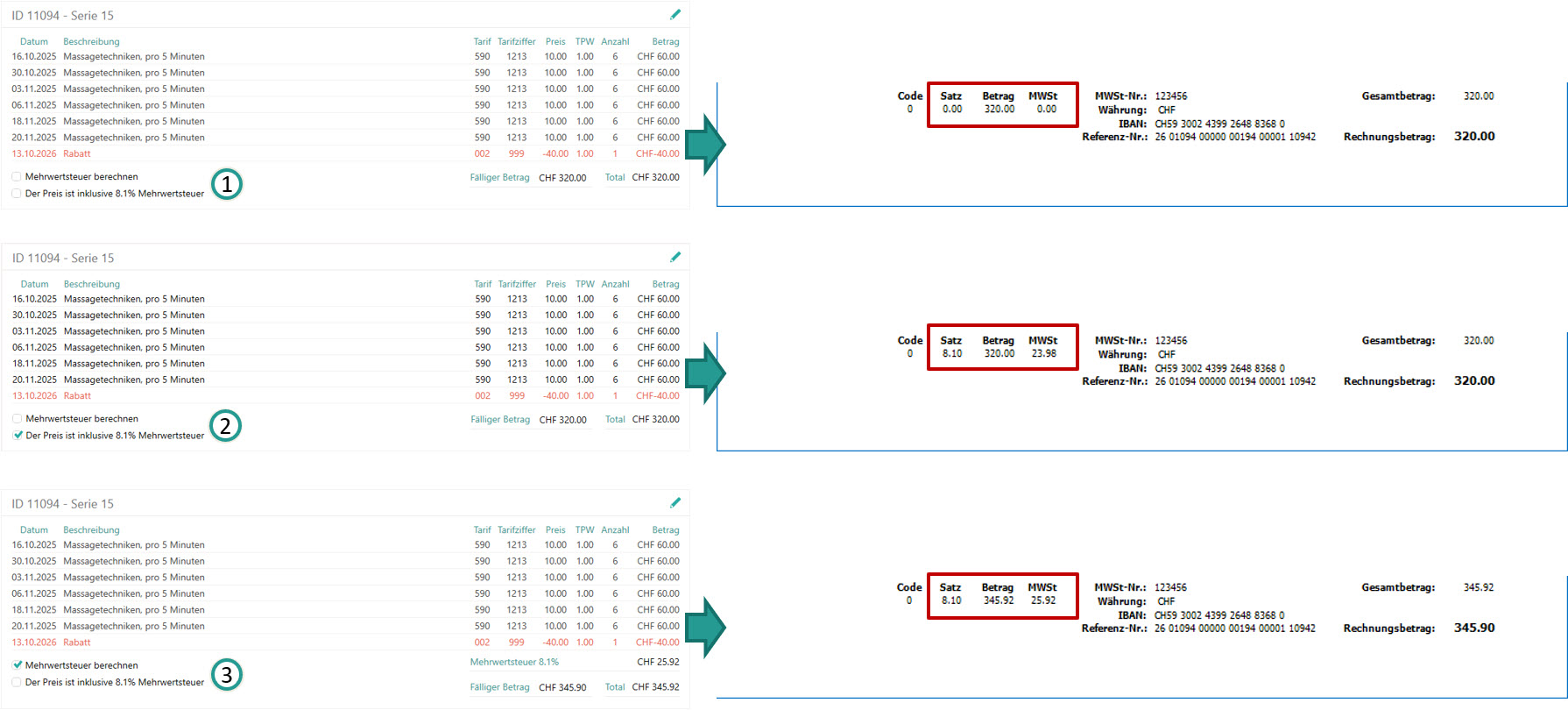
Im Bild oben wird veranschaulicht wie sich die drei Möglichkeiten auf den Rückforderungsbeleg auswirken.
Angehängte Dokumente
Hier werden alle Dokumente angezeigt, die der zugrundeliegenden Behandlungsserie zugeordnet wurden und darüber hinaus vom Typ „Verordnung“ oder „Kostengutsprache“ sind. Die hier aufgeführten Dokumente werden elektronisch mit an den Kostenträger übertragen.
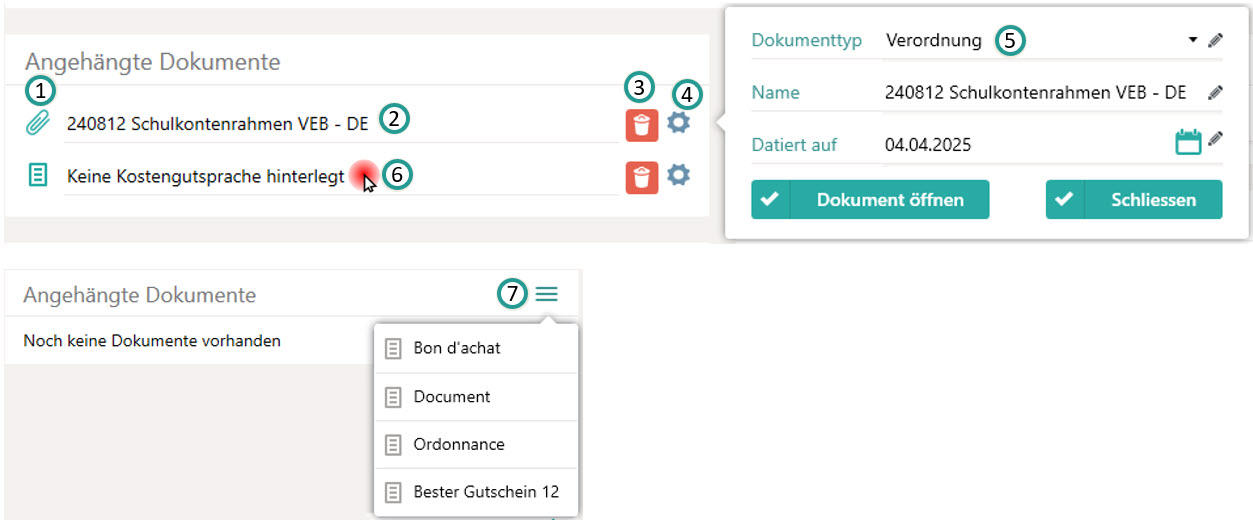
Um ein angehängtes Dokument zu öffnen, klicken Sie auf das Büroklammersymbol links neben dem Namen (1). Der Name kann geändert werden, indem Sie einfach in die Zeile klicken und einen neuen Namen eingeben. Klicken Sie auf die kleine rote Mülltonne wird das Dokument, nach Ihrer Bestätigung, gelöscht (3). Weitere Details zum Dokument werden angezeigt, wenn Sie auf das kleine Zahnrad klicken (4). Im sich öffnenden Popup können Sie u. a. auch den Typ des Dokuments ändern (5). Ist eine der beiden Zeilen nicht verwendet, können Sie ein entsprechendes Dokument per Klick auf die Zeile hinzufügen (6).
Hinweis: Ändern Sie den Dokumenttyp auf „Sonstiges“, wird das Dokument nicht mit übertragen und auch von der zugrundeliegenden Serie nicht mehr korrekt erkannt. Dokumente, die Serien zugeordnet werden, sollten immer vom Typ Verordnung oder Kostengutsprache sein!
Gutscheine
Bei Abrechnungen des Typs "Gutschein", besteht die Möglichkeit eigene Word-Vorlagen für Gutscheine in den Einstellungen für Abrechnungen zu hinterlegen. Wurden solche Vorlagen hinterlegt, so können diese hier direkt angelegt und hinzugefügt werden (7).
Bemerkungen (übertragen)
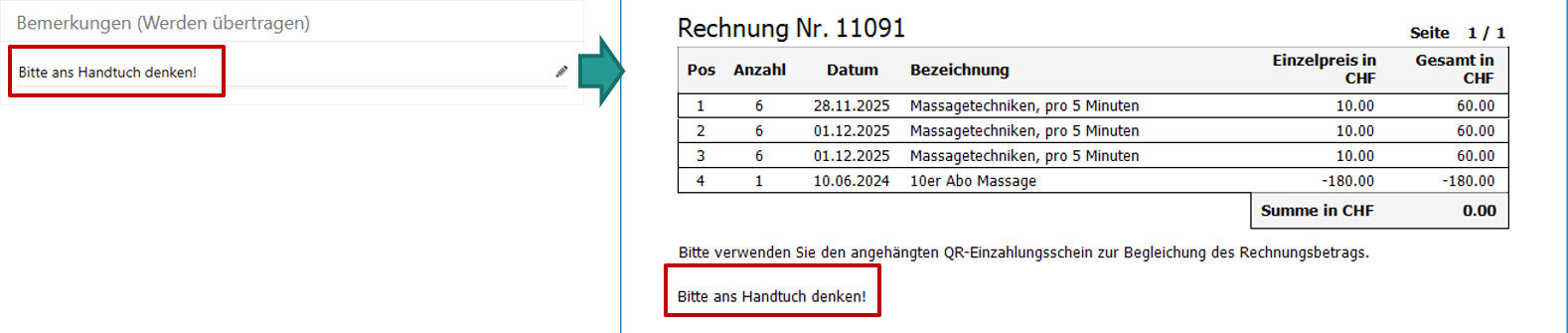
Falls Sie eine zusätzliche Nachricht an den Kostenträger übermitteln möchten, können Sie dieses Feld dafür nutzen. Für private Abrechnungen erscheint der Inhalt dieser Box auch auf der ausgedruckten Abrechnung.
Notizen (nicht übertragen)
Jede Art von interner Notiz kann in dieser Box erfasst werden. Notizen können (und sollten) hier so erfasst werden, dass für jede neue Notiz ein neuer "Notiz-Eintrag" erstellt wird. Der Vorteil dabei ist, dass für jede Notiz das Datum, der Autor und der Text so gespeichert wird, dass es historisch einfach nachvollziehbar wird, wer wann was erfasst hat.
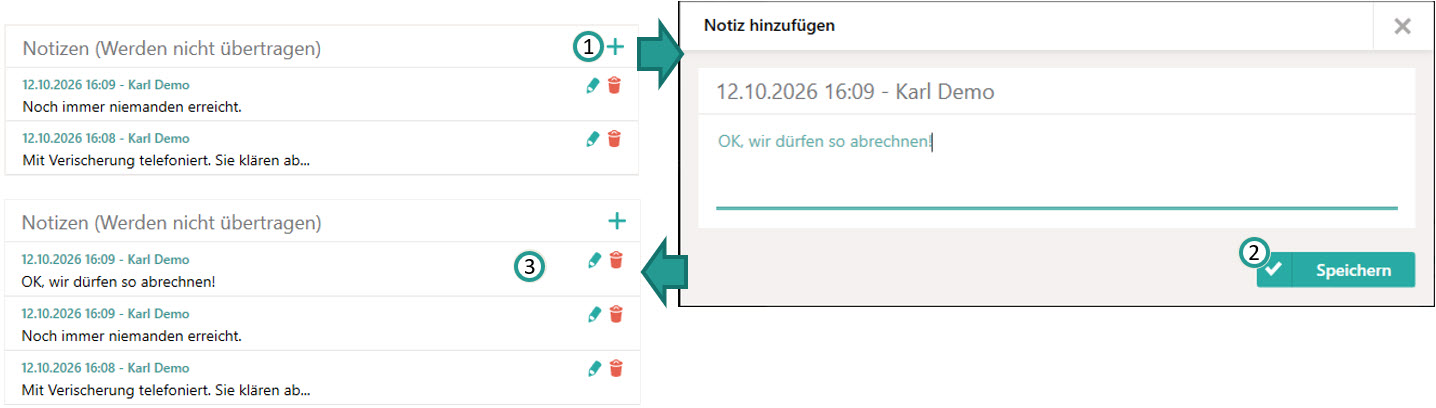
Um eine neue Notiz zu erfassen, muss zunächst der Plus-Button in der Kopfzeile angeklickt werden (1). Es öffnet sich ein kleiner Dialog zur Erfassung der Notiz. Durch einen Klick auf "Speichern" (2) wird die Notiz übernommen und in der Abrechnung entsprechend angezeigt (3).
Zahlungsziel
Das Auftragsdatum, bzw. Rechnungsstellungsdatum und Zahlungsziel können für jeder Art von privater Abrechnung jederzeit manuell angepasst werden.
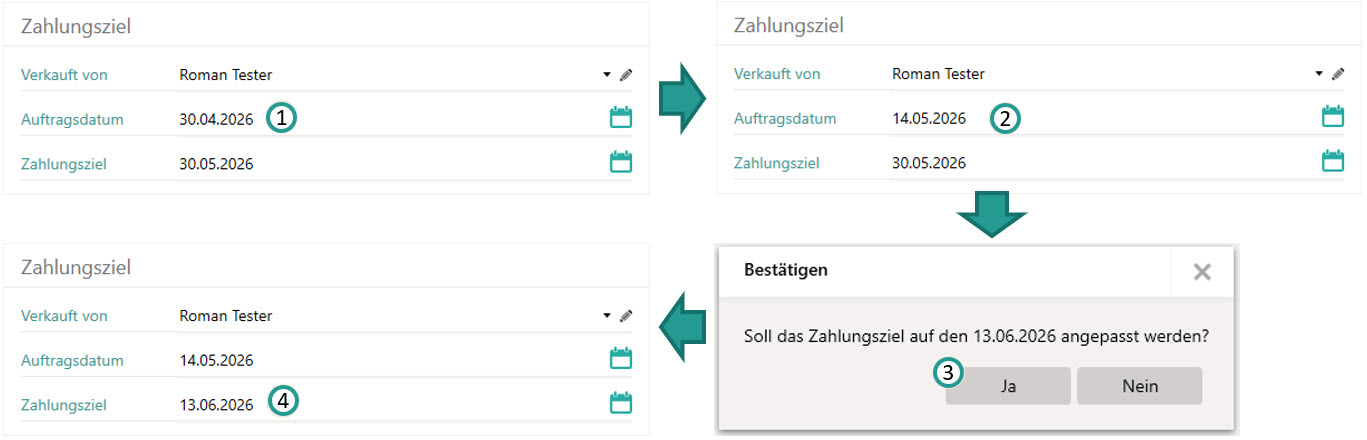
Wird das Auftragsdatum angepasst (1 auf 2), so fragt Cenplex nach (3), ob das Zahlungsziel, entsprechend der unter "Praxis" eingestellten Zahlungsfrist, angepasst werden soll. Falls dies bestätigt wird, so wird auch direkt das Zahlungsziel entsprechend neu gesetzt (4).
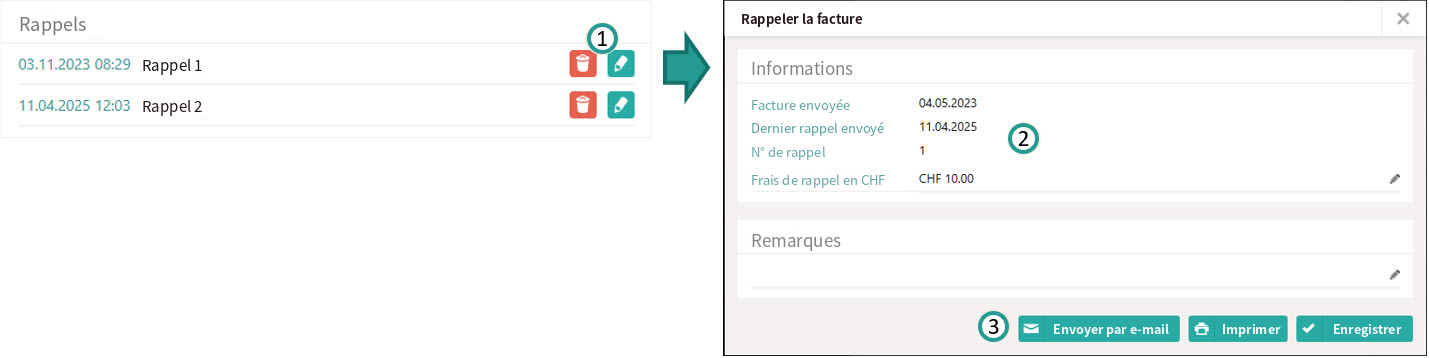
Rappels de paiement
Si une facture a fait l’objet d’au moins un rappel, tous les rappels émis jusqu’à présent sont affichés dans cette liste avec leur date. Vous pouvez également supprimer les rappels ou consulter leurs détails (1). Dans la fenêtre de dialogue qui s’ouvre, vous pouvez imprimer à nouveau le rappel concerné, l’envoyer par e-mail ou enregistrer les remarques saisies (3).
Paiements reçus
Cette liste affiche tous les paiements reçus, y compris les paiements partiels, avec leur date, leur montant et une indication précisant si le paiement a été effectué en espèces ou par versement bancaire. Le titre indique également le numéro de référence utilisé pour les versements bancaires. Vous pouvez supprimer les informations relatives à un paiement en cliquant sur la petite icône de la corbeille (1).
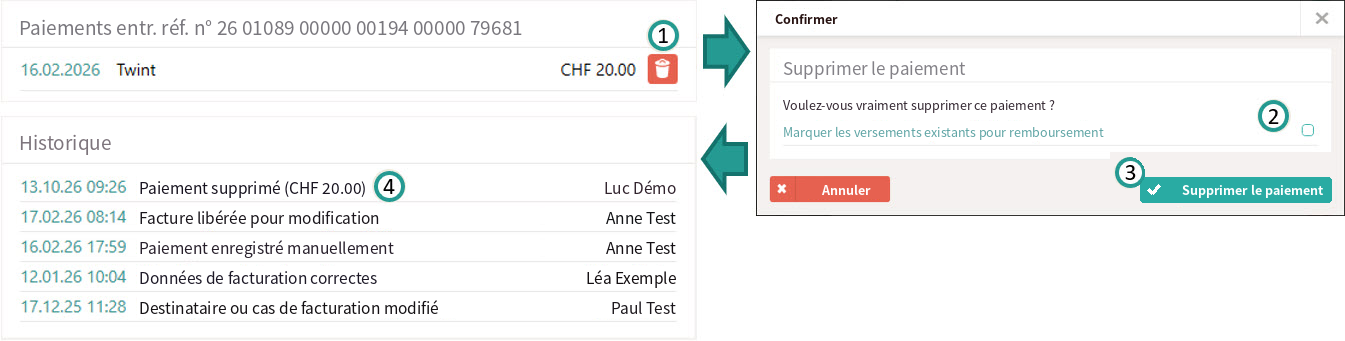
Lorsqu’un paiement est supprimé, vous avez la possibilité de le marquer comme devant être remboursé (2). Cette fonctionnalité est utile lorsque le paiement a été effectué par un « mauvais » destinataire de la facture, par exemple par une assurance-maladie (LAMal), alors que le cas relève de la LAA.
Dans tous les cas, une entrée est ajoutée à l’historique des actions pour documenter la suppression du paiement, y compris son montant (3). Si le paiement a été marqué comme devant être remboursé, une entrée est également ajoutée au "journal de révision".
Réponses électroniques
La liste affichée ici contient toutes les réponses reçues de l’organisme payeur. Si vous recevez une réponse par courrier postal, vous pouvez l’associer manuellement. Vous trouverez davantage d’informations à ce sujet plus bas, dans la section « Enregistrer une réponse ».
Chaque ligne indique si la réponse a déjà été traitée (1), la date à laquelle elle a été reçue ou enregistrée, ainsi que le motif de la réponse (colonne 2) et son titre (colonne 3). L’expéditeur peut indiquer les motifs suivants :
- Accepté
- En attente
- Refusé
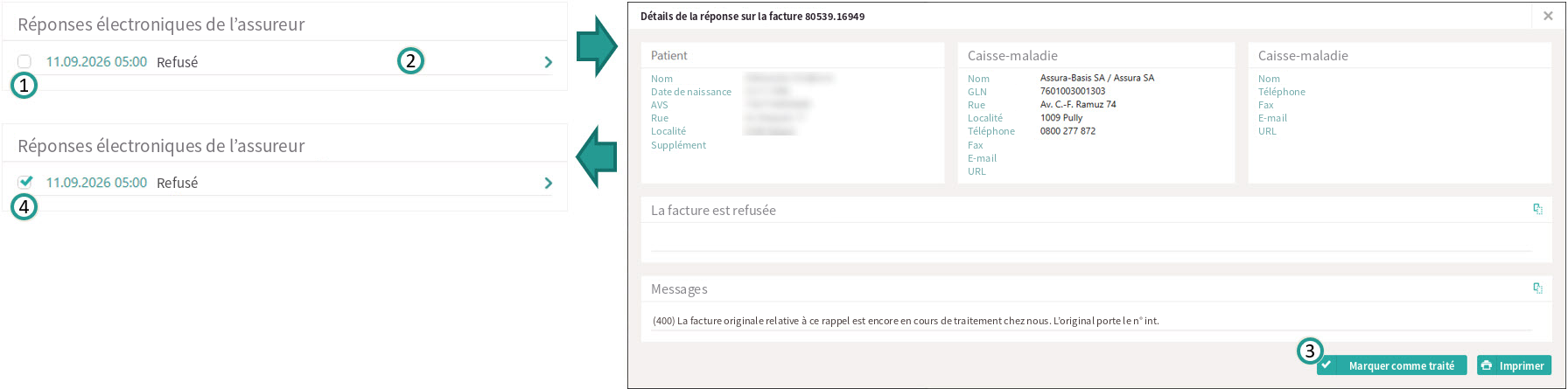
Chaque ligne de réponse est cliquable (2). En cliquant sur une ligne, les détails de la réponse sélectionnée s’ouvrent dans une fenêtre de dialogue. Dans cette fenêtre, vous pouvez imprimer la réponse et la marquer comme « traitée » (3). Lorsqu’une réponse est marquée comme « traitée », une coche apparaît à côté de celle-ci dans la liste récapitulative (4).
Aktionsverlauf
Sämtliche Aktionen, die mit einer Abrechnung vorgenommen werden, werden von Cenplex gespeichert, so dass nachvollzogen werden kann wer wann was mit der gewählten Abrechnung gemacht hat. Dabei zeigt die erste Spalte das Aktionsdatum, die zweite Spalte die entsprechende Aktion und die dritte Spalte den Namen des Benutzers, der die Aktion ausgeführt hat. Wurde eine Abrechnung elektronisch übertragen oder elektronisch storniert, dann erscheint darüber hinaus ein Papier-Symbol am rechten Rand. Fährt man mit der Maus über eine solche Zeile, so wird diese zusätzlich grün hinterlegt und zeigt an, dass diese Zeile angeklickt werden kann.
Durch einen Klick (1) öffnet sich genau die Abrechnung, die damals verschickt oder storniert wurde.
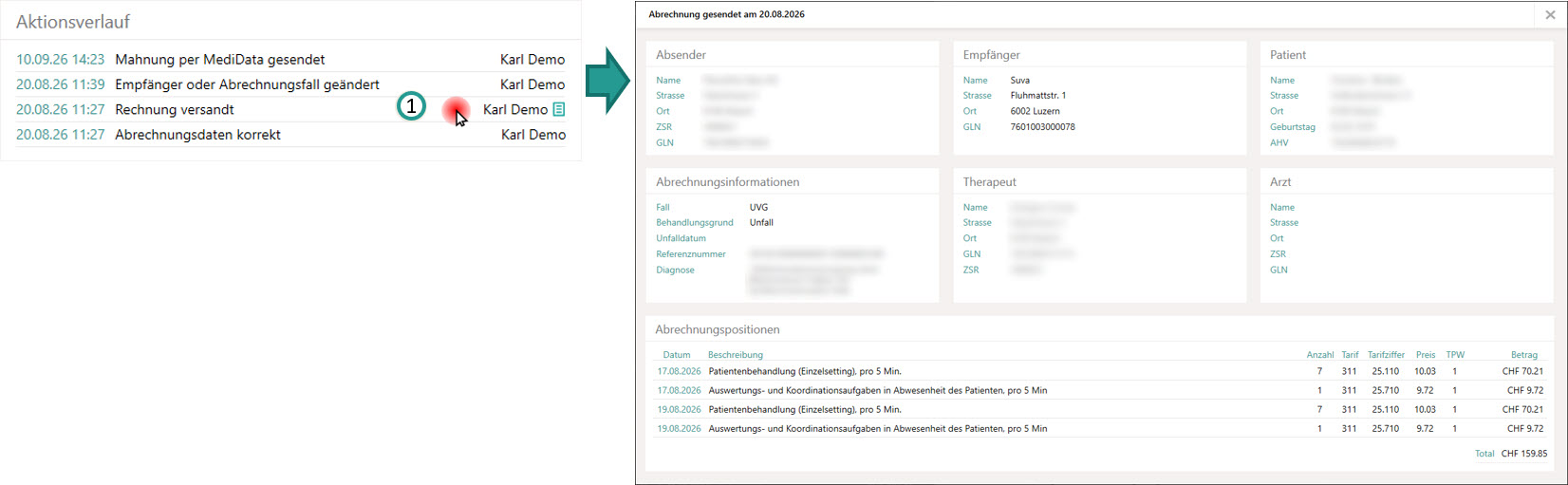
Dadurch kann überprüft werden welche Informationen genau übertragen wurden. Dies ist insbesondere dann wichtig, wenn eine Abrechnung mehrere Überarbeitungen erfahren hat und mehrmals versendet wurde.
Gutschriften
Bei Produktrechnungen gibt es eine zusätzliche Box für die Gutschrift. Produktrechnungen können als "Gutschrift" angelegt werden, d.h. der in Rechnung gestellte Betrag wird dem Rechnungsempfänger als Guthaben hinterlegt, welches mit späteren Abrechnungen (für private Leistungen) verrechnet werden können.
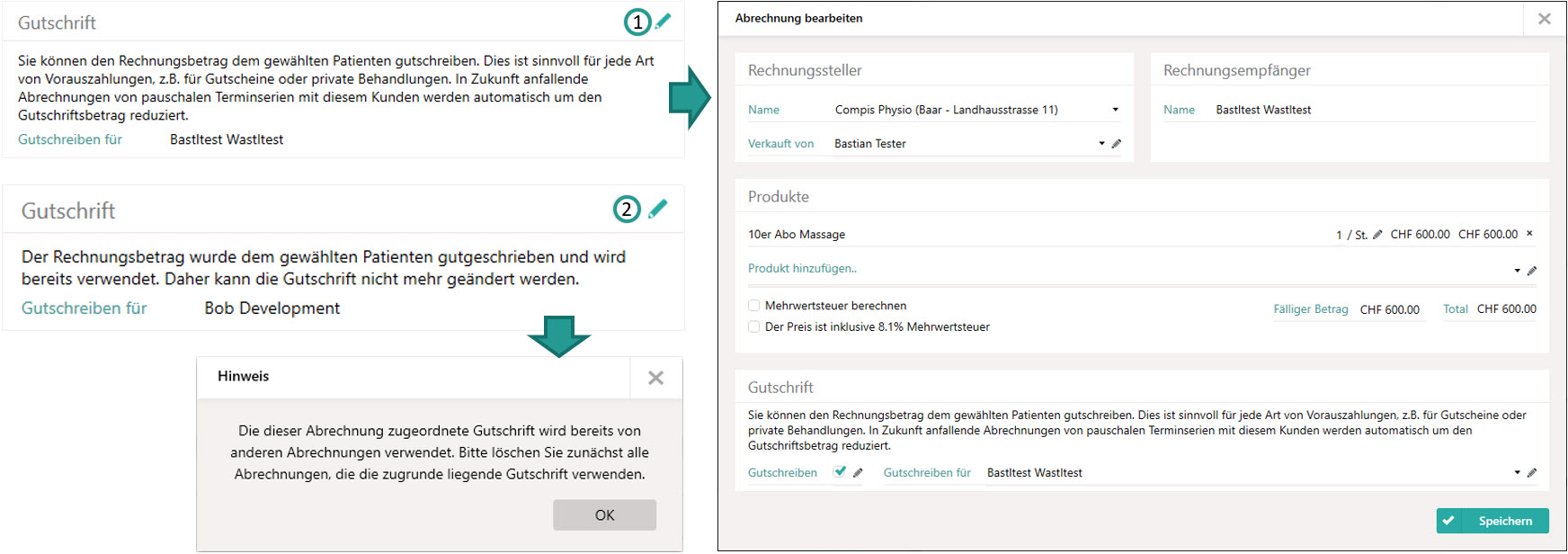
Solange eine Gutschrift noch nicht mit einer anderen Abrechnung verrechnet wurde, kann diese noch bearbeitet werden (1). Sobald die Gutschrift jedoch irgendwo verrechnet wurde, lässt sich die Gutschrift nicht mehr ändern (2). Es erscheint dann ein entsprechender Hinweis.
Alle Informationen zum Thema Gutschriften finden Sie oben unter „Neue Produktrechnung (oder Gutschrift)“.
Rabatte in Gutschriften
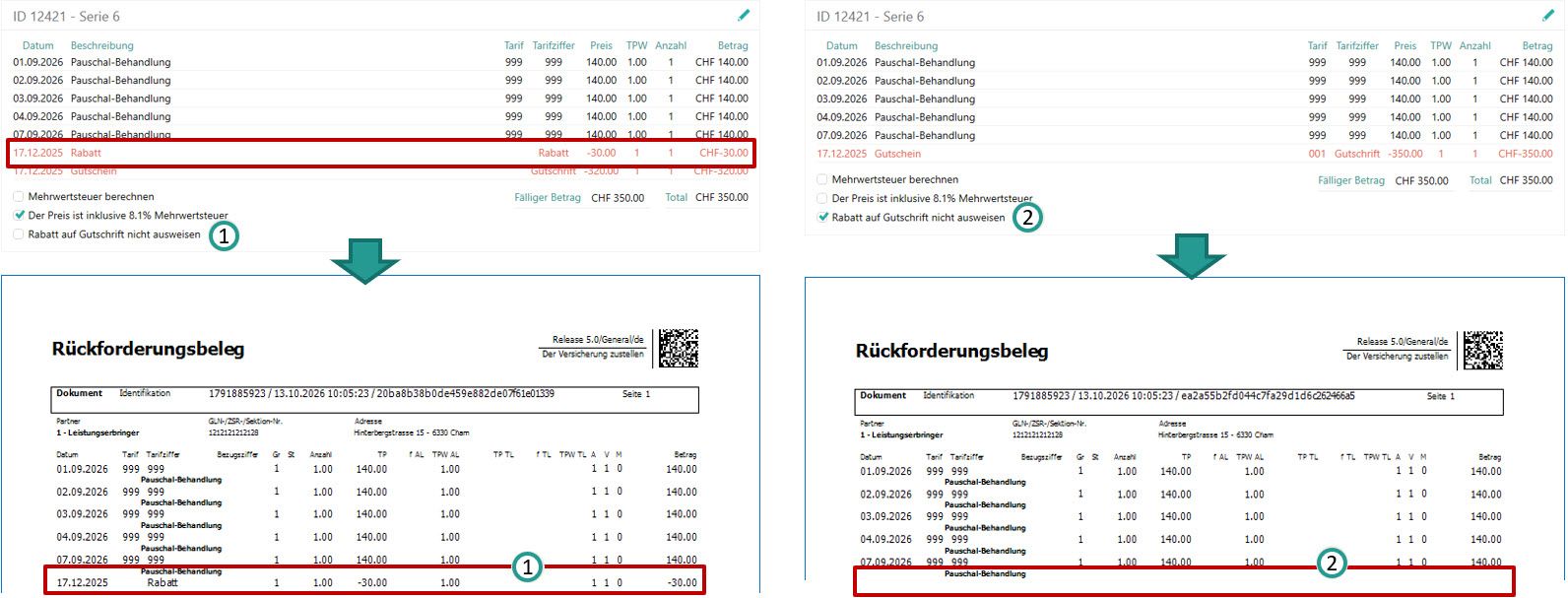
Wird in einer Produktrechnung, welche als Gutschrift markiert wurde, ein Rabatt gewährt, dann kann in der Abrechnung, in der eine solche "rabattierte Gutschrift" verrechnet wird, entschieden werden, ob der Rabatt auch in der verrechneten Gutschrift angezeigt werden soll oder nicht. (1) Auf den Abrechnungsbetrag hat das keinen Einfluss, sehr wohl aber auf den Rückforderungsbeleg (2). Genau dafür ist diese Funktion gedacht.
To-Dos
Für Abrechnungen können beliebig viele To-Dos angelegt werden. Alle To-Dos, die im Zusammenhang mit der gewählten Abrechnung stehen, werden in dieser Box aufgelistet.
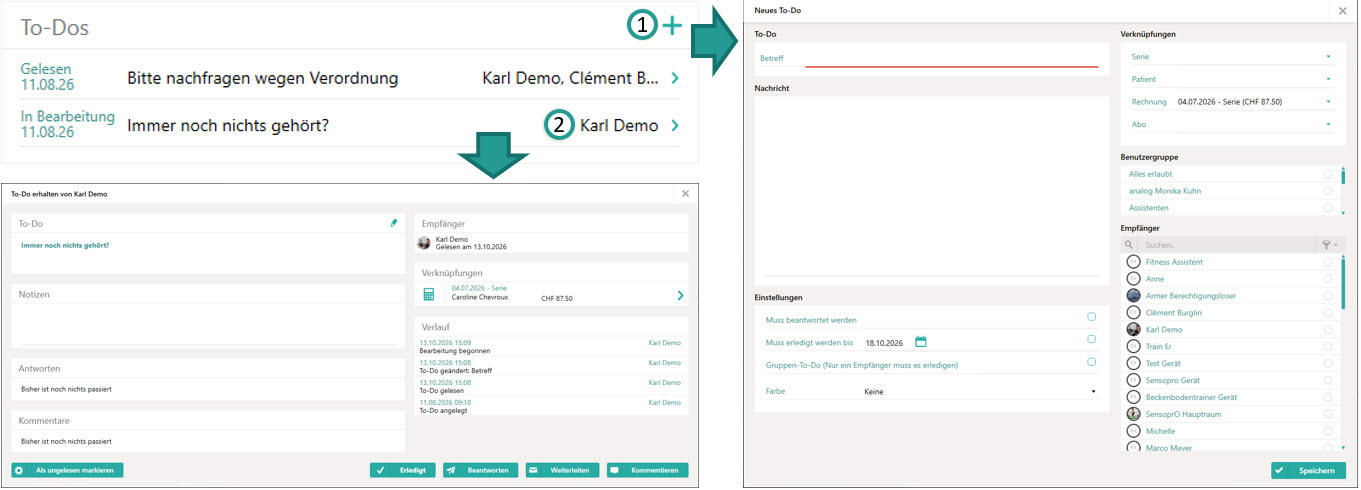
Dabei wird pro Zeile ein To-Do angezeigt, mit dem aktuellen Bearbeitungsstatus und dem Erstellungsdatum, ganz links, dem Titel, in der Mitte und den Empfängern, ganz rechts. Es können neue To-Dos direkt über den Plus-Button angelegt werden (1), bzw. bestehende To-Dos durch Anklicken geöffnet werden (2).
E-Mailverlauf
Es gibt zwei Boxen mit gesendeten E-Mails, die im Zusammenhang mit dieser Abrechnung stehen.
Verlauf gesendeter E-Mails
Listet alle E-Mails aus, die aus dieser Abrechnung heraus, z.B. an den Empfänger, gesendet wurden. Die Einträge sind klickbar, so dass sich sie gesendete E-Mail öffnet.
Kommunikation mit Vertrauensarzt
Listet alle E-Mails aus, die aus dieser Abrechnung heraus an den Vertrauensarzt gesendet wurden. Auch diese Einträge sind klickbar.
Aktionen für Abrechnungen
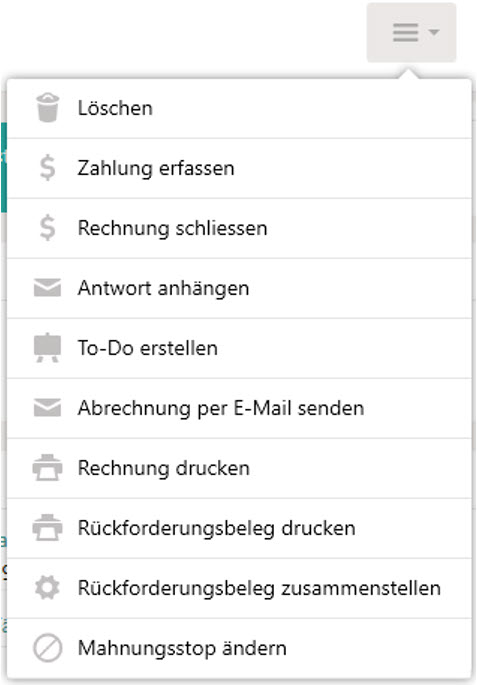
Neben den weiter oben im Bereich „Prozess“ erklärten Aktionen gibt es mehrere Aktionen, die für eine gewählte Abrechnung ausgeführt werden können. Alle zur Verfügung stehenden Aktionen sind im Aktionsmenü in der Kopfzeile zu finden (1). Beachten Sie, dass sich die zur Verfügung stehenden Aktionen unterscheiden können, je nach Art der Abrechnung und Zustand, in dem sich eine Abrechnung befindet.
Rechnung mahnen
Jede Rechnung, die in irgendeiner Form an den Rechnungsempfänger übermittelt wird, sei es durch elektronischen Versand, Ausdruck oder E-Mailversand, erhält automatisch ein Datum als Zahlungsziel. Wird bis zu diesem Zahlungsziel keine Einzahlung über den vollen Betrag für diese Abrechnung erfasst oder diese nicht manuell abgeschlossen, dann kann die Abrechnung gemahnt werden. Zahlungsfristen, Mahnungstitel und Mahnungstexte können (und sollten) hierzu auf Praxis-Ebene gepflegt werden. Neben den beiden Mahnungsassistenten, zur Mahnung von mehreren Abrechnungen gleichzeitig, können Abrechnungen auch einzeln, manuell gemahnt werden.
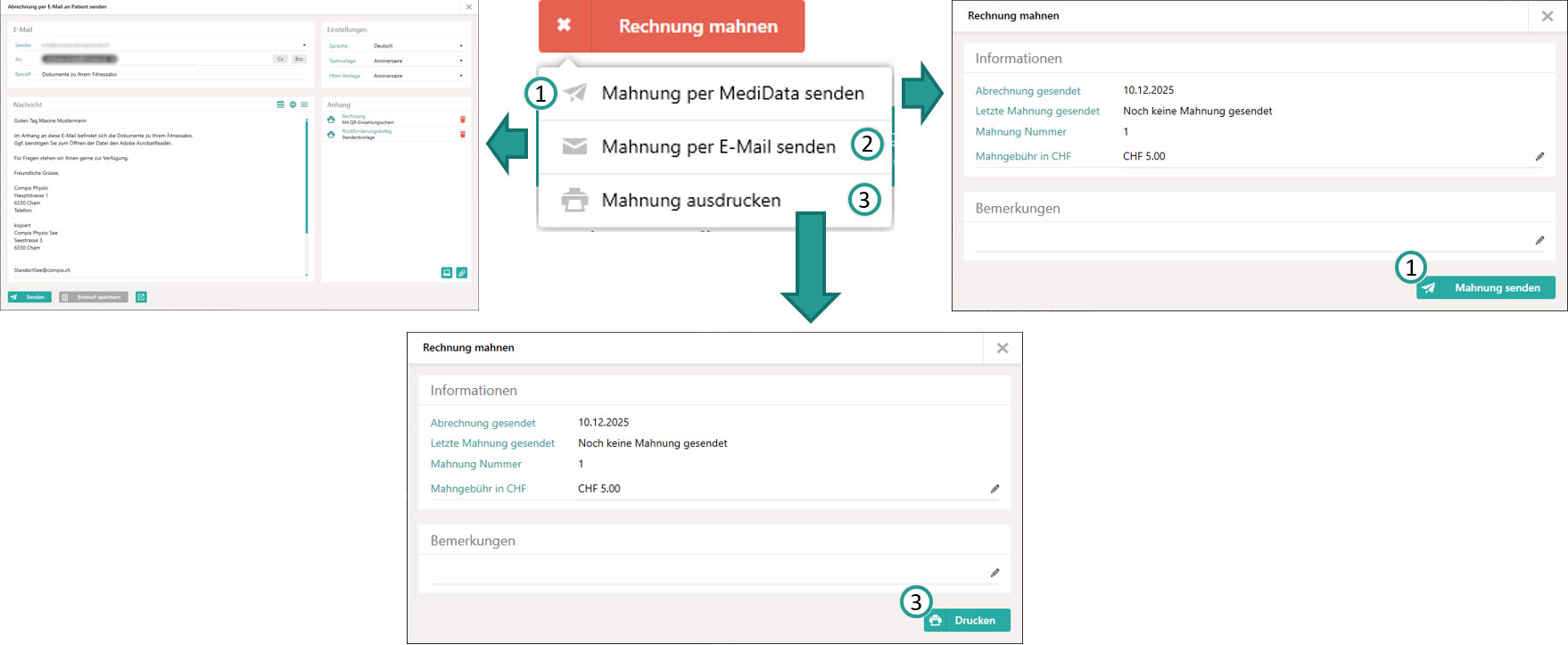
Sobald die Zahlungsfrist abgelaufen ist, erscheint in der Kopfzeile einer Abrechnung der Button zum "mahnen". Bei privaten Abrechnungen kann bei jeder Mahnstufe entschieden werden auf welchem Kommunikationsweg die Mahnung übermittelt werden soll. Es kann elektronisch, über das Druckzentrum von MediData gemahnt werden (1), die Mahnung per E-Mail gesendet werden (2) oder die Mahnung kann direkt ausgedruckt und selbst per Post versendet oder dem Patient übergeben werden (3).
Abrechnung löschen
Abrechnungen können gelöscht werden, falls sie noch in einem Zustand sind, der die Bearbeitung zulässt. D.h. Abrechnungen die gesendet wurden und nicht zur Bearbeitung freigegeben wurden, können nicht gelöscht werden. In einem solchen Fall wird die „Löschen“-Option ausgegraut angezeigt und kann nicht angeklickt werden. Bevor die Abrechnung gelöscht wird, müssen Sie noch den Nachfragedialog bestätigen, um zu verhindern, dass Sie aus Versehen eine Abrechnung löschen.
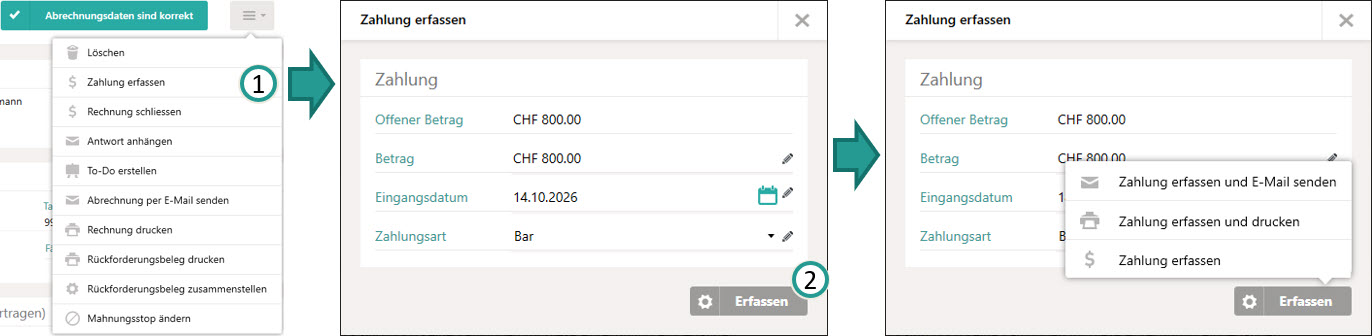
Zahlung erfassen
Hat ein Patient seine Abrechnung bar bezahlt oder möchten Sie eine Bankeinzahlung selbst in Cenplex erfassen, so können Sie das über diese Aktion tun (1). Es öffnet sich ein Dialog, der es Ihnen ermöglicht das Einzahlungsdatum, den eingezahlten Betrag anzugeben sowie die Zahlungsart zu erfassen. Der Dialog wird, abhängig von der Art der Abrechnung, leicht unterschiedlich dargestellt.
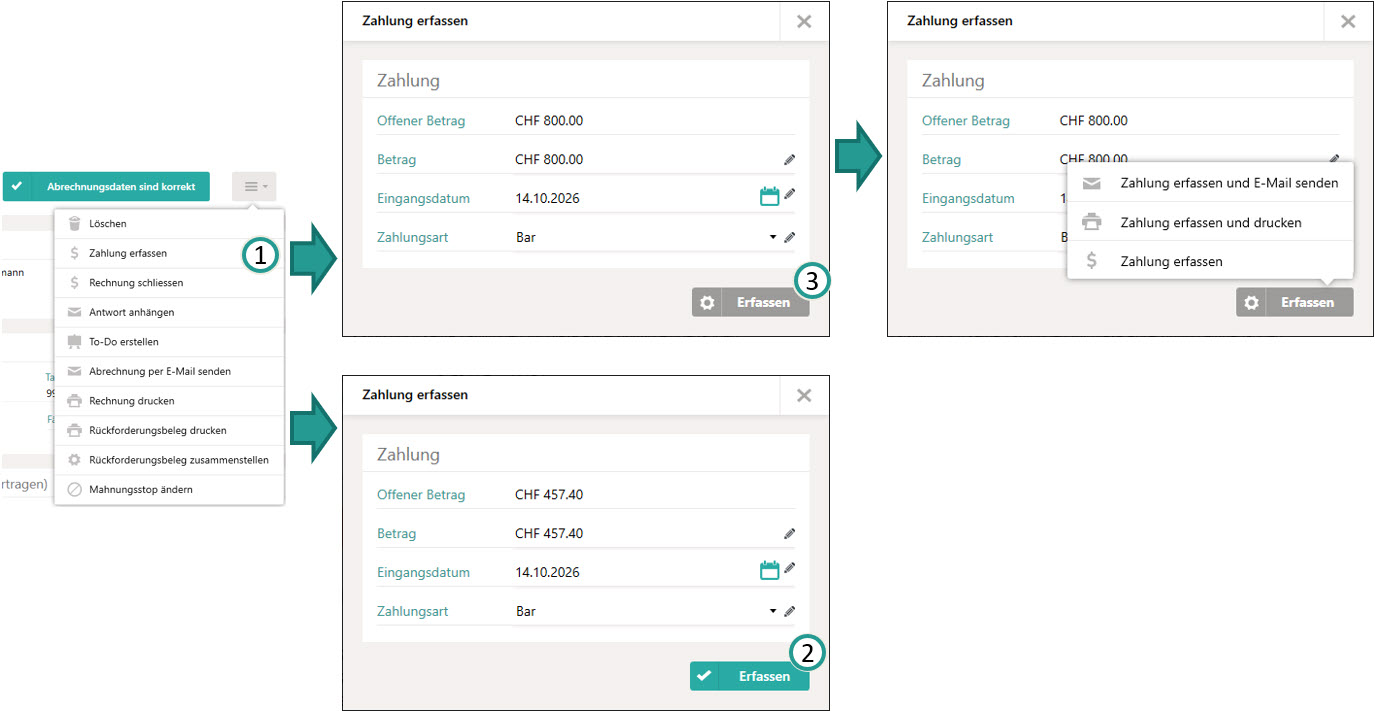
Handelt es sich bei der Abrechnung um eine Tiers-Payant-Abrechnung, d.h. diese wurde direkt elektronisch zur Versicherung geschickt, dann wird der "Erfassen"-Button grün dargestellt und erfasst die Einzahlung direkt (2). Ist die zugrundeliegende Abrechnung eine private Abrechnung, dann wird der Button grau dargestellt (3) und bietet beim Anklicken zusätzliche Möglichkeiten. So kann die Zahlung erfasst werden und die Abrechnung (inklusive Rückforderungsbeleg) per E-Mail gesendet werden oder ausgedruckt werden.
Wurde der passende, offene Betrag eingegeben, so ist die Abrechnung vollständig bezahlt und wird automatisch geschlossen. Geschlossene Abrechnungen werden direkt ins Archiv verschoben und nicht mehr in der Liste der offenen Abrechnungen angezeigt. Mehr Informationen zum Abrechnungsarchiv finden Sie in der Hilfe zum Thema Archiv.
Wurde die Option "Zahlung erfassen und drucken" gewählt, so öffnet sich ein weiterer Dialog. Wichtig zu beachten ist, dass die Zahlung nun bereits erfasst wurde.
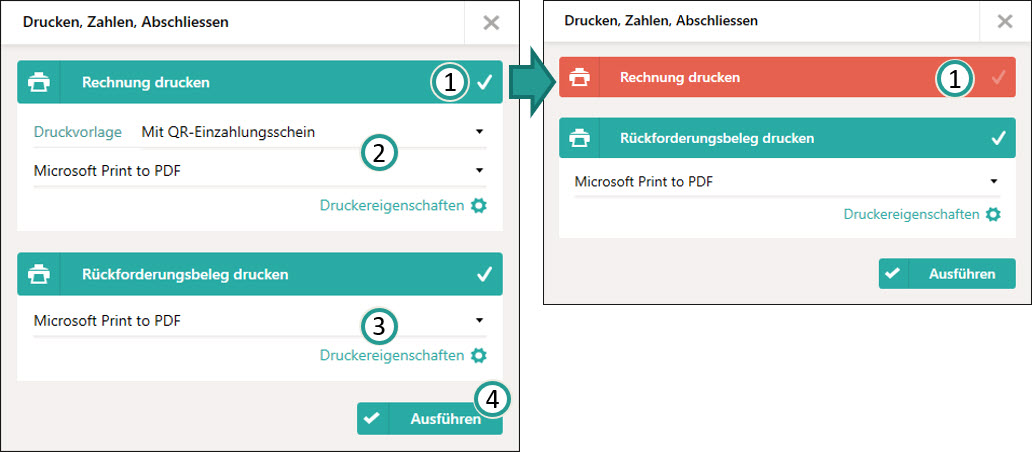
Es stehen folgende Möglichkeiten zur Verfügung:
- (Privat-)Rechnung drucken (1)
- Rückforderungsbeleg drucken (2)
Die beiden Druck-Optionen lassen sich durch einfaches anklicken aktivieren (auswählen) oder deaktivieren. Für den "Rechnung drucken"-Fall wird dieses Verhalten im Bild oben veranschaulicht (1). Wird ein Button grün dargestellt, wurde die dahinter stehende Funktion entsprechend aktiviert. Standardmäßig sind die beiden Buttons zum Ausdrucken der Privatabrechnung und des Rückforderungsbelegs aktiviert. Bei den beiden Druck-Buttons lässt sich zusätzlich wählen auf welchem Drucker die entsprechende Auswahl gedruckt werden soll (2 und 3). Für den Abrechnungsfall kann zudem die Druckvorlage ausgewählt werden.
Rechnung schliessen
Tritt der Fall ein, dass eine Abrechnung nicht vollständig bezahlt wird und auch keine weitere Zahlung zu erwarten ist, oder der Abrechnungsbetrag 0,- CHF ist, können Sie eine Abrechnung durch diese Aktion trotzdem abschliessen und damit ins Archiv verschieben. Falls ein Fehlbetrag besteht, müssen Sie einen Grund für die dafür notwendige Ausbuchung angeben.
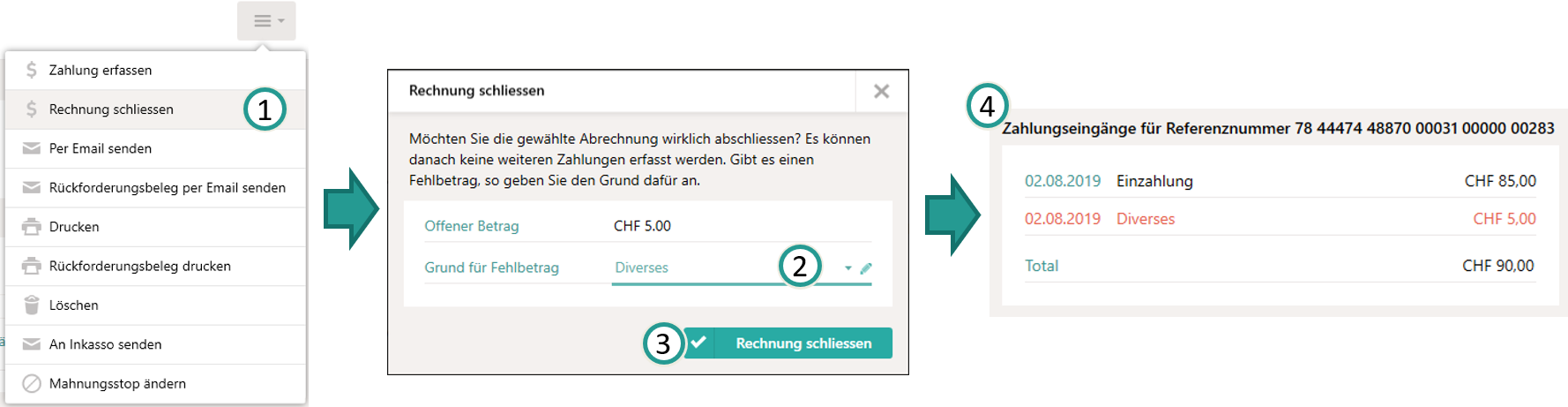
Zum Schliessen einer Abrechnung, wählen Sie zunächst den entsprechenden Menueintrag aus (1). Im sich öffnenden Dialog können Sie nun die Rechnung schliessen (3). Falls nicht der volle Abrechnungsbetrag bezahlt wurde, müssen Sie noch einen Ausbuchungsgrund angeben (2). Der ausgewählte Grund sowie der Fehlbetrag wird entsprechend mit abgespeichert und unter "Zahlungen" in der Abrechnung als rote Zeile angezeigt (4). Darüber hinaus lassen sich beide Werte in den Auswertungen zu Abrechnungen anzeigen.
Antwort anhängen
Cenplex empfängt elektronische Antworten des Kostenträgers automatisch und zeigt diese in der dafür vorgesehenen Box an. Falls Sie eine Antwort per Post erhalten haben und diese in Cenplex erfassen möchten, scannen Sie den erhaltenen Brief zunächst ein, so dass er als Datei zur Verfügung steht. Klicken Sie auf „Antwort erfassen“, so öffnet sich zunächst ein „Datei öffnen“-Dialog. Wählen Sie dort das zuvor eingescannte Antwortschreiben aus und klicken Sie auf „Öffnen“.
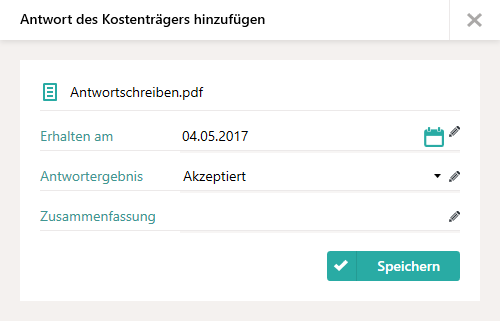
Es öffnet sich ein Dialog, in dem Sie weitere Informationen zur Antwort erfassen können. Geben Sie an wann Sie die Antwort erhalten haben (Zeile 2), bzw. den Antwortgrund (Zeile 3) sowie optional eine kurze Zusammenfassung.
Abrechnung per Email senden
Cenplex bietet die Möglichkeit Abrechnungsdokumente per Email zu versenden. Dazu sollte beim Patienten eine Emailadresse hinterlegt sein. Das ist aber nicht zwingend erforderlich.
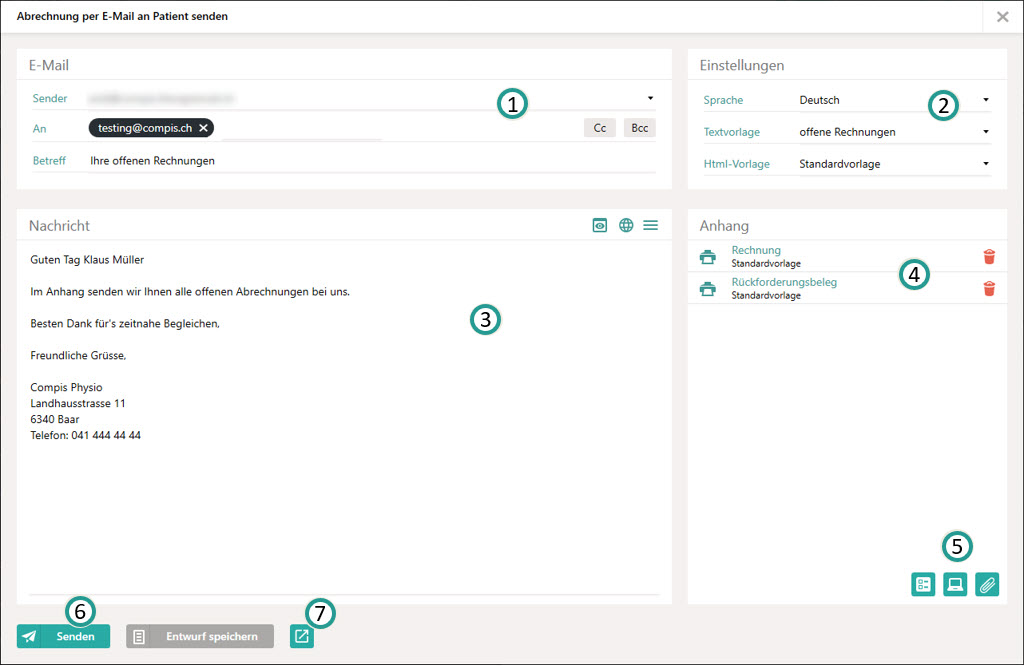
Sobald Sie diese Aktion gewählt haben, öffnet sich der bekannte E-Mail-Dialog. Hier kann u.a. der Sender, die Empfänger, der Betreff (1) , sowie die Sprache, die Textvorlage, die Html-Vorlage (2) und natürlich der E-Mailtext (3) angepasst werden. In der Box für Anhänge werden die passenden Anhänge direkt vorgeschlagen (4). Bei privaten Abrechngen ist das immer das Abrechnungsdokument selbst und der Rückforderungsbeleg. Es können weitere Anhänge hinzugefügt werden (5).
Durch einen Klick auf "Senden" wird die Email geschickt (6). Der Dialog schliesst sich danach automatisch. Falls Sie die E-Mail lieber in einem neuen Fenster bearbeiten möchten, dann können Sie den Dialog durck einen Klick auf den "Ablösen"-Button (7) dazu nutzen. Alle Dokumente, die aus Druckvorlagen erzeugte werden, wie z.B. die Rechnung oder der Rückforderungsbeleg, werden als PDF-Dokument an die Email angehängt.
Alle Informationen zur Verwaltung von Absendern, Text- und Html-Vorlagen finden Sie in der Hilfe zu den E-Maileinstellungen.
Rechnung drucken
Möchten Sie die Abrechnung ausdrucken, so wählen Sie diese Aktion. Es öffnet sich der Druckdialog.
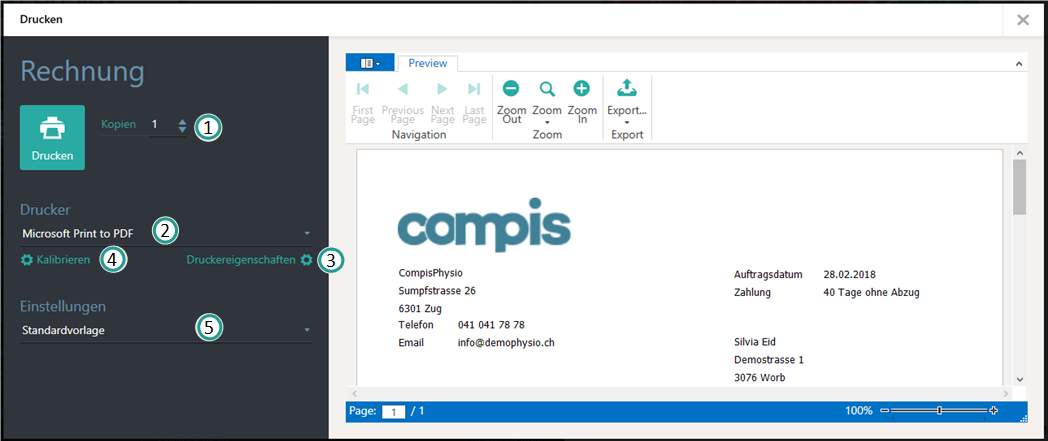
Im rechten Bereich wird eine Druckvorschau für die Abrechnung angezeigt. Es handelt sich in diesem Fall um das Standarddokument für die Abrechnung einer Behandlungsserie für den Fall „Tier Payant“. Ist die zugrundeliegende Abrechnung als „Tier Garant“ definiert, wird hier der Rückforderungsbeleg gedruckt.
In obigem Dialog können Sie die Anzahl der Kopien angeben (1), den Drucker wählen (2) sowie die Druckeinstellungen des gewählten Druckers ändern (3). Diese Einstellungen speichert Cenplex automatisch für den angemeldeten Benutzer ab, so dass beim nächsten Öffnen des Druckdialogs wieder die gleichen Einstellungen vorgefunden werden, wie beim letzten Drucken. Cenplex speichert die Druckeinstellungen immer pro Druckdialog ab, d. h. der gewählte Drucker für eine Terminkarte kann durchaus ein anderer sein, als der für eine Abrechnung.
Abhängig von der Art der Abrechnung, stehen unterschiedliche Druckvorlagen zur Auswahl (4).
Privatabrechnung drucken
Diese Option steht nur bei TP-Abrechnungen zur Verfügung und sollte nur in Ausnahmefällen genutzt werden. TP-Abrechnungen sollten immer elektronisch per MediData übermittelt werden.
Rückforderungsbeleg drucken
Konsequenterweise können Sie auch den Rückforderungsbeleg ausdrucken und dem Patient übergeben.
Mahnstopp
Cenplex bietet die Möglichkeit einen sogenannten Mahnungs-Stop zu erfassen. Hierbei handelt es sich um ein Datum bis zu welchem die Abrechnung nicht als "zu mahnend" vorgeschlagen wird. Auf diese Weise lassen sich Abrechnungen, die z. B. an ein Inkasso-Unternehmen übergeben wurden, für eine bestimmte Zeit "parken", so dass sie nicht mehr bei den zu mahnenden Abrechnungen erscheinen.
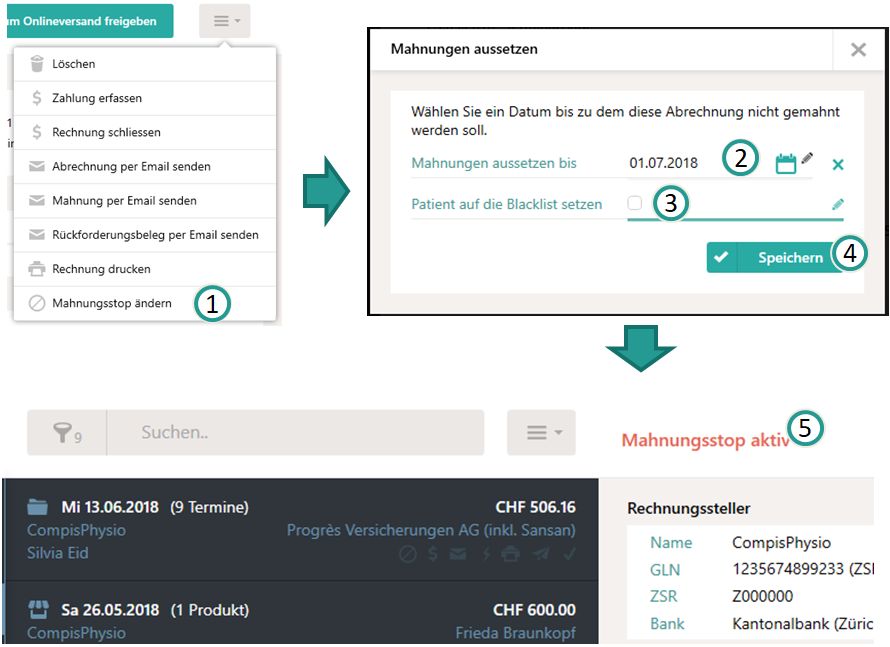
Um einen Mahnungs-Stopp zu erfassen, einfach das Aktionsmenü öffnen und "Mahnungsstop ändern" auswählen (1). Es öffnet sich ein Dialog, in dem Sie ein Datum definieren können bis zu welchem die Abrechnung nicht für Mahnungen vorgeschlagen werden soll (2). Über das kleine "x" am Ende der Zeile lässt sich das Datum entfernen, für den Fall, dass sie den Mahnungsstop aufheben möchten. Sie haben darüber hinaus die Möglichkeit den betroffenen Patienten direkt auf die Blacklist zu setzen (3). Durch einen Klick auf "Speichern" werden die Einstellungen übernommen. Wurde ein Datum in der Zukunft definiert, so wird der Mahnungsstop nun in der Kopfzeile der Abrechnung angezeigt (5).
Es gibt einen spezifischen Status-Filter "Mahnungsstop", über den sich diese Abrechnungen leicht finden lassen.
Rückforderungsbeleg zusammenstellen
Rückforderungsbelege lassen sich auch Abrechnungsübergreifend anlegen. D.h. es können beliebig viele Abrechnungen ausgewählt werden, aus denen dann ein gemeinsamer, einzelner Rückforderungsbeleg erzeugt wird. Dies ist insbesondere für Fälle interessant, in denen jeder Termin einzeln abgerechnet wird, aber der Patient gerne einen einzigen Rückforderungsbeleg mit allen Terminen hätte.
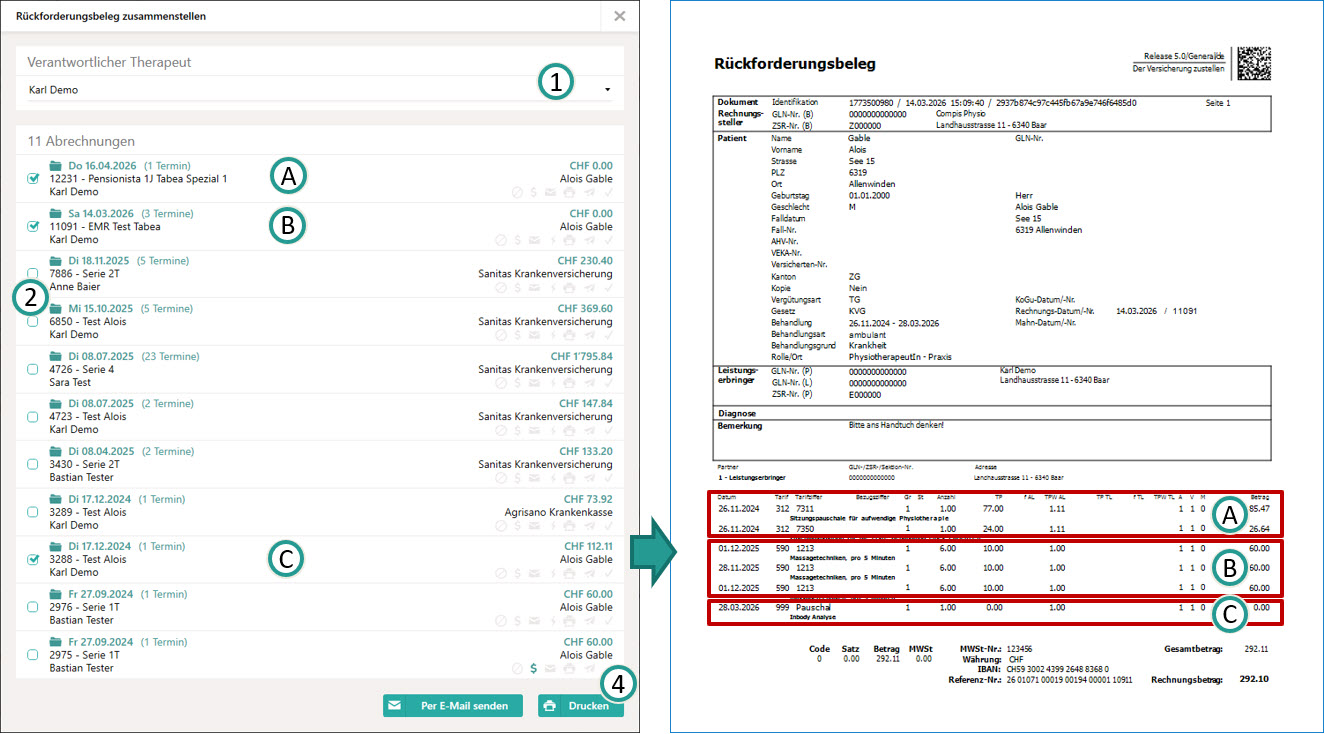
Cenplex bietet hierzu sämtliche Abrechnungen für private Behandlungsdienstleistungen an, die jemals für den Patienten erstellt wurden. Diese erscheinen direkt nach dem Öffnen des Dialogs zur Auswahl in einer Liste (2). Da sich der zu erzeugende Rückforderungsbeleg aus möglicherweise mehreren unterschiedlichen Abrechnungen zusammensetzen wird, muss zudem festgelegt werden welcher Therapeut als "Leistungserbringer" (verantwortlicher Therapeut) auf dem Rückforderungsbeleg erscheint (1).
Wählen Sie nun die Abrechnungen aus, für die ein gemeinsamer Rückforderungsbeleg erstellt werden soll (A, B, C) und klicken sie anschliessend auf "Drucken" oder "Per E-Mail senden". In obigem Beispiel wird veranschaulicht wie ein solcher, zusammengestellter Rückforderungsbeleg aussieht. Der hier erstellte Rückforderungsbeleg wird nicht gespeichert!
Es ist sehr wichtig zu beachten, dass hier sogar unterschiedliche Tarife auf einem Rückforderungsbeleg vermischt werden können. Dies wird in den meisten Fällen sicherlich zu Problemen bei der Versicherung führen.
Envoyer des copies de factures
Depuis le 01.01.2022, il existe une obligation légale pour les factures de type tiers payant (TP) pour l'AI et la LAMal d'envoyer spontanément une copie de cette facture au patient. Ici vous trouverez l'annonce officielle. L'une des principales Déclaration est la suivante :
"Une transmission électronique de la copie de la facture à l'attention de la personne assurée doit être possible selon ce qui a été dit. Elle ne peut toutefois avoir lieu qu'avec le consentement exprès et volontaire de la personne assurée. Celle-ci doit être informée de manière appropriée. Aucun frais supplémentaire ne doit lui être imposé si elle souhaite recevoir la copie de la facture sous forme papier."
Cenplex offre la possibilité d'automatiser l'envoi des copies des factures de TP. Il existe en principe 3 possibilités :
- Envoi des copies de factures par e-mail
- Envoi de copies des factures via le centre d'impression de MediData (par courrier A ou B). Des frais supplémentaires s'appliquent dans ce cas.
- Envoi indépendant de copies des factures par la poste
Les deux premiers cas (envoi par e-mail ou par MediData) peuvent être entièrement automatisés et contrôlés très précisément grâce à des possibilités de paramétrage correspondantes. Pour l'envoi automatique, deux décisions peuvent en principe être prises et réglées en conséquence.
Type d'envoi
Vous pouvez définir de manière générale pour chaque site le mode de transmission des copies des factures de TP aux patients.
Délai d'envoi
Il est possible de définir quand la copie de la facture doit être envoyée au patient. Il existe deux possibilités à cet effet.
A) Envoyer la copie du TP après la transmission de la facture à l'assurance.
B) Envoyer la copie TP après la lecture du versement pour la facture sous-jacent.
Le moment de l'envoi de la copie du TP n'a pas été fixé par la loi, ce qui vous permet de décider quand la copie du TP doit être envoyée. Environ 7 à 8 % des factures de prestations envoyées aux assurances sont d'abord refusées, c'est-à-dire qu'elles sont envoyées au moins deux fois aux assurances.. Dans ces cas, la copie sera également envoyée plusieurs fois au patient, si vous avez spécifié que les copies de TP doivent être envoyées après la transmission aux assurances.
Réglages
Les réglages pour l'envoi de copies de factures TP (Tiers Payant) peuvent être définis sur trois niveaux avec une priorité croissante.
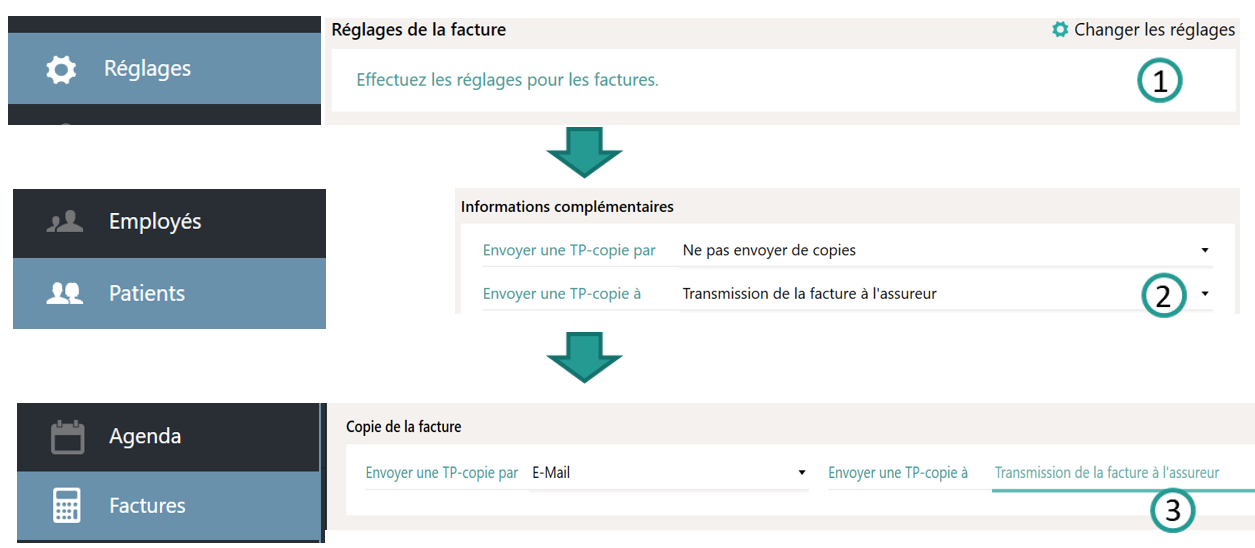
Au niveau le plus élevé, il est possible de définir par emplacement comment et quand les copies de TP doivent être envoyées (1). Au niveau du patient, ce réglages général peut être remplacé individuellement par patient (2). En outre, au niveau de la facturation, vous avez la possibilité de décider de manière très spécifique comment et quand la copie du TP doit être envoyée pour la facturation choisie (3).
Réglages au niveau de l'emplacement
Naviguez vers les réglages dans Cenplex et ouvrez les "Réglages de la facturation" dans le volet gauche.
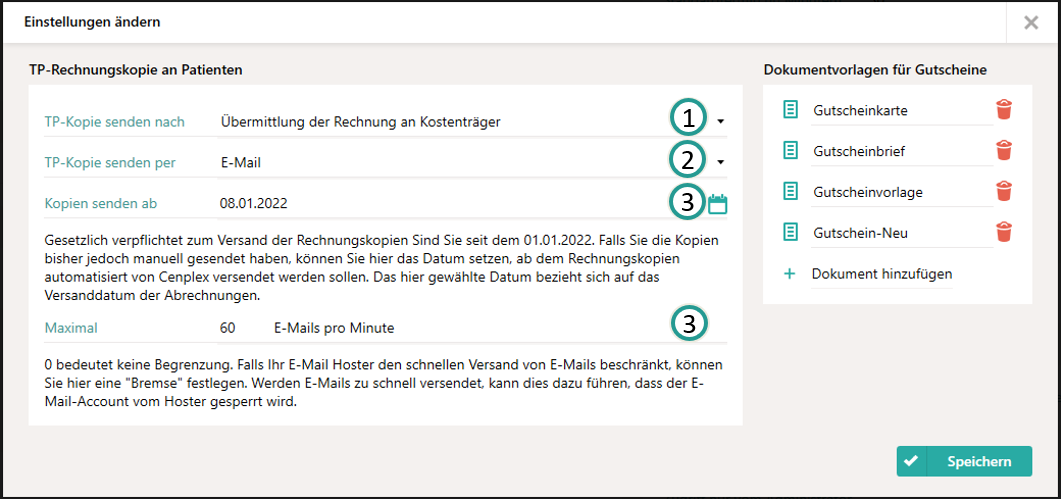
Notez que les informations affichées ici sont valables pour l'emplacement sélectionné dans les réglages ! Comme mentionné plus haut, vous pouvez définir ici de quelle manière ou à quel moment les copies de factures TP doivent être envoyées automatiquement (1 + 2). Si vous avez envoyé des copies de factures TP manuellement jusqu'à aujourd'hui, vous pouvez définir une date de début à partir de laquelle les copies de factures TP doivent être envoyées automatiquement par Cenplex (3). La date indiquée ici se réfère à la date d'envoi des factures TP. Cela signifie que toutes les factures TP transmises en ligne à partir de la date choisie ici sont prises en compte pour l'envoi des copies de factures TP. Dans le cas où vous envoyez des copies de factures TP par e-mail et que votre hébergeur de messagerie limite l'envoi rapide d'e-mails, vous pouvez définir ici un "frein" en déterminant le nombre maximum d'e-mails de copies de factures TP que Cenplex peut envoyer par minute.
Pour info: Cenplex n'envoie pas les copies de factures TP directement après l'événement sélectionné, mais environ toutes les 2 heures en arrière-plan. C'est-à-dire qu'après l'envoi d'une facture TP ou la lecture d'un dépôt, il peut s'écouler jusqu'à deux heures avant que Cenplex n'envoie la copie TP.
Réglages au niveau du patient
Vous pouvez remplacer les réglages généraux ci-dessus par patient. Exemple : vous définissez au niveau de l'emplacement que les copies de factures TP soient envoyées par e-mail et au moment du versement. Au niveau du patient, vous avez la possibilité de prendre en compte les souhaits individuels du patient et de définir que ce patient sélectionné reçoive les copies de TP par le centre d'impression MediData et par courrier A et directement après la transmission de la facture de TP.
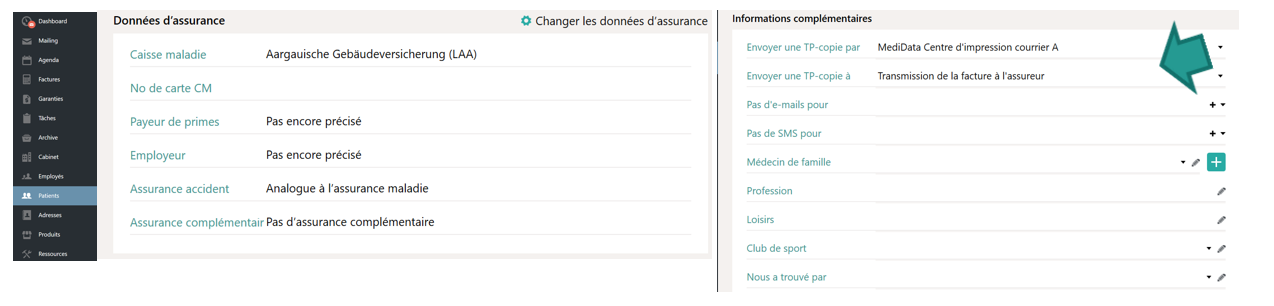
Réglages au niveau de la facturation
Pour toutes les factures qui peuvent être envoyées par TP, il est indiqué directement dans la facture comment et à quel moment la copie de la facture TP est transmise pour cette facture. Toutes les règles ci-dessus s'appliquent ici, c'est-à-dire que si une exception a été définie pour le patient, elle est visible ici. Vous avez la possibilité de remplacer spécifiquement les réglages affichés ici pour ces factures en adaptant la sélection.
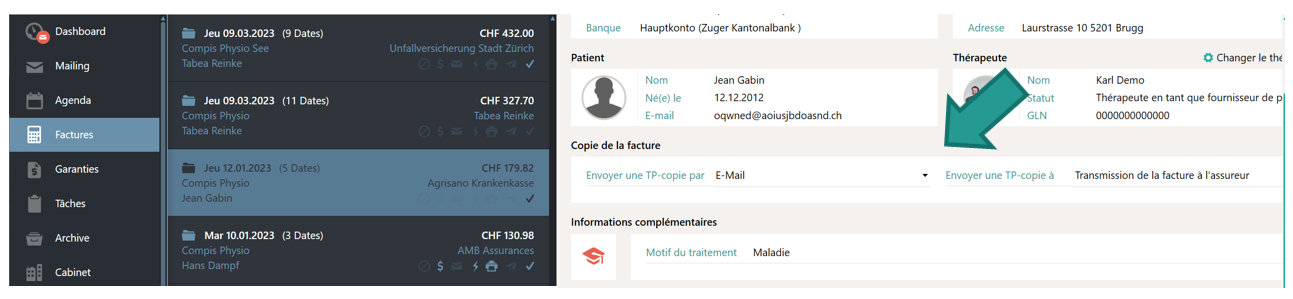
Modèle de texte d'e-mail
Pour les e-mails, il est possible de créer un modèle de texte d'e-mail spécifique. De tels modèles de texte peuvent être adaptés dans Cenplex sous "Réglages" et là sous "Textes d'e-mail". Vous trouverez des informations détaillées à ce sujet dans Aide produit sous "Réglages" sous "https://www.cenplex.ch/fr/helpcenter/software/einstellungen#emailtexte text : Emailtexte".
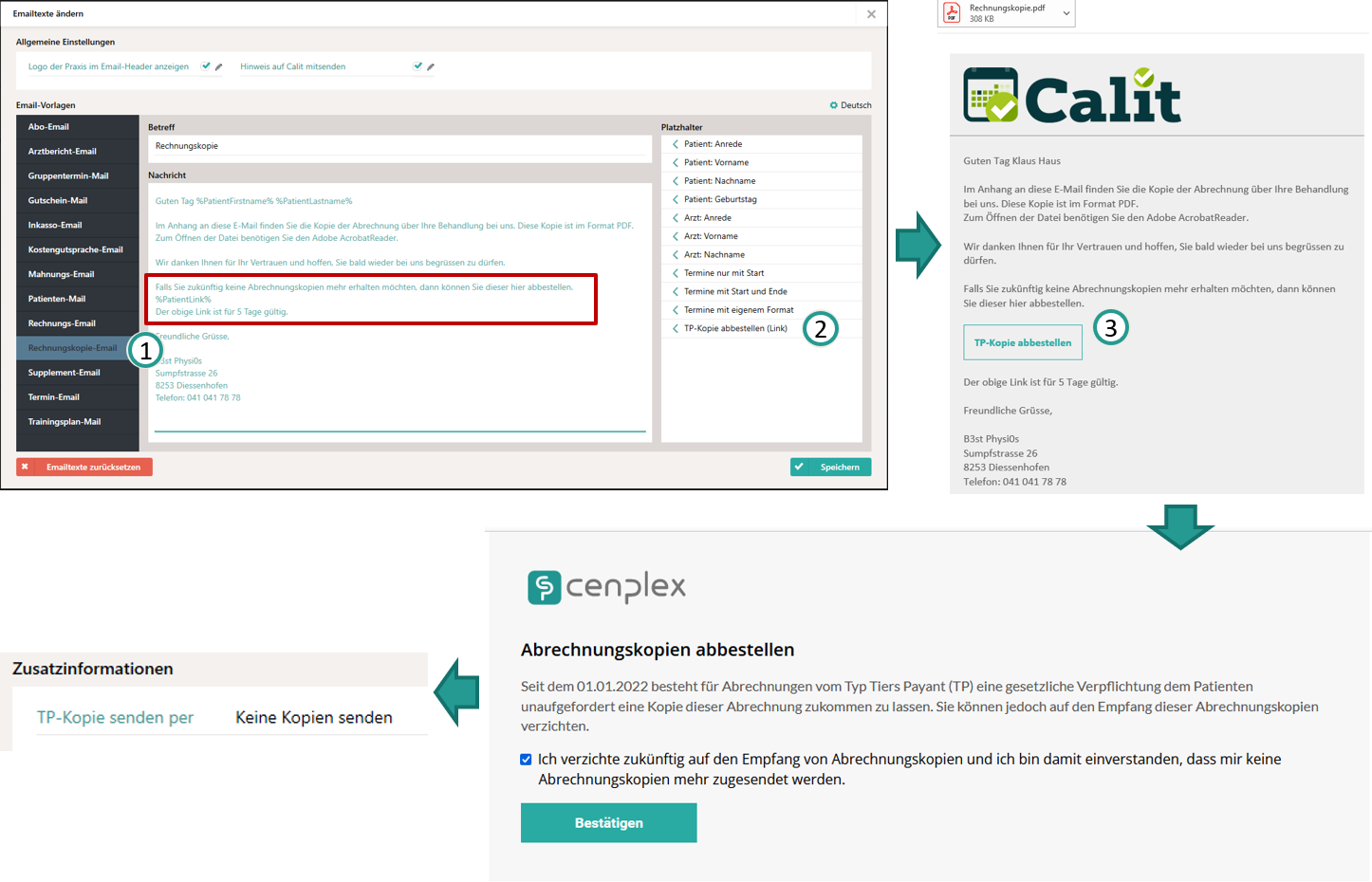
Pour les modèles de texte d'e-mail pour les copies de la facture (1), un caractère de remplacement pour "Annuler la copie TP" est disponible (2). Ce caractère de remplacement est remplacé par une url (lien) dans l'e-mail envoyé (3), qui permet au patient d'annuler les futures copies des factures. Le schéma ci-dessus illustre le processus. Les liens créés pour l'e-mail sont uniques par patient et ont une validité de 5 jours. Si le patient clique sur le lien, un navigateur s'ouvre et affiche la page ci-dessus. Si le patient confirme sa désinscription, celle-ci est directement enregistrée dans Cenplex pour ce patient. Ainsi, le patient ne recevra plus de copies de factures à partir de ce moment-là.
Envoi manuel
Vous pouvez bien sûr envoyer à tout moment des copies de factures TP au patient par la poste ou les lui remettre en mains propres. Une fonction correspondante est disponible dans le menu d'action des factures. Cette fonction n'est disponible qu'une fois que vous avez transmis la facture en ligne. En d'autres termes, les copies de TP ne peuvent être envoyées manuellement qu'une fois que la facture proprement dit a été transmise en ligne à MediData.
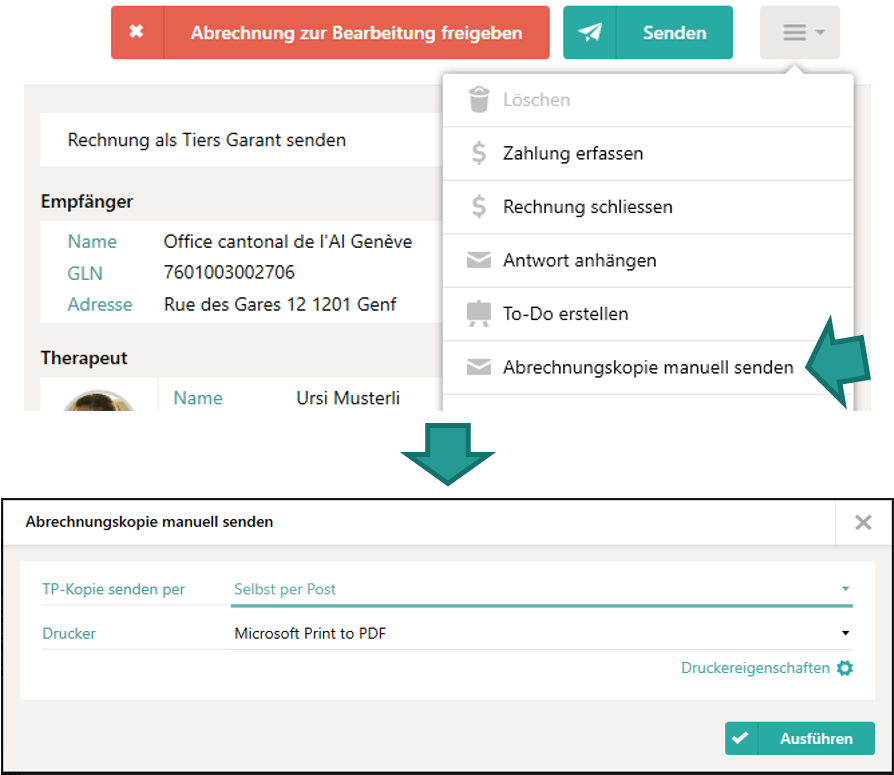
La boîte de dialogue offre d'ailleurs également la possibilité d'envoyer la copie du TP par e-mail ou à MediData. Ainsi, les copies TP peuvent être déclenchées manuellement à tout moment. Dans ce cas, la copie du TP est immédiatement transmise via le canal sélectionné ici.
Suivi
Si des copies de TP sont transmises, Cenplex enregistre le moment de la transmission et le type de transmission et l'indique à deux endroits directement dans la facture sous-jacent.
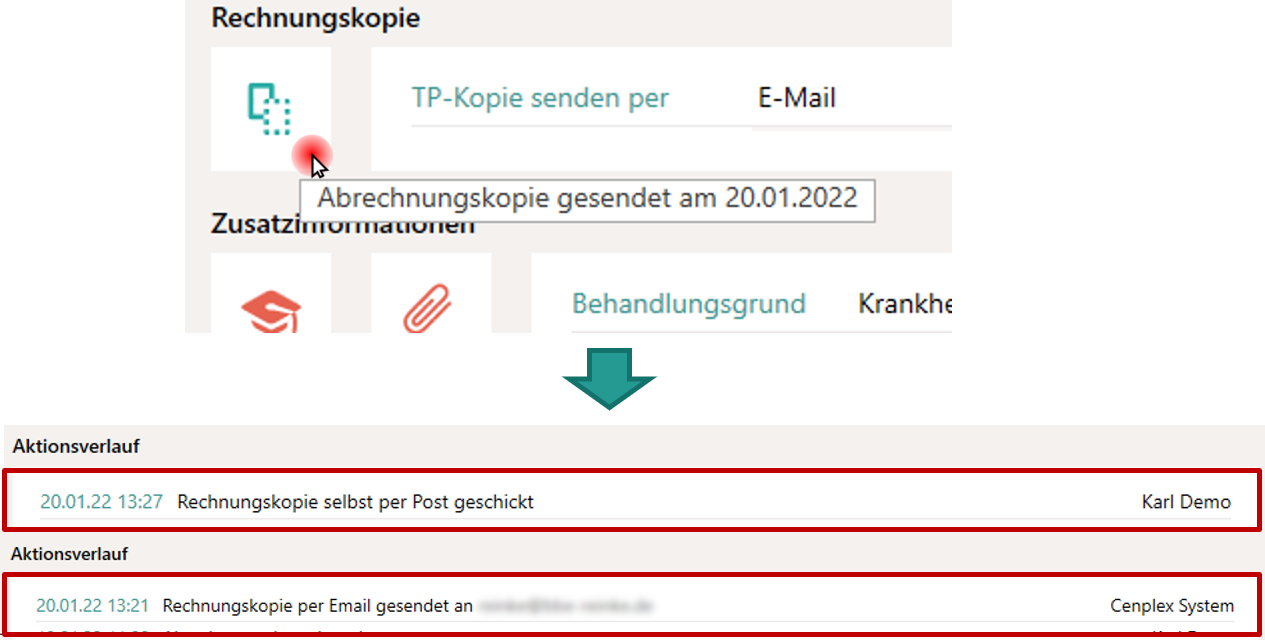
Si une copie TP a été transmise, un "symbole de copie" s'affiche à gauche des informations sur la copie TP. Si l'on passe la souris dessus, la date de la transmission de la copie du TP apparaît sous forme d'info-bulle. De plus, une entrée est effectuée dans l'historique des actions lorsqu'une copie de TP a été envoyée avec succès. L'entrée indique qui a transmis la copie de la TP, quand et de quelle manière. Si l'acteur affiche "Cenplex System", cela signifie que la copie du TP a été transmise automatiquement par Cenplex.
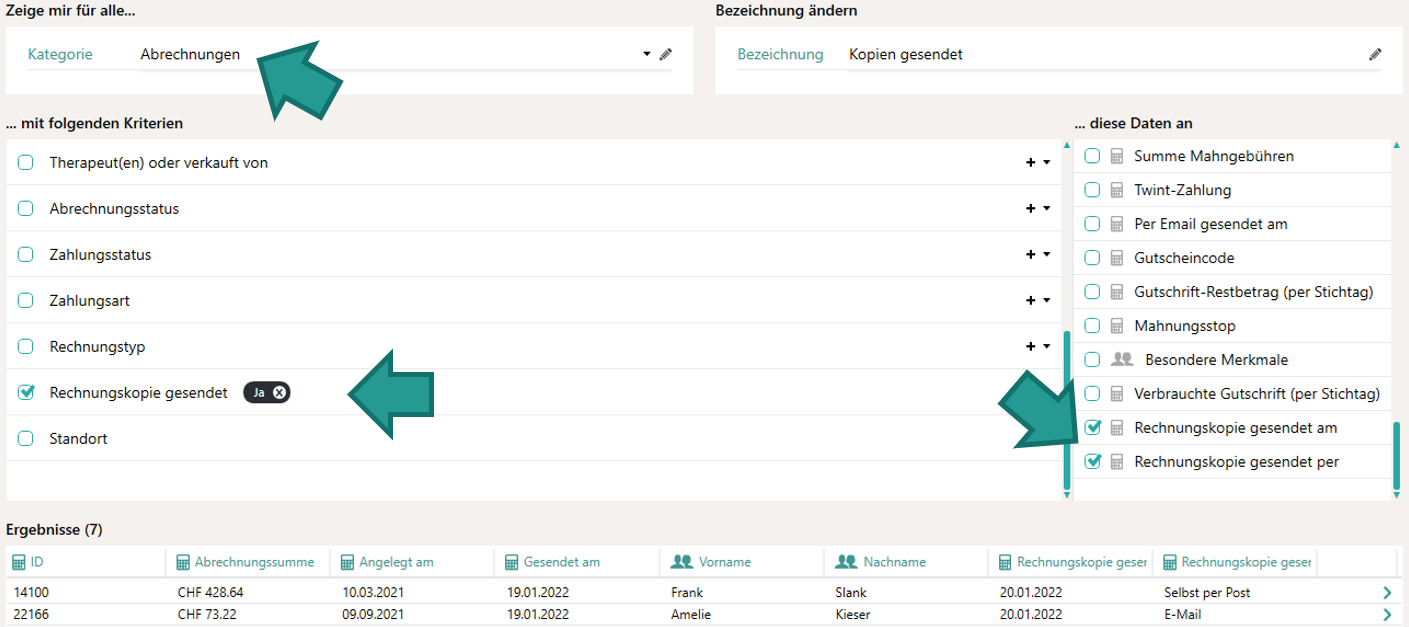
Pour obtenir une vue d'ensemble complète, il est possible de définir un rapport pour les factures qui affiche le statut de copie TP ou qui offre une possibilité de filtrage correspondante.
Que faire en cas d'erreur ?
En principe, le statut de la copie TP, c'est-à-dire l'information sur le moment où une copie TP a été transmise, permet de savoir s'il y a lieu d'agir. Si la facture sous-jacent remplit en fait le critère selon lequel une transmission de la copie de la facture TP aurait dû avoir lieu, cela peut avoir différentes causes d'erreur.
Aucune adresse e-mail n'a été indiquée pour le patient et la copie du TP doit être envoyée par e-mail.
Dans ce cas, Cenplex crée automatiquement un To-Do pour le thérapeute enregistré dans la facture. Dès que l'adresse e-mail sera indiquée, l'envoi de la copie du TP fonctionnera.

L'envoi de la facture payante (par centre d'impression) n'a pas été activée chez MediData.
Pour que des copies de TP puissent être envoyées via le centre d'impression MediData, vous devez d'abord l'activer dans votre compte MediData.
Dans tous les autres cas, veuillez vous adresser au support Cenplex.
Contacter un médecin-conseil
Il est possible de contacter le médecin-conseil compétent directement à partir des factures. Ceci est particulièrement utile en cas de refus de l'assurance. Dans ce cas, Cenplex envoie un e-mail au médecin-conseil responsable de l'assurance et vous avez la possibilité de joindre n'importe quel document, comme par exemple la facture elle-même, l'ordonnance et les bilans, etc.
Il s'agit d'une fonction très particulière de Cenplex. Après une formation appropriée par l'un de nos Experts en physiothérapie, les adresses des médecins-conseils sont directement disponibles. Cela signifie que vous n'aurez pas à gérer vous-même les coordonnées des médecins-conseils. N'hésitez pas à nous contacter pour en savoir plus sur les conseils nécessaires.
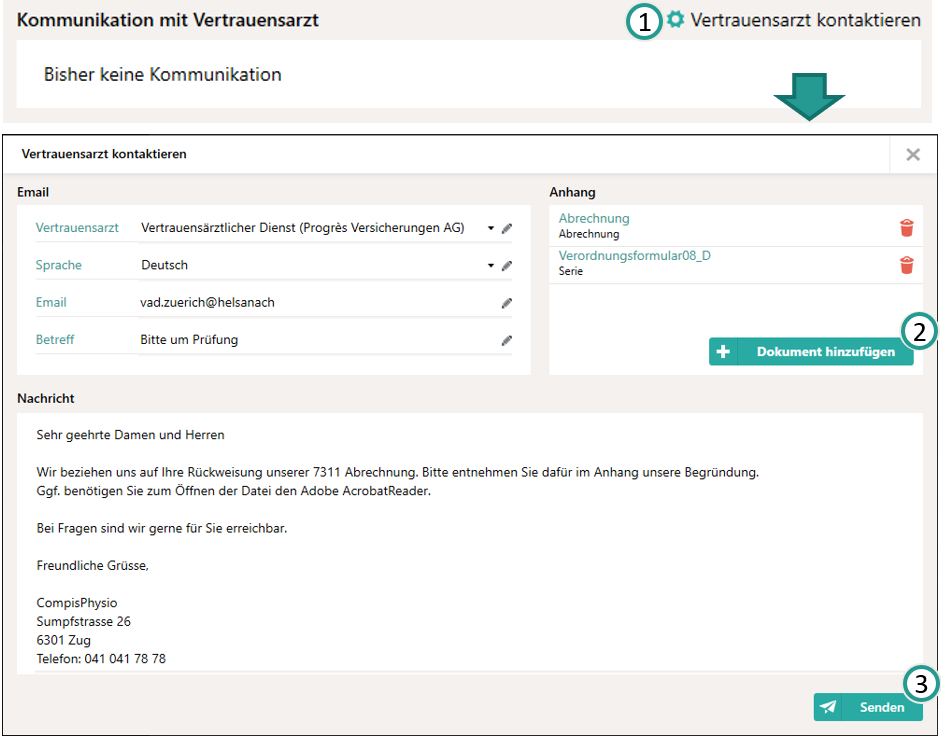
Pour prendre contact avec un médecin-conseil, il suffit de cliquer sur "Contacter un médecin-conseil" (1). Une boîte de dialogue e-mail s'ouvre alors. Le texte de l'e-mail peut être prédéfini dans les réglages des textes d'e-mail. Vous trouverez toutes les informations à ce sujet sous Ici.
Par défaut, le document de la facturation se trouve toujours dans la liste des pièces jointes. Il est toutefois possible de joindre autant de documents supplémentaires que souhaité. Il suffit pour cela de cliquer sur "Ajouter un document" (2). Pour transmettre l'e-mail, il suffit de cliquer sur "Envoyer".
Remarque : La ligne supérieure "Médecin-conseil" n'est visible que si, comme mentionné ci-dessus, cette fonction a été activée pour vous et que le médecin-conseil est connu pour cette assurance-maladie

Les e-mails qui ont été envoyés au médecin-conseil sont ensuite listés dans la boîte correspondante et sont cliquables, ce qui permet de voir quel texte et quelles pièces jointes ont été transmis au médecin.
Joindre des documents
Cenplex offre de nombreuses possibilités pour stocker des documents qui ont rapport aux patients. Par exemple dans les séries de traitement, les bilans, les rapports médicaux, les séances de fitness ou directement chez le patient. La boîte de dialogue à documents permet de sélectionner des documents existants, mais aussi de créer de nouveaux documents à partir de modèles et de les sélectionner directement.
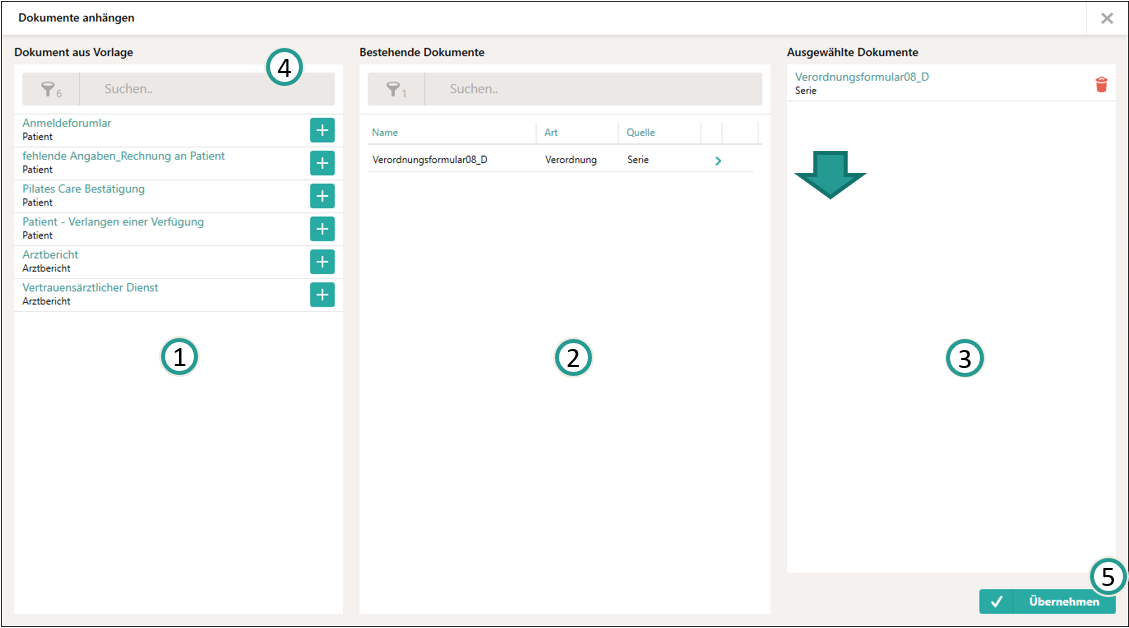
Remarque : Veuillez noter que les e-mails ne doivent pas être annexés avec de nombreux resp. de grands documents.
La boîte de dialogue est structurée en trois colonnes et la colonne de gauche (1) permet de créer de nouveaux documents à partir de modèles. Tous les modèles de documents qui sont possibles dans ce contexte apparaissent. Notez que certains modèles ont des dépendances. Par ex., les modèles de bilans ne sont affichés que si un bilan a déjà été créé pour la série sous-jacente.
La colonne du milieu (2) répertorie tous les documents existants liés au patient et la colonne de droite affiche les documents sélectionnés (3).
Les boîtes de recherche offrent la possibilité de rechercher des modèles de documents ou des documents par mot-clé (4).
Si vous ne souhaitez pas joindre un document sélectionné, cliquez simplement sur la poubelle rouge pour le supprimer de la liste. Cliquez sur "Accepter" pour reprendre les documents sélectionnés (5).